
Otwórz zdjęcie w module obróbki.
Ostatnia aktualizacja
21 lip 2022
Poznaj nowe funkcje i udoskonalenia wprowadzone w programie Lightroom Classic na komputer z października 2020 r. (wersja 10.0).

Nowe kontrolowane dopasowania cieni, półtonów i podświetleń dzięki funkcji Gradacja kolorów
Uzyskaj idealny nastrój odpowiadający własnej kreatywnej wizji dzięki rozbudowanym narzędziom zarządzania kolorami półcieni, cieni i podświetleń lub możliwości dostosowania ogólnego koloru obrazu.

Szybsza edycja dzięki nowym ulepszeniom dotyczącym wydajności
Szybsze edytowanie dzięki pędzlom i gradientom oraz bardziej zoptymalizowane przewijanie folderów i kolekcji.

Dopasuj idealny skład, ostrość i ekspozycję dzięki podglądowi na żywo w czasie rzeczywistym kanału aparatu na ekranie.

Łatwe skanowanie, ustawianie ostrości i nawigacja dzięki nowemu ulepszonemu powiększeniu
Uzyskaj bardziej precyzyjną kontrolę dzięki nowym funkcjom powiększenia przez przesuwanie i powiększenia w polu, które pozwalają Ci szybciej zobaczyć więcej szczegółów.

Obsługa nowych aparatów i obiektywów
Znajdź nowo dodane aparaty i obiektywy na pełnej liście obsługiwanych profilów.

Większa kontrola podczas uaktualniania katalogu
Podczas uaktualniania katalogu programu Lightroom Classic możesz uporządkować najnowszą wersję katalogu o wybranej nazwie.
Gradacja kolorów
Program Lightroom Classic udostępnia teraz skuteczne narzędzie do korekcji kolorów, które pozwala na zaawansowane sterowanie kolorami w zakresie półcieni, podświetleń i cieni, a także funkcję globalnego sterowania, która dostosowuje ogólny kolor obrazu. Gradacja kolorów zastępuje funkcję Podział odcienia i zapewnia większą kontrolę nad dostosowaniem kolorów na obrazie. Wejdź na nowy poziom kreatywnej edycji obrazów, dostosowując koła kolorów w dowolnej kombinacji w celu tworzenia subtelnych, żywych, uzupełniających lub kontrastujących obrazów.

Wypróbuj funkcje gradacji kolorów w programie Lightroom Classic, wykonując pięć prostych kroków:
-
-
W panelu po prawej stronie wybierz opcję Gradacja kolorów.
-
Dostosuj odcień, nasycenie i luminancję półtonów, cieni lub podświetleń, przesuwając środkowy punkt każdego koła w celu określenia odcienia i nasycenia, a suwak pod każdym kołem w celu określenia luminancji. Można również użyć pokrętła znajdującego się na zewnątrz kół, aby samodzielnie dostosować odcień.
 Przytrzymanie klawisza Shift ogranicza ruch kół do regulacji nasycenia. Przytrzymanie klawisza Ctrl w systemie Windows lub klawisza Command w systemie macOS ogranicza ruch kół do regulacji odcienia.
-
Kliknij ikony u góry, aby zmienić widok z trzech kolorowych kół na pojedyncze koła. W widoku pojedynczego koła można dokonać regulacji za pomocą suwaków znajdujących się poniżej.

Widok pojedynczego koła — półtony
Widok pojedynczego koła — półtony -
Uwaga:
Ustaw suwak mieszania na 100, aby uzyskać taki sam efekt jak w przypadku wcześniejszej funkcji podziału odcienia.
-
Kliknij ostatnią ikonę w górnym wierszu, aby uzyskać dostęp do pokrętła koloru globalnego i zmienić ogólny odcień obrazu.

Więcej informacji można znaleźć w sekcji Dostosowanie odcienia zdjęcia w skali szarości.
Ulepszenia dotyczące wydajności
Szybsza edycja za pomocą pędzli i gradientów
Korzystaj z płynniejszego i szybszego renderowania, stosując gradienty liniowe i radialne, malując za pomocą pędzla lub dostosowując wiele suwaków lokalnych korekcji z włączonym przyspieszeniem procesora graficznego.
Zoptymalizowane przewijanie folderów i kolekcji
Szybsze przewijanie siatki biblioteki, folderów i kolekcji, zwłaszcza podczas przeglądania większych katalogów i długich list folderów i kolekcji z różnymi kolorowymi etykietami.
Połączony aktywny widok dla aparatów Canon
Dostępne dla wybranych aparatów firmy Canon
Zyskaj wgląd w bieżące prace, korzystając z nowego połączonego aktywnego widoku w programie Lightroom Classic dla aparatów Canon. Gdy ta opcja jest aktywna, aktywny widok z aparatu będzie wyświetlany w osobnym oknie o zmiennym rozmiarze z opcją obracania jego orientacji. Na pasku Połączenie pojawią się również przyciski regulacji ostrości funkcji, w tym automatyczna regulacja ostrości.

Uwaga:
Elementy sterujące ostrością są dostępne tylko wtedy, gdy obiektyw aparatu Canon znajduje się w trybie automatycznej regulacji ostrości.
Aby włączyć aktywny widok, wykonaj następujące czynności:
-
Podłącz obsługiwany aparat Canon do komputera i uruchom program Lightroom Classic.
-
Wybierz kolejno Plik > Rejestrowanie połączone > Rozpocznij rejestrowanie połączone.
-
Określ ustawienia w otwartym oknie dialogowym Ustawienia rejestrowania połączonego.
-
Kliknij przycisk OK. Pasek Połączenie pojawia się po wykryciu aparatu przez program Lightroom Classic.
-
Kliknij opcję Na żywo na pasku Połączenie, aby rozpocząć udostępnianie aktywnego widoku.

-
W trybie aktywnego widoku ustaw ostrość aparatu za pomocą paska Połączenie za pomocą przycisków regulacji ostrości.
- Kliknij przycisk AF, aby włączyć/wyłączyć tryb automatycznej regulacji ostrości.
- Jeśli tryb automatycznej regulacji ostrości jest wyłączony, za pomocą przycisków
 i
i  można sterować ostrością ręcznie.

Więcej informacji na ten temat można znaleźć w części Połączony aktywny widok dla aparatów Canon. Lista obsługiwanych modeli aparatów firmy Canon znajduje się w częściObsługa aktywnego widoku — aparaty firmy Canon.
Ulepszone powiększenie
Teraz możesz uzyskać większą kontrolę nad poziomami powiększenia w widokach lupy, porównania i odniesienia dzięki nowym opcjom powiększenia przez przesuwanie i powiększenia w polu.
Powiększanie przez przesuwanie
Przeciągnij myszą w prawo lub w lewo, naciskając klawisz Shift, aby powiększyć lub pomniejszyć obraz. Funkcja powiększenia przez przesuwanie jest dostępna w module obróbki, gdy włączone jest przyspieszenie procesora graficznego. Aby sprawdzić, czy Lightroom Classic uzyskuje dostęp do karty graficznej, zapoznaj się z częścią Najczęściej zadawane pytania dotyczące procesora GPU w aplikacji Lightroom Classic.
Powiększenie w polu
Trzymając wciśnięty klawisz Ctrl (Windows) lub Command (macOS), narysuj na obrazie ramkę, aby powiększyć wybrany obszar. Funkcja powiększenia w polu jest dostępna w modułach biblioteki i obróbki.
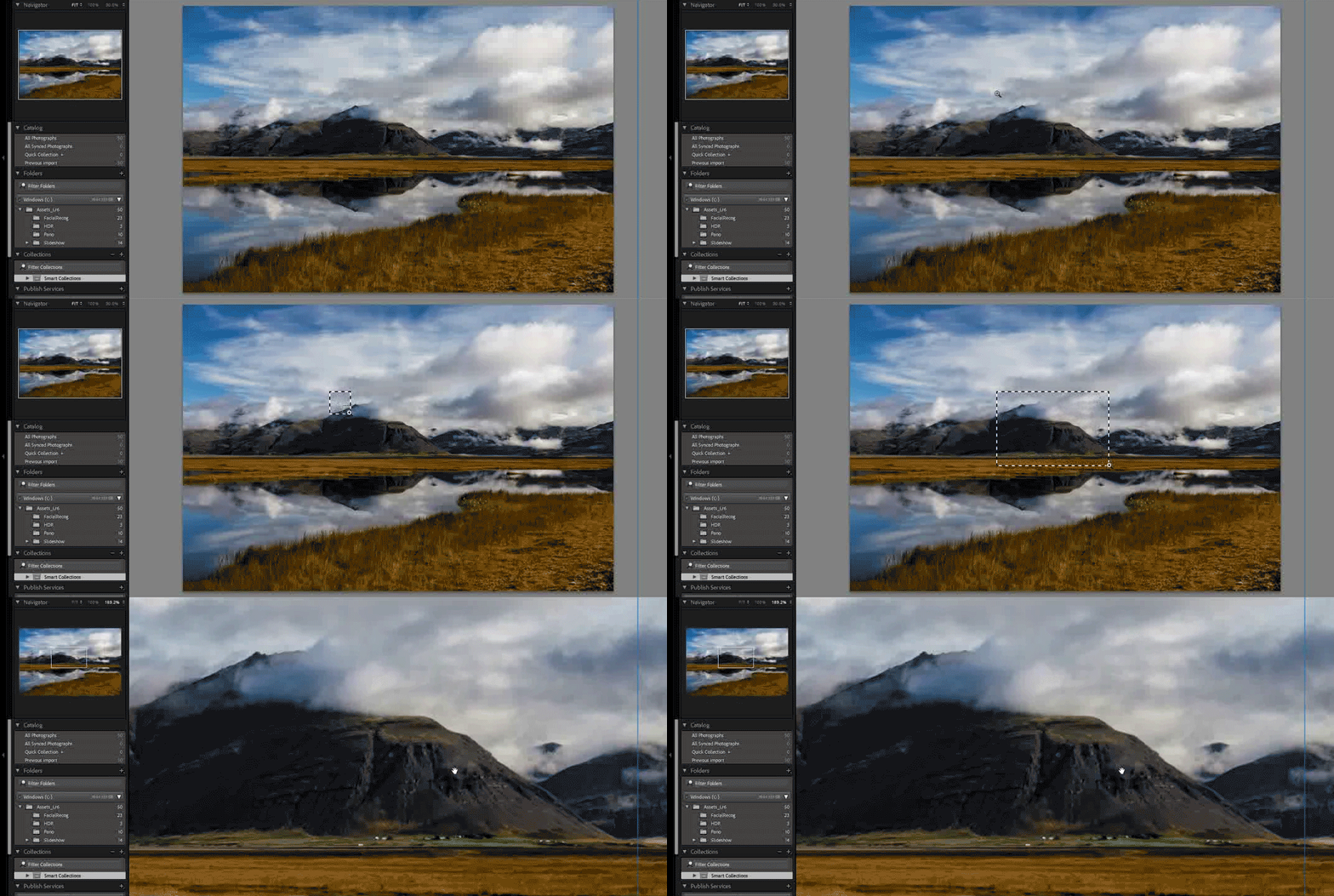
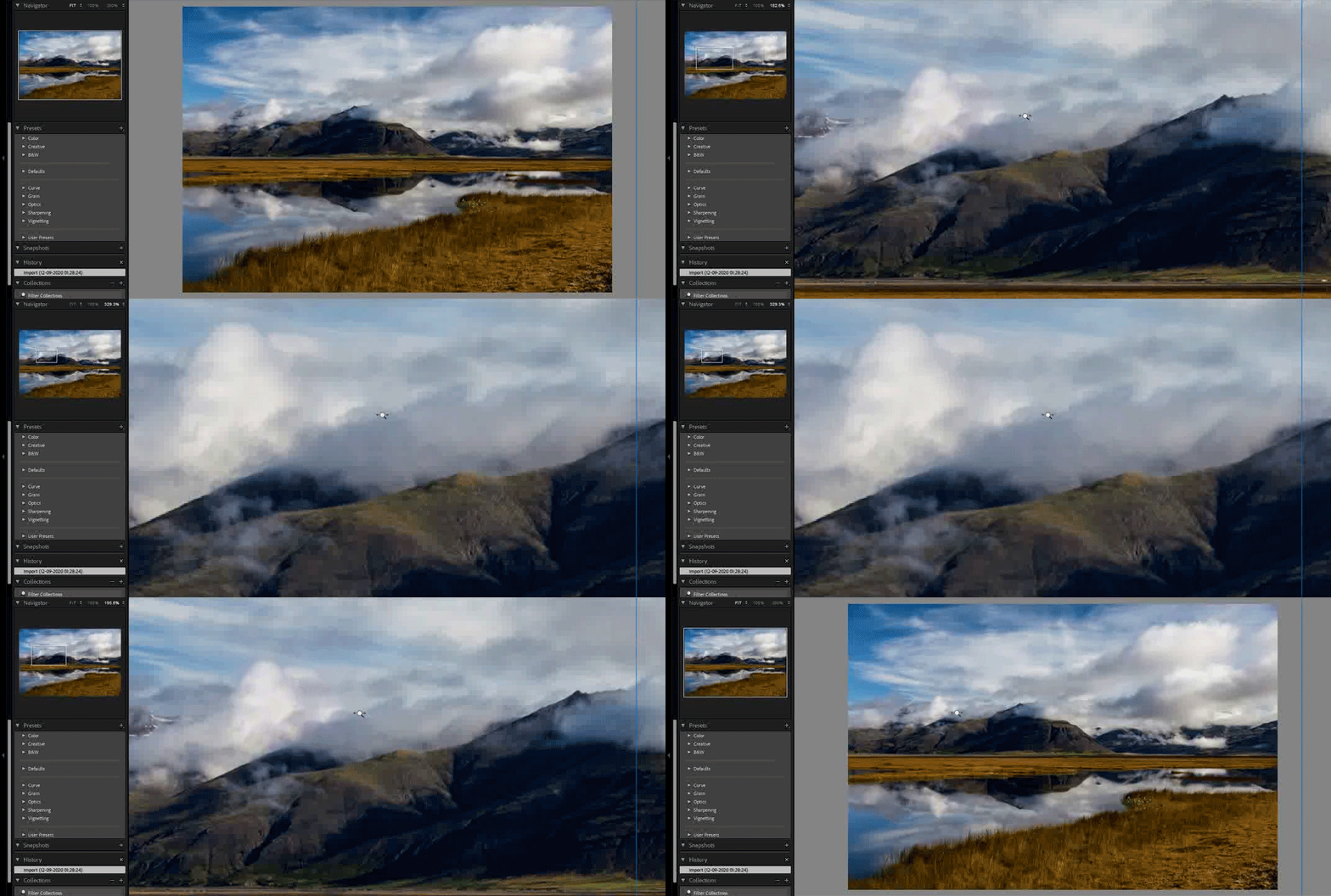
Zaktualizowano również poziomy powiększenia w panelu nawigacyjnym:
- Dopasowanie/wypełnienie
- 100%
- Wartość procentowa powiększenia w zakresie od 6% do 1600%

Suwak powiększenia na pasku narzędzi jest teraz podzielony na dwie połowy. Pierwsza połowa poziomów powiększenia mieści się w zakresie od 6% do 100%, a druga połowa mieści się w zakresie od 100% do 1600%.

A. Powiększenie od 6% do 100% B. Powiększenie od 100% do 1600%
Obsługa nowych aparatów i obiektywów
Pełna lista obsługiwanych aparatów i profili obiektywów jest dostępna w następujących zasobach:
Kontrola nad nazwami uaktualnionych katalogów
Po pierwszym uruchomieniu programu Lightroom Classic 10 pojawi się okno dialogowe Uaktualnienie katalogów programu Lightroom Classic, w którym można uaktualnić istniejące katalogi. Uaktualniony katalog będzie nową kopią istniejącego katalogu. Nazwę katalogu można również kontrolować w oknie dialogowym. Domyślnie katalog będzie nosił nazwę <currentCatalogName>-v10.

Aby uzyskać więcej informacji, zapoznaj z częścią Uaktualnienie katalogu z wcześniejszej wersji programu Lightroom Classic.
