
Acesse o formulário de suporte do Adobe Stock e faça login com sua Adobe ID.
Última atualização em
02/11/2026
Saiba como solicitar contas adicionais à equipe de Relações com o Colaborador fornecendo os dados da sua conta e uma justificativa comercial.
Manter uma única conta de colaborador do Adobe Stock fortalece a visibilidade do seu portfólio e facilita que ele seja encontrado, resultando em maiores oportunidades de ganhos por meio de classificações de pesquisa otimizadas e uma experiência de compra mais fluida para o cliente.
A partir de 25 de março de 2025, os colaboradores não terão permissão para criar e operar várias contas de colaborador sem a aprovação por escrito do Adobe Stock. Exceções podem ser consideradas para determinadas empresas de colaboradores, de acordo com necessidades operacionais específicas, como gerenciar tipos de conteúdo distintos ou entidades empresariais separadas.Se você já tiver mais de uma conta de colaborador, nenhuma ação é necessária no momento.
Não é permitido criar várias contas de colaborador para enviar conteúdo semelhante ou idêntico, aumentar artificialmente as vendas ou ultrapassar os limites de upload.Contas duplicadas ou múltiplas que violem esta política podem ser encerradas.
Envie sua solicitação de exceção
Selecione Conta como a categoria principal.
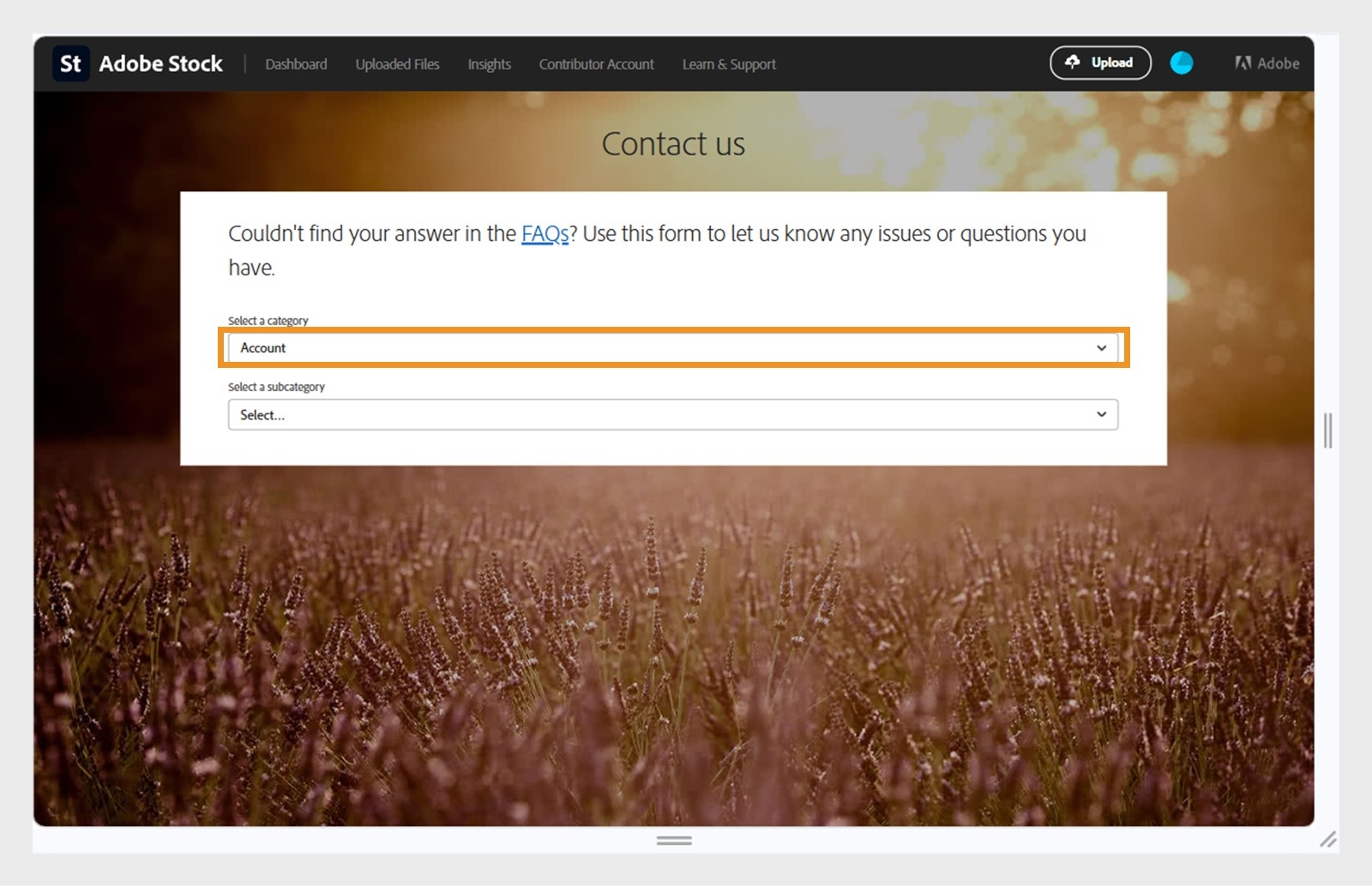
Selecione Solicitação de aprovação de várias contas como subcategoria.

Na caixa Mensagem, insira o ID da conta principal e o endereço de email associado.

Revise sua solicitação e selecione Enviar.

A equipe de Relações com o Colaborador analisará sua solicitação e responderá com uma decisão. A aprovação depende de necessidades comerciais legítimas que estejam alinhadas com os padrões de qualidade de conteúdo e integridade do mercado do Adobe Stock.
