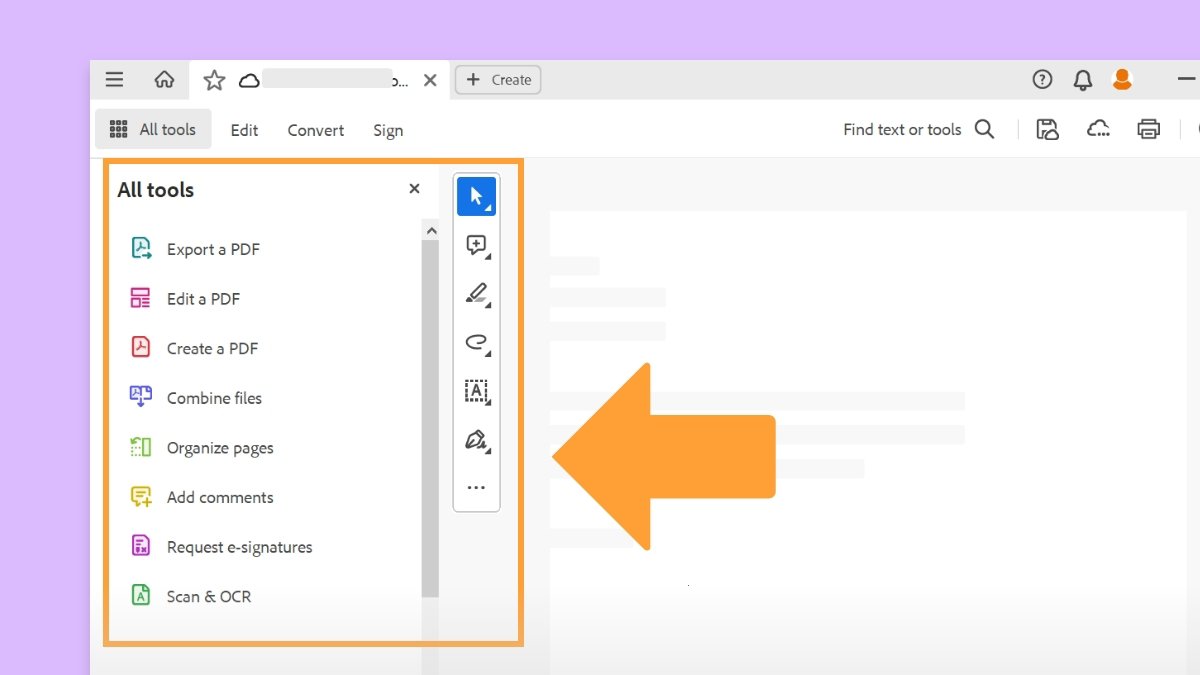
Deschideți formularul PDF în Acrobat sau Acrobat Reader, apoi alegeți Instrumente > Solicitați semnături electronice.
Ultima actualizare la
23 aug. 2026
Aflați cum să partajați fișierele PDF pentru semnare folosind Adobe Acrobat Reader.
Puteți obține documente semnate de alții folosind instrumentul Completați și semnați, care se bazează pe serviciile cloud furnizate de Adobe Acrobat Sign. Le permite semnătorilor să semneze rapid acorduri de oriunde folosind un browser web sau un dispozitiv mobil. Semnătorii nu sunt obligați să achiziționeze niciun produs Adobe pentru a semna acordurile.
Finalizaţi editările înainte de a semna. Acordul semnat este certificat de Adobe Acrobat Sign. Editările acordului semnat vor pierde certificarea.
Un e-mail este trimis semnătorilor solicitându-le să semneze acordurile. Odată semnat, atât dvs., cât și semnătorii dvs. primiți PDF-ul semnat prin e-mail.Puteți urmări întregul proces de semnare în Acrobat sau Acrobat Reader din Acasă > Pentru semnătură.
Tipuri de fișiere acceptate pentru semnare
Pe lângă PDF, puteți trimite fișiere Microsoft Office, diverse fișiere imagine, fișiere HTML și fișiere text pentru semnare. Tipurile de fișiere acceptate sunt: DOC, DOCX, RTF, XLS, XLSX, PPT, PPTX, TXT, CSV, HTML, HTM, TIFF, TIF, BMP, GIF, JPG, JPEG și PNG.
Paşi:
-
-
Fereastra Solicitați semnături este afișată. Faceți următoarele:
- În câmpul Semnători , adăugați adresele de e-mail ale destinatarilor în ordinea în care doriți ca documentul să fie semnat.
- Modificați textul implicit din zona Subiect și Mesaj după cum este necesar.
Opțional: Dacă doriți să adăugați mai multe persoane doar pentru informare, folosiți butonul Adăugați CC pentru a adăuga adresele lor de e-mail în lista CC.
- Dacă doriți să adăugați mai multe documente, faceți clic pe Adăugați fișiere, apoi răsfoiți și selectați documentele.

Dacă nu doriți să folosiți Opțiunile avansate, omiteți următorul pas opțional.
d. (Opțional) Faceți clic pe Mai multe opțiuni, dacă doriți să specificați opțiuni avansate, cum ar fi autentificarea semnatarului, mementouri și altele.
- În mod implicit, setarea Finalizare în ordine este activată. Numerele de lângă adresele de e-mail reflectă ordinea de participare. Dacă nu doriți să urmați o anumită ordine pentru semnare, activați comutatorul la Finalizare în orice ordine.
(Opțional) Faceți clic pe Adăugați-mă, dacă doriți să fiți inclus ca semnatarul documentului. - Specificați tipul de autentificare, cum ar fi E-mail, Parolă, Autentificare bazată pe cunoștințe sau Telefon.
- Protejați cu parolă fișierul PDF.
- Setați o Dată limită de finalizare.
- Setați memento pentru ca destinatarii să ia măsuri.
- Specificați Limba destinatarului în e-mailul trimis. (Disponibil numai cu serviciul de nivel întreprindere.)

Mai multe sau opțiuni avansate
Mai multe sau opțiuni avansate -
Faceți clic pe Specificați unde să semneze sau Următorul.
Documentul este acum gata pentru adăugarea câmpurilor pe care doriți ca semnatarii să le completeze sau să semneze.
NotăDacă ați adăugat mai multe documente, documentele sunt convertite în PDF-uri și combinate într-un singur fișier. Fișierul combinat este deschis pentru a adăuga câmpurile corespunzătoare.
-
Fereastra Specificați unde să completați și să semnați este afișată, arătând opțiuni bazate pe faptul dacă ați adăugat un semnatarul sau mai mulți semnatari.
- Mod simplificat pentru un singur semnatar
Dacă ați adăugat un semnatar, modul de editare avansat este dezactivat și vedeți opțiunea simplificată așa cum se arată mai jos. Pentru a plasa o semnătură sau alt câmp, faceți clic la locația dorită în document și apoi setați proprietățile câmpului din meniul contextual.

- Mod simplificat pentru mai mulți semnatari
Acest mod oferă redactare simplificată cu capacitatea de a atribui câmpuri mai multor semnatari. Când selectați un semnatar din panoul din dreapta și adăugați câmpuri în formular, câmpurile sunt atribuite semnatarului.Aceasta înseamnă că acele câmpuri vor fi disponibile semnatarului pentru completarea informațiilor și semnarea formularului.

Puteți schimba cesionarul oricărui câmp folosind bara de instrumente flotantă. Culorile atribuite semnatarilor facilitează identificarea câmpurilor pentru respectivii semnatari.

Bara de instrumente flotantă
Bara de instrumente flotantă 
Alegeți semnatarul
Alegeți semnatarul 
Alegeți tipul de câmp
Alegeți tipul de câmp - Mod avansat pentru semnatarii multipli
Dacă ați adăugat semnatari multipli, veți vedea opțiunile așa cum sunt afișate mai jos. Faceți clic pe butonul pentru a plasa câmpurile de formular detectate în documentul PDF. Alternativ, trageți câmpurile din filele din panoul din dreapta și plasați câmpurile unde doriți în document.
 Notă
NotăPuteți comuta între modul simplificat și modul avansat pentru semnatarii multipli. Pentru a schimba modul, Dezactivați comutatorul Editare avansată din panoul din dreapta.
- Mod simplificat pentru un singur semnatar
-
Când ați plasat toate câmpurile dorite în document, faceți clic pe Trimite. Documentul este trimis pentru semnătură destinatarilor și este afișată o notificare de confirmare.

Primiți un e-mail de la Adobe Acrobat Sign care precizează că acordurile au fost trimise primului semnatar pentru semnătură. Primul semnatar primește de asemenea un e-mail cu un link pentru a semna acordul. Când semnatarul adaugă semnătura sa în câmpul de semnătură și apoi face clic pe butonul Faceți clic pentru a semna, acordul este trimis următorului semnatar cu un link pentru a semna, și așa mai departe. Odată ce acordul este semnat de toți semnatarii, toată lumea primește o copie a acordului semnat.
Toate documentele dvs. semnate sunt păstrate într-un singur loc și le puteți accesa de oriunde. Pentru mai multe informații, consultați Urmăriți documentele trimise pentru semnătură.


Un semnatar primește un e-mail cu un link pentru a semna acordul. De asemenea, dacă semnatarul folosește aplicația pentru desktop Acrobat sau Acrobat Reader, semnatarul vede o notificare că un acord a fost distribuit pentru semnare.Pentru mai multe informații, consultați Semnați un acord.
Notă
Semnatarii nu sunt obligați să se înscrie sau să cumpere vreun produs Adobe pentru a semna acorduri. Pot semna acorduri folosind un browser web, un dispozitiv mobil sau aplicația pentru desktop Acrobat / Acrobat Reader.
Puteți urmări care acorduri sunt trimise pentru semnătură, semnate sau așteaptă semnătura dvs.
Utilizatori individuali și de echipă
Accesați Pagina principală > Semnare > Toate acordurile.Toate documentele partajate pentru semnătură sunt listate.
Utilizatori întreprindere
-
În Acasă > Semnare > Toate acordurile, faceți clic pe Deschideți Acrobat Sign.

-
Pagina Acrobat Sign Manage se afișează într-o fereastră nouă de browser.


Before you begin
We're rolling out a new, more intuitive product experience. If the screen shown here doesn’t match your product interface, select help for your current experience.