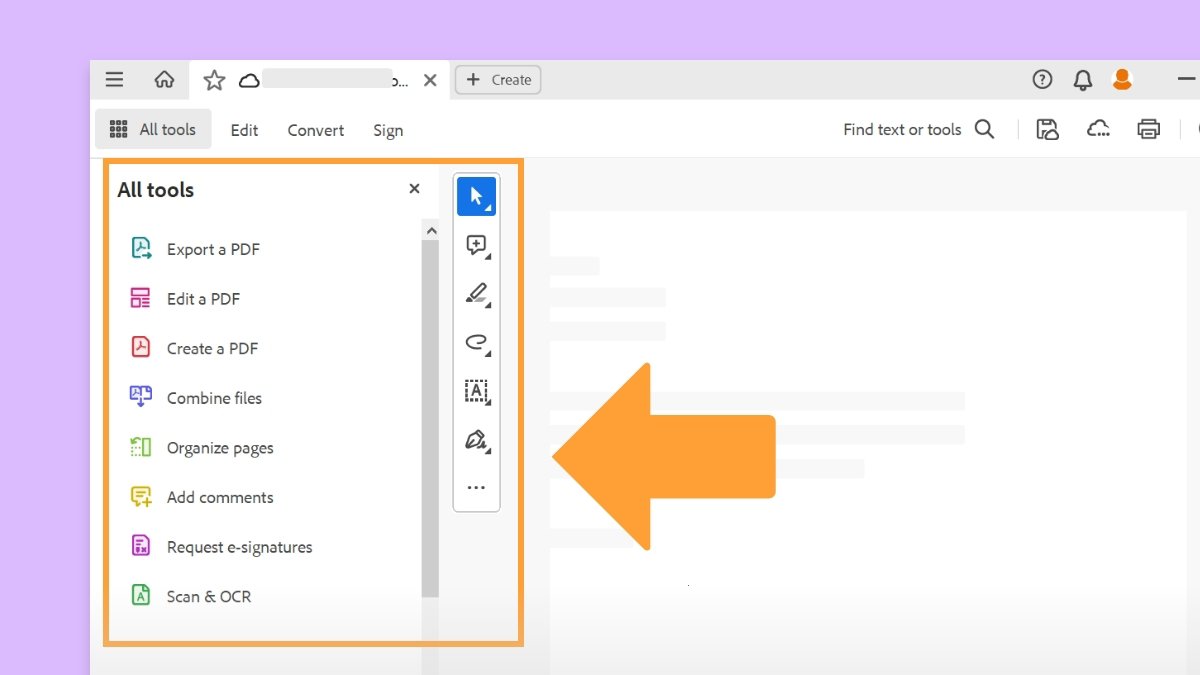
Deschideți documentul sau formularul PDF pe care doriți să îl semnați.
Ultima actualizare la
23 aug. 2026
Aflați cum să semnați fișierele PDF folosind Adobe Acrobat Reader.
Puteţi semna un document pentru a-i atesta conţinutul sau pentru a aproba documentul. Acest document explică cum să semnați un document sau un acord folosind aplicația pentru desktop Acrobat sau Reader.
Pentru a semna un document sau un formular PDF, puteți tasta, desena sau insera o imagine cu semnătura dvs. scrisă de mână. De asemenea, puteţi adăuga text, cum ar fi numele dvs., compania, funcţia sau data. Când salvați documentul, semnătura și textul devin parte din PDF.
Notă
Puteți, de asemenea, să faceți o poză semnăturii dvs. pe mobil folosind aplicația pentru mobil Adobe Acrobat Reader și să o salvați în Adobe Document Cloud pentru ca aceasta să fie sincronizată și disponibilă pentru utilizare pe desktop și pe alte dispozitive mobile.
-
-
Faceți clic pe pictograma Semnare
 din bara de instrumente. Alternativ, puteți selecta Instrumente > Completare și semnare sau puteți selecta Completare și semnare din panoul din dreapta.
-
Instrumentul Completare și semnare este afișat. Faceți clic pe Completare și semnare.

-
Câmpurile formularului sunt detectate automat. Plasați mouse-ul peste un câmp pentru a afișa o casetă albastră. Faceți clic oriunde în caseta albastră, cursorul va fi plasat automat în poziția corectă. Tastați textul pentru a completa câmpul.

Plasați mouse-ul pentru a afișa câmpul de text detectat
Plasați mouse-ul pentru a afișa câmpul de text detectat Puteți alege culoarea dorită pentru a completa formularul PDF. Faceți clic pe butonul de culoare din meniul Completare şi semnare și alegeți culoarea dorită.

În mod implicit, culoarea semnăturii este neagră. Pentru a păstra culoarea implicită a semnăturii, asigurați-vă că opțiunea Păstrați culoarea originală pentru semnături este debifată.
-
Faceți clic pe pictograma Semnare
 din bara de instrumente, apoi alegeți dacă doriți să adăugați semnătura sau doar inițialele.
Dacă ați adăugat deja semnături sau inițiale, acestea sunt afișate ca opțiuni din care să alegeți.
-
Dacă v-ați adăugat deja semnătura sau inițialele, selectați-le din opțiunile Semnare, apoi faceți clic pe locul din PDF unde doriți să adăugați semnătura. Treceți la pasul următor.
Dacă semnați pentru prima dată, veți vedea panoul Semnătură sau Inițiale. Mai jos este un exemplu de panou Semnătură.

Puteți alege să tastați, să desenați sau să importați o imagine de semnătură. Semnăturile și inițialele adăugate sunt salvate pentru utilizare ulterioară.
Puteți alege să tastați, să desenați sau să importați o imagine de semnătură. Semnăturile și inițialele adăugate sunt salvate pentru utilizare ulterioară. - Tastare: tastați-vă numele în câmp. Puteți alege dintr-o mică selecție de stiluri de semnătură; faceți clic pe Modificare stil pentru a vizualiza un stil diferit.
- Desenare: desenați-vă semnătura în câmp.
- Imagine: răsfoiți și selectați o imagine a semnăturii dvs.
- Salvare semnătură: când această casetă de selectare este bifată și sunteți conectat la Acrobat Reader sau Acrobat, semnătura adăugată este salvată în siguranță în Adobe Document Cloud pentru reutilizare.
Faceți clic pe Aplicare, apoi faceți clic pe locul din PDF unde doriți să plasați semnătura sau inițialele.
-
Pentru a muta semnătura sau inițialele plasate, faceți clic pe câmp pentru a le evidenția și apoi utilizați tastele săgeată. Pentru a redimensiona sau șterge câmpul, utilizați opțiunile din bara de instrumente pentru câmp.


Notă
Dacă doriți să utilizați o imagine ca semnătură:
- Semnați-vă numele cu cerneală neagră pe o foaie goală de hârtie albă. Semnați în mijlocul hârtiei, astfel încât să nu fotografiați sau să scanați marginile.
- Fotografiați sau scanați semnătura. Dacă faceți o fotografie a semnăturii dvs., asigurați-vă că pagina este luminată și că nu există umbre peste semnătură.
- Transferați fotografia sau scanați-o pe computer. Acrobat/Reader acceptă fișiere JPG, JPEG, PNG, GIF, TIFF, TIF și BMP. Nu este nevoie să decupați imaginea. Acrobat/Reader importă doar semnătura dacă fotografia sau scanarea sunt destul de clare.
Dacă cineva a folosit Adobe Acrobat Sign pentru a vă trimite un acord de semnat, primiți o notificare prin e-mail cu un link pentru a semna acordul. De asemenea, dacă utilizați aplicația pentru desktop Acrobat sau Acrobat Reader, vedeți o notificare că un acord a fost partajat cu dvs. pentru semnare.
Efectuați una dintre următoarele acțiuni pentru a semna un acord trimis către dvs. folosind Acrobat Sign:
-
În Acrobat sau Acrobat Reader, faceți clic pe Acasă. În secțiunea Semnare , faceți clic pe Toate acordurile. Toate acordurile partajate sau primite pentru semnare sunt afișate.
-
Faceți dublu clic pe acordul cu starea Se așteaptă răspunsul dvs. sau selectați acordul și faceți clic pe Semnare în panoul din dreapta. Acordul se deschide.
-
Faceți clic în câmpuri și introduceți orice informații solicitate.
-
Faceți clic pe câmpul de semnătură. Dacă semnați pentru prima dată, veți vedea panoul Semnătură sau Inițiale.
- Tastare: tastați-vă numele în câmp. Puteți alege dintr-o mică selecție de stiluri de semnătură; faceți clic pe Modificare stil pentru a vizualiza un stil diferit.
- Desenați: Desenați semnătura în câmp.
- Imagine: răsfoiți și selectați o imagine a semnăturii dvs.
- Mobil: Selectați această opțiune pentru a vă crea semnătura pe un dispozitiv mobil. Introduceți numărul dvs. de mobil și faceți clic pe Trimitere. Un link este trimis la dispozitivul dvs. mobil. Făcând clic pe link se deschide browserul web pe dispozitivul dvs. mobil unde puteți desena sau selecta o imagine cu semnătura dvs.
- Salvare: Când această casetă de selectare este bifată și sunteți conectat în Acrobat Reader sau Acrobat, semnătura adăugată este salvată în siguranță în Adobe Document Cloud pentru reutilizare.
Faceți clic pe Aplicare pentru a plasa semnătura sau inițialele.
-
Faceți clic pe Click To Sign.
-
Faceți clic pe linkul acordului primit în e-mailul dvs. pentru semnare.Acordul se deschide în browserul web.

-
Faceți clic în câmpuri și introduceți informațiile solicitate.
-
Faceți clic pe câmpul pentru semnătură. Dacă semnați pentru prima dată, veți vedea panoul Semnătură sau Inițiale.

Puteți alege să tastați, să desenați sau să importați o imagine de semnătură. Semnăturile și inițialele adăugate sunt salvate pentru utilizare ulterioară.
Puteți alege să tastați, să desenați sau să importați o imagine de semnătură. Semnăturile și inițialele adăugate sunt salvate pentru utilizare ulterioară. - Tastare: tastați-vă numele în câmp. Puteți alege dintr-o mică selecție de stiluri de semnătură; faceți clic pe Modificare stil pentru a vizualiza un stil diferit.
- Desenare: desenați-vă semnătura în câmp.
- Imagine: răsfoiți și selectați o imagine a semnăturii dvs.
- Mobil: Selectați această opțiune pentru a vă crea semnătura pe un dispozitiv mobil.Introduceți numărul dvs. de mobil și faceți clic pe Trimite.Un link este trimis pe mobilul dvs.Făcând clic pe link se deschide browserul web pe dispozitivul dvs. mobil, unde puteți desena sau selecta o imagine cu semnătura dvs.
- Salvare: Când această casetă de selectare este bifată și sunteți conectat la Acrobat Reader sau Acrobat, semnătura adăugată este salvată în siguranță în Adobe Document Cloud pentru reutilizare.
Faceți clic pe Aplicare pentru a plasa semnătura sau inițialele.
-
Faceți clic Faceți clic To Sign.


Gestionaţi certificate (fişiere PDF securizate)
Creatorul unui fişier PDF poate cripta documentul cu un certificat pentru verificarea semnăturilor digitale. Certificatele pe care le primiţi de la ceilalţi sunt stocate într-o listă de identităţi autentificate. Această listă seamănă cu o agendă şi vă permite să validaţi semnăturile acestor utilizatori pe orice documente pe care le primiţi de la ei.
Before you begin
We're rolling out a new, more intuitive product experience. If the screen shown here doesn’t match your product interface, select help for your current experience.