Подготовьте эскиз логотипа и фигуры.
Последнее обновление
24 мая 2023 г.
Узнайте, как создать простой, но яркий логотип, используя уникальные возможности Adobe Fresco и Adobe Photoshop.
Fresco поможет вам добиться реалистичных визуальных эффектов, выходящих за рамки традиционных подходов к созданию логотипа. Вы можете использовать Fresco для создания эффектов с помощью акварельных или масляных живых кистей. Используйте большую коллекцию пиксельных кистей, чтобы добавить текстуру, глубину и блики, а также придать логотипу эффект человеческого прикосновения.


Используйте инструмент Пиксельная кисть > Эскиз > Карандаш для рисования эскиза логотипа.
С помощью Fresco вы можете легко набросать эскиз своей задумки, без труда изменяя настройки карандаша, стирая и повторяя/отменяя операцию.
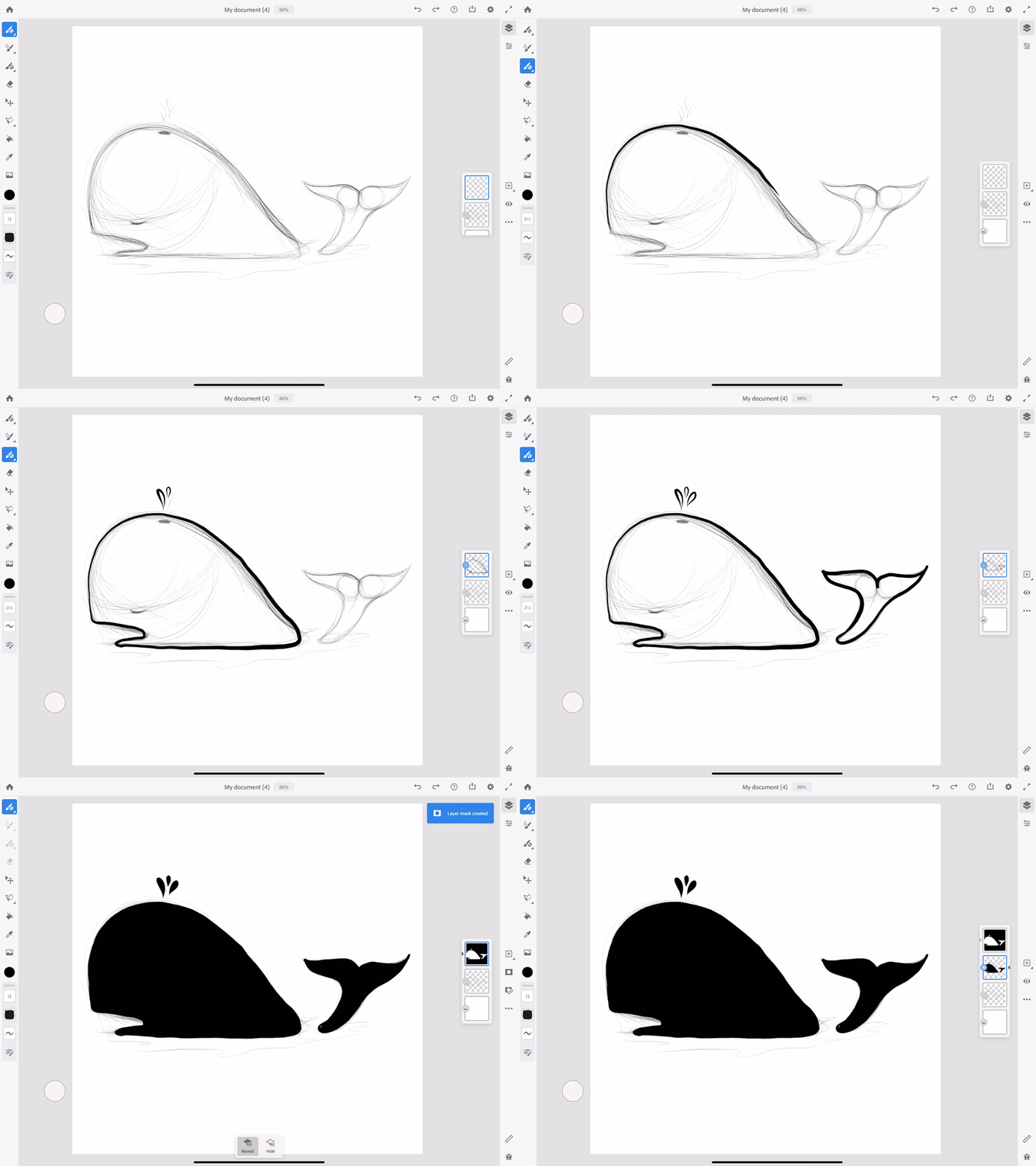
Создайте сплошную фигуру с помощью векторной кисти и инструмента Заливка . Используйте параметры слоев в Fresco для маскировки содержимого слоев в фигуре. Создав маску, вы можете подготовить контейнер фигуры для заливки акварелью без выхода за края.
- Нажмите значок «Дополнительные действия»
 на панели задач и выберите Копировать маску.
 - Создайте пустой слой и вставьте в него маску.
- Скройте предыдущий слой.
Нарисуйте содержимое слоя, используя живые кисти и пиксельные кисти.
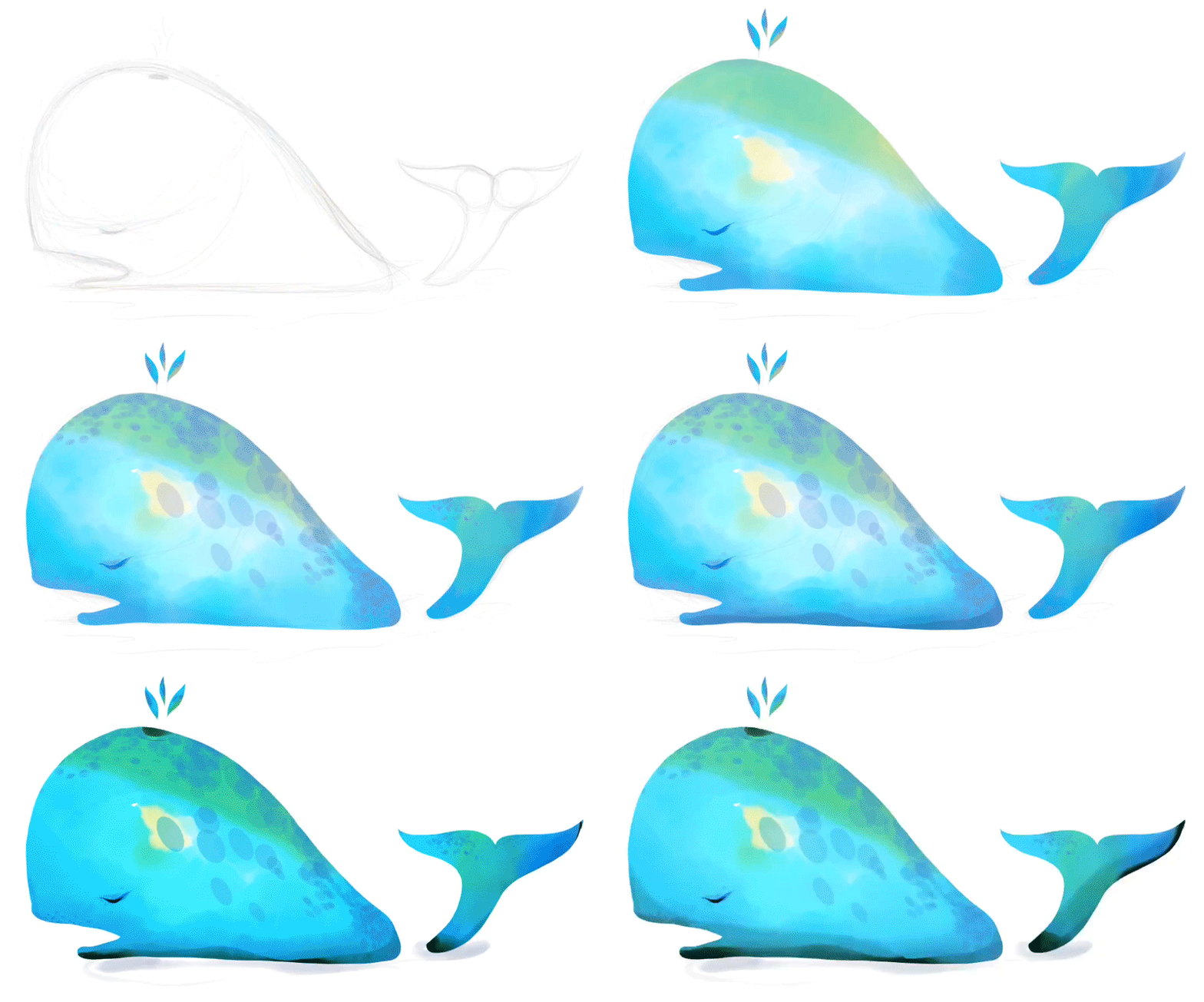
Запустите Photoshop на iPad или настольном ПК и импортируйте PSD-файл из Fresco. Добавьте текст на фигуру в Photoshop.

Сохраните фигуру в виде PSD-файла, чтобы можно было импортировать ее обратно в Fresco.
Импортируйте изображение в Fresco, чтобы добавить дополнительную информацию.
- Откройте Fresco и нажмите на Импортировать и открыть.
- Выберите файл Photoshop (.psd).
- Добавьте к логотипу дополнительную информацию.
Экспортируйте иллюстрацию в виде PSD-файла.

Больше логотипов, созданных в Fresco и Photoshop


Есть вопрос или идея?
Мы начали знакомить вас с пиксельными и живыми кистями в Adobe Fresco.Интерфейс Adobe Fresco интуитивно понятен, поэтому вы с легкостью сможете реализовать свои творческие проекты, используя слои, кисти, маски и многое другое.
Если вы хотите задать вопрос или поделиться интересной идеей, вступайте в сообщество Adobe Fresco. Мы будем рады пообщаться с вами.
Связанные материалы

Рисуйте с Fresco
Попробуйте тысячи типов кистей, помогут сделать ваши цифровые изображения живыми.
