
Последнее обновление
14 окт. 2024 г.
Узнайте, как использовать инструменты «Перо», «Карандаш», кисть, Ластик и Частичное выделение в Illustrator для iPad, чтобы легко рисовать и редактировать векторные иллюстрации.
Выведите свои векторные изображения и рисунки на новый уровень с помощью приложения Illustrator для iPad и Apple Pencil. Популярные инструменты рисования и живописи Illustrator — «Перо», «Карандаш», «Кисть», «Кисть-клякса», «Ластик» — обеспечат вам плавную и точную работу с дизайном на iPad. Найти и использовать их очень легко: они доступны в левой панели инструментов так же, как в Illustrator для настольных ПК.Подробности см. в разделе Рабочая среда Illustrator на iPad.

Инструменты для рисования
Рисование с помощью инструмента «Перо»
- На панели инструментов слева коснитесь инструмента «Перо» .
- Для создания опорной точки нажмите на монтажную область и создайте угловые точки или нажмите и перетащите, чтобы создать гладкие точки. При работе с инструментом «Перо» можно также регулировать маркеры гладкой точки, не меняя инструмент.
Полезные советы и рекомендации
Чтобы использовать основной сенсорный ярлык, коснитесь и удерживайте круг сенсорного ярлыка. Чтобы использовать вторичные ярлыки, коснитесь и удерживайте ярлык, а затем переместите палец к внешнему кольцу. Дополнительные сведения о сенсорных ярлыках см. в разделе Сенсорные ярлыки и жесты.
Вот несколько удобных сенсорных ярлыков, которые можно использовать с инструментом «Перо»:
- Разрыв связи маркеров: при рисовании с помощью инструмента «Перо» активируйте основной сенсорный ярлык и перетащите маркеры опорной точки, чтобы разорвать сопряжение маркеров.
- Добавление опорных точек: коснитесь в любом месте контура, чтобы добавить точку. Вы можете изменить положение новой опорной точки с помощью вспомогательного модификатора.
- Удаление маркеров опорной точки: выберите конец маркера направления, после чего выберите «Удалить» в панели задач справа, чтобы удалить маркер опорной точки.

- Перемещение точки вдоль контура: для перемещения опорной точки вдоль контура при рисовании включите вторичный сенсорный ярлык (внешнее кольцо круга).
- Преобразование угла в кривую: используйте двойное нажатие на точки для преобразования точек из углов в кривые и наоборот.
.png) При рисовании инструментом «Перо» вы можете использовать сочетания клавиш для управления опорными точками.
При рисовании инструментом «Перо» вы можете использовать сочетания клавиш для управления опорными точками.
См. также: Рисование с помощью инструментов «Перо», «Кривая» и «Карандаш» в приложении Illustrator для настольных ПК.
- На панели инструментов слева коснитесь инструмента «Карандаш» .
- Чтобы нарисовать произвольный контур, перемещайте «Карандаш» по монтажной области.
- Если вы удерживаете при рисовании, а затем продолжите с той же точки, вы создадите угловую точку.
- Если во время рисования инструментом «Карандаш» нажать основной модификатор, можно создавать прямые линии под углом 45˚ или 90˚.
- Если во время рисования Инструментом «Карандаш» нажать дополнительный модификатор, можно создавать произвольные прямые линии.
Установка сглаживания для инструмента «Карандаш»
Чтобы установить сглаживание для инструмента «Карандаш», нажмите в нижней части панели инструментов.
Просто укажите значение сглаживания или используйте ползунок, чтобы выбрать требуемое значение. Минимальное сглаживание — 0, а максимальное — 10 (сглаженные кривые).

Используйте инструмент «Кисть» для стилизации внешнего вида контуров.Вы можете применять мазки кисти к существующим контурам или использовать инструмент «Кисть» для одновременного рисования контура и применения мазка кисти.
Различные типы кистей отображаются на панели инструментов кисть: Document, Имитация и Calligraphic. С помощью этих кистей можно добиться следующих эффектов:
|
Кисти |
Эффекты |
|
Документ |
Коллекция кистей по умолчанию для новых или существующих контуров. |
|
По размеру иллюстрации |
Создание мазков с узорами Имитации на новых или существующих контурах. |
|
Каллиграфический |
Создавайте штрихи, напоминающие нарисованные скошенным наконечником каллиграфической ручки и проводимые по центру контура. |
Используйте инструмент «Кисть»

Вот как начать работу с инструментом «Кисть» :
- Дважды нажмите и выберите , чтобы использовать инструмент «Кисть».
- Выберите кисть из раздела «Все» на панели инструментов.
- Добавьте ваши любимые кисти в раздел «Избранное».
- Нажмите + , чтобы создать собственную художественную или каллиграфическую кисть.
Создайте собственную кисть
Создайте документную, художественную или каллиграфическую кисть.
Вот как создать собственную кисть:
- Нажмите , чтобы выбрать объект, который хотите использовать как кисть.
- Нажмите , а затем нажмите + в нижней части панели инструментов «Кисть».
- Добавить новую художественную кисть: Задайте параметры, такие как «Параметры масштаба кисти», «Направления» и «Раскрашивание», а затем нажмите «Сохранить кисть», чтобы создать новую художественную кисть.
- Добавить новую каллиграфическую кисть: Задайте такие параметры, как «Округлость», «Угол», «Размер» и «Динамика нажима», а затем нажмите «Сохранить кисть», чтобы создать новую каллиграфическую кисть.
Применение стиля кисти к контуру
Применение документной, художественной или каллиграфической кисти.
Вот как применить кисти к контуру:
- Нажмите , чтобы выбрать контур, к которому хотите применить кисть, на монтажной области.
- Нажмите , чтобы выбрать кисть как документную, художественную или каллиграфическую.
- Нажмите на правой панели инструментов, чтобы изменить внешний вид и обводку кистей с помощью раздела «Свойства» .
Добавить в избранное
Вот как добавить кисть в избранное:
- Нажмите на панели инструментов слева.
- Нажмите еще раз, чтобы выбрать и открыть панель инструментов «Кисть».
- Нажмите на вариант художественной или каллиграфической кисти, который хотите добавить.
- Нажмите на значок звезды, чтобы сохранить выбранную кисть в разделе Избранное.
См. также: Кисти в Illustrator на настольном ПК.
Инструмент «Кисть-клякса» используется для рисования фигур с заливкой, которые могут пересекаться и объединяться с другими фигурами того же цвета.

Вот как начать работу с инструментом «Кисть-клякса»:
- В левой панели инструментов дважды коснитесь либо нажмите и удерживайте инструмент «Карандаш». Инструмент «Кисть-клякса» отображается в группе вложенных инструментов.Нажмите инструмент «Кисть-клякса».
- Выберите тип кисти и ее округлость в настройках, которые отображаются после выбора инструмента «Кисть-клякса». По умолчанию в качестве типа кисти выбрано значение «Базовая круглая (8 точ.)».
- Чтобы создать точку на монтажной области, нажмите на монтажную область. Перетащите опорные точки, чтобы отредактировать их.
См. также: Кисть-клякса в Illustrator на настольном ПК.
Установка размера для кисти-кляксы
Чтобы установить размер инструмента «Кисть-клякса», нажмите  в нижней части панели инструментов. Введите размер (в точках) или используйте ползунок, чтобы выбрать требуемый размер кисти. Размер кисти по умолчанию равен 8 точ.
Установка сглаживания для кисти-кляксы
Чтобы установить сглаживание для инструмента «Кисть-клякса», нажмитев нижней части панели инструментов.
Просто укажите значение сглаживания или используйте ползунок, чтобы выбрать требуемое значение. Минимальное сглаживание составляет 1, что означает отсутствие сглаживания, а максимальное — 100, что означает гладкие кривые.

Чтобы узнать, как настроить эффект сглаживания в инструменте «Кисть-клякса» во время или после рисования штриха, см. Управление настройками приложения.
Установка параметров для кисти-кляксы

Чтобы просмотреть настройки кисти, щелкните значок  на панели инструментов, которая отображается при выборе инструмента «Кисть-клякса».
Доступны следующие настройки кисти:
- Округлость: устанавливает округлость кисти. Перетащите черную точку в окне просмотра в направлении от центра или к центру либо введите значение в текстовом поле «Округлость». Чем больше значение, тем больше округлость.
- Угол: определяет угол поворота инструмента. Перетащите стрелку в окне просмотра или введите значение в текстовом поле «Угол».
- Динамика давления: укажите давление для вашего стилуса (Apple Pencil), чтобы рисовать кистью динамические мазки. Толщина мазков кисти изменяется в зависимости от давления, которое вы оказываете на стилус при рисовании на iPad. См. также: Управление настройками приложения.
- Объединить мазки кисти: выберите этот параметр, чтобы объединить новые мазки с существующими, если у них один и тот же цвет заливки.
- Конусность концов: Контролируйте воздействие кисти и изменяйте начало и конец штрихов кисти.
Изменение конусности концов
Выполните следующие действия для изменения конусности концов:
- Нажмите Конусность концов, чтобы просмотреть дополнительные параметры.
- В режиме конусности выберите Длина или Скорость в зависимости от того, как вы хотите контролировать воздействие штрихов кисти.
- Перетащите ползунки Начальная конусность или Конечная конусность, чтобы изменить начало и конец штрихов кисти.
Инструмент «Ластик» доступен для быстрого редактирования в верхней передней части панели инструментов. Нажмите  , чтобы использовать инструмент «Ластик». Чтобы установить размер ластика, укажите его в параметре «Размер ластика» в нижней части панели инструментов либо выберите требуемое значение с помощью ползунка.
Чтобы использовать инструмент «Ластик», перетащите его над областью, которую вы хотите стереть.
См. также: Инструмент Ластик в Illustrator на настольном ПК.
Чтобы просмотреть опорные точки на контуре, коснитесь на панели инструментов.
С помощью инструмента «Частичное выделение» вы можете легко создавать углы и кривые в своих иллюстрациях или изменять направление контура.
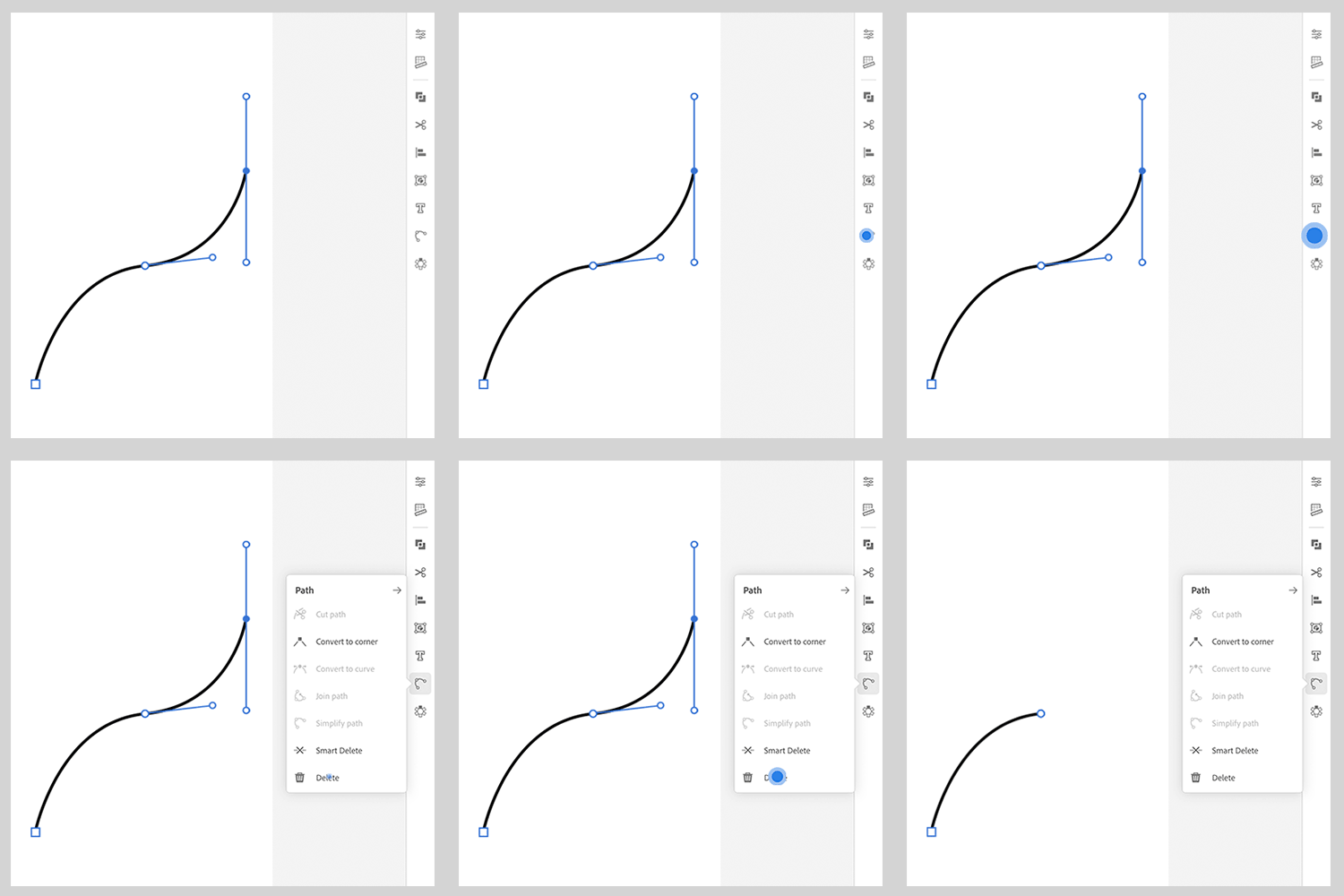
При выборе опорной точки на холсте отображается контекстный виджет, в котором отображаются распространенные действия. С помощью нажатия выберите следующие параметры в этом виджете, чтобы быстро отредактировать контур напрямую с холста. Кроме того, также можно нажать на опорную точку и выбрать эти параметры редактирования контура из панели задач.
См. также: Корректировка сегментов контура.
Чтобы отредактировать контур, используйте индикатор состояния (HUD), который появляется при выборе контура, или используйте параметры редактирования контура, коснувшись  на панели задач.

А.) Разрезать контур: Коснитесь этого параметра, чтобы удалить опорную точку на контуре и разрезать его.См. также: Разрезание, разделение и обрезка объектов в Illustrator для настольных ПК.
Б.) Преобразовать в кривую: Коснитесь опорной точки, а затем коснитесь этого параметра, чтобы преобразовать соединительный контур в изогнутую линию.
В.) Преобразовать в угол: Коснитесь опорной точки, а затем коснитесь этого параметра, чтобы преобразовать изогнутый контур в угловую точку. При этом контур, соединяющий эту опорную точку, будет преобразован в прямые линии.
Г.) Соединить контур: Коснитесь этого параметра, чтобы соединить два контура через опорную точку. См. также: Объединение двух и более контуров в Illustrator для настольных ПК.
E.)Упростить контур: Коснитесь этого параметра, чтобы удалить ненужные опорные точки и создать упрощенный оптимальный контур для сложной иллюстрации без существенных изменений в форме исходного контура. См. также: Упрощение контура в Illustrator для настольных ПК.
F.)Умное удаление: Коснитесь опорной точки, а затем коснитесь этого параметра, чтобы удалить опорную точку без разрыва контура. Контур автоматически соединяется с ближайшей опорной точкой.
Ж.) Удалить: Коснитесь опорной точки, а затем коснитесь этого параметра, чтобы удалить опорную точку.
См. также: Редактирование контуров в Illustrator на настольном ПК.
Связанные ресурсы
Ознакомьтесь со следующими статьями, чтобы воспользоваться расширенными возможностями:
Есть вопросы или идеи?

Если у вас есть вопросы или идеи, которыми вы хотели бы поделиться, присоединяйтесь к сообществу Adobe Illustrator. Мы будем рады узнать ваше мнение.
