
Выберите фигуру и выберите инструмент Заливка.
Последнее обновление
24 мая 2023 г.
Создавайте красочные векторные иллюстрации на iPad! Узнайте, как применять цвета заливки, градиенты, цветовые образцы и многое другое с помощью приложения Illustrator для iPad.

Добавление цвета заливки и обводки с помощью панели инструментов
Цвет заливки — это цвет, содержащийся в объекте фигуры, а обводка — это граница этого объекта. Заливка или обводка может представлять собой цвет, градиент или узор.

Чтобы добавить цвет заливки или обводки, выполните следующие действия.
- Выберите объект и нажмите инструмент Заливка или Обводка, которые находятся в нижней части панели инструментов.
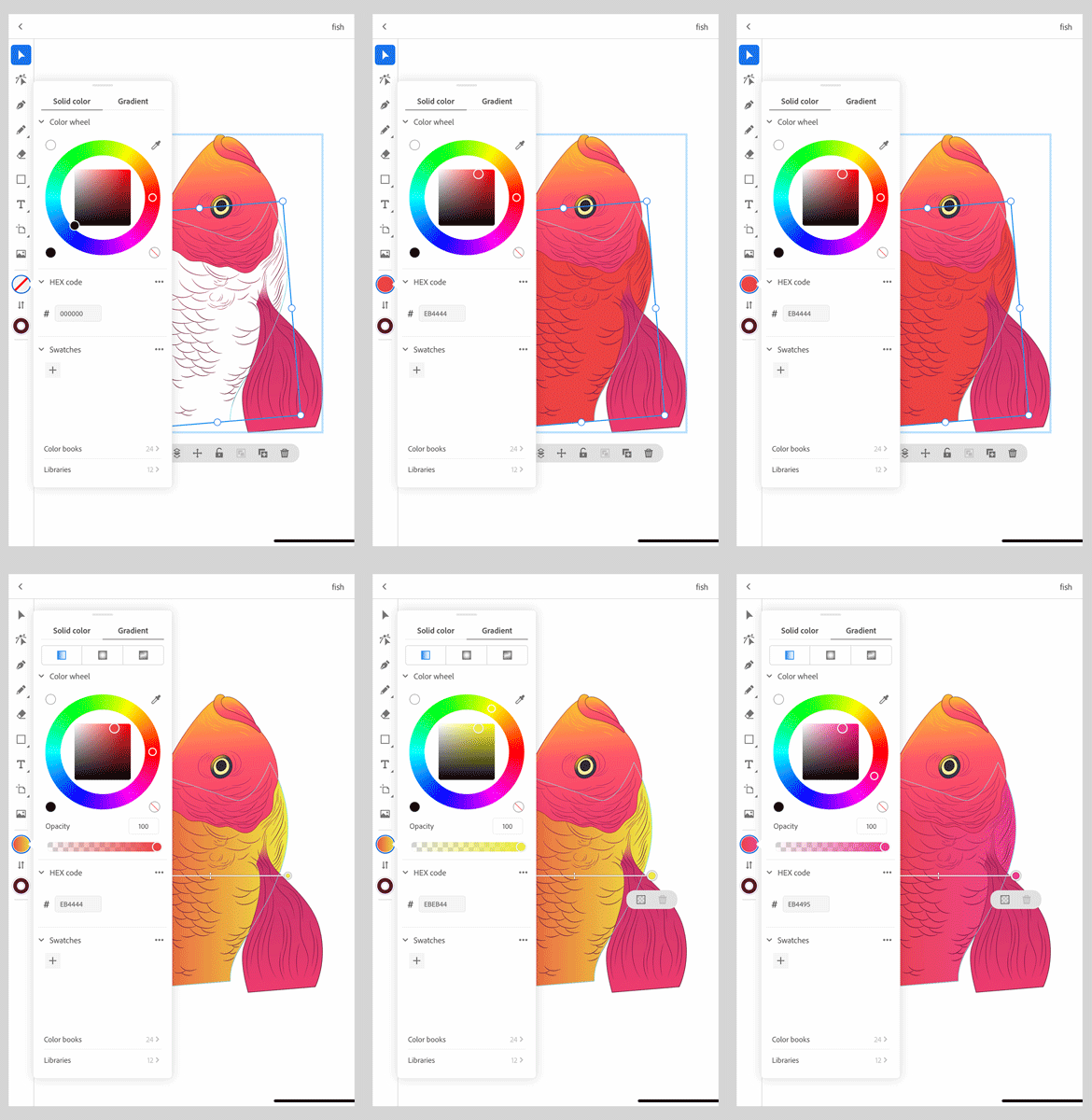
- Выберите сплошной цвет с помощью инструментов «Цветовой круг», «Цветовые образцы», «Цветовые книги», «Библиотеки» или ползунков «Цветовой спектр», либо выберите требуемый тип градиента (линейный, радиальный, точечный).
См. также: Рисование с заливками и обводками в Illustrator на настольном ПК.
Нажмите инструмент «Заливка» или «Обводка», затем нажмите Сплошной цвет для просмотра вариантов выбора цвета.
- Цветовой круг: выберите цвет из цветового круга и примените его в вашем объекте с помощью инструмента «Палитра цветов».
- Спектр цветов: выберите дополнительные параметры, чтобы выбрать спектр цветов.
- Ползунки CMYK (триадный цвет).
- Полутоновый ползунок.
- Шестнадцатеричный код (цвет в веб-формате).
- Ползунки HSB (цветовой тон, насыщенность, яркость).
- Ползунки RGB (экранные цвета).
- Ползунки CMYK (триадный цвет).
- Цветовые образцы: выберите дополнительные параметры, чтобы выбрать цветовые образцы. Добавление выбранного цвета в цветовые образцы для легкого доступа.
- Цветовые книги: выберите цвет из профессиональных цветовых образцов.
- CC Libraries: выберите цвет из сохраненной библиотеки цветовых образцов.
- Добавление цветов с помощью встроенной камеры: Выберите и добавьте цвета с экрана камеры.
Добавление сплошных цветов в Цветовые образцы с помощью встроенной камеры
Выполните следующие действия для добавления сплошных цветов в ваши цветовые образцы с помощью камеры:
- Нажмите инструмент Заливка или Обводка .
- На панели «Цветовые образцы» нажмите , чтобы открыть камеру.
- Расположите камеру так, чтобы настроить фото для точного захвата.
- Перетащите ползунок в левой части экрана, чтобы увеличить или уменьшить количество цветов, которые хотите выбрать.
- Нажмите на экран, чтобы заморозить или разморозить сцену и цветовые указатели.
- Перетащите указатели, чтобы выбрать цвет.
- Нажмите кнопку захвата, чтобы добавить ваши цвета в Цветовые образцы.
.png) Также можете нажать, чтобы разморозить сцену и цветовые указатели.
Также можете нажать, чтобы разморозить сцену и цветовые указатели.
Градиент позволяет добавить постепенный переход двух или более цветов или оттенков одного цвета к вашей фигуре. Градиенты можно использовать для создания наложения цветов, добавления объема к векторным объектам, а также для добавления света и тени к иллюстрациям. В Illustrator для iPad можете создавать, применять и изменять градиент с помощью панели Заливка.
- Линейные градиенты: Смешение цветов вдоль прямого пути.
- Радиальные градиенты: Заливка объекта плавным градиентом, который расходится от центральной точки.
- Точечные градиенты: Переход цветов от точки к точке внутри фигуры.
В панели выберите Градиент и выберите Линейный, Радиальный или Точечный градиент. Для линейного или радиального градиента на объекте появляется Аннотатор градиента.
Для линейного и радиального типов градиента при выборе инструмента «Градиент» на панели инструментов в объекте появляется аннотатор градиента. Аннотатор градиента — это ползунок, который показывает начальную точку, конечную точку, среднюю точку и две остановки цвета для начальной и конечной точек.
- Добавление цветовых точек: Щелкните в любом месте аннотатора градиента.Выберите цветовую точку и добавьте цвет с помощью Цветового круга или Цветовых образцов.
- Аннотатор градиента: Перетащите аннотатор градиента для изменения угла, расположения и распространения линейного градиента, а также фокальной точки, начала и распространения радиального градиента. Аннотатор градиента привязывается через каждые 45 градусов, что обеспечивает точность.
- Ползунок аннотатора градиента: Перетащите ползунок, расположенный между двумя остановками цвета, для увеличения или уменьшения диапазона градиента.
- Удаление остановок цвета: Чтобы удалить остановку цвета, выберите остановку цвета на аннотаторе градиента и выберите значок . По умолчанию градиент имеет две остановки цвета.
Измените точечный градиент
Точечный градиент позволяет размещать цветовые точки в любом месте объекта.Поэтому точечный градиент не требует аннотатора градиента.
Вы можете установить распространение остановки цвета в точечном градиенте. Распределение — это круговая область вокруг точки цвета, к которой применяется градиент.
- Добавить цветовые точки: чтобы добавить одну или несколько цветовых точек, коснитесь любого места объекта.
- Изменение положения остановок цвета: Перетащите остановку цвета и поместите её в нужное место.
- Установка распространения остановки цвета: Выберите точечный градиент и перетащите круговое распространение.
- Удаление остановок цвета: Чтобы удалить остановку цвета, выберите остановку цвета на аннотаторе градиента и выберите значок . По умолчанию градиент имеет две остановки цвета.
Чтобы узнать, как применять градиенты в Illustrator на настольном ПК, см. Gradients.
Изменение цвета и оформления объектов

Чтобы изменить цвет и оформление объекта, выберите требуемый объект и коснитесь панели «Свойства» в панели задач.
- Нажмите Заливка, чтобы просмотреть и изменить цветовые параметры для цвета заливки.
- Нажмите Обводка, чтобы просмотреть и изменить цветовые параметры для цвета обводки.
- Режим наложения: укажите, как цвета должны взаимодействовать с пересекающимися объектами. Выберите накладываемый цвет из раскрывающегося списка.
- Непрозрачность: создавайте варианты прозрачности.
 Вы также можете изменить толщину обводки с помощью контекстного виджета. Выберите фигуру и нажмите
  , чтобы изменить толщину обводки с помощью ползунка.
См. также: Прозрачность и режимы наложения.
Копирование оформления объекта
Чтобы скопировать объекты из одного места в другое, коснитесь объекта, а затем коснитесь  , чтобы просмотреть параметры «Вырезать», «Копировать», «Вставить».
Чтобы скопировать оформление объекта на другой объект,
- нажмите на объект, а затем выберите Копировать оформление.
- Выберите объект, на который вы хотите скопировать оформление, и нажмите Вставить оформление.

Применение обводок к объектам
При создании объекта толщина обводки устанавливается равной нулю (обводка отсутствует).


Для задания обводки выполните следующие действия:
- Выберите объект и коснитесь панели «Свойства».
- В разделе Обводки выберите сплошную или пунктирную линию в качестве типа обводки.
- Чтобы просмотреть дополнительные параметры обводки, нажмите --
- В области Толщина обводки введите значение толщины обводки.
- В разделе Выровнять обводку выберите один из следующих вариантов:
 Обводка по центру линии
  Обводка внутри линии
  Обводка снаружи линии
- В разделе Типы концов линий выберите один из следующих вариантов:
- Срезанные концы: создание линий обводки с квадратами на концах линий.
- Скругленные концы: создание линий обводки с половиной круга на концах линий.
- Выступающие концы: создание линий обводки с квадратами на концах линий, выступающими на половину ширины линии за крайнюю точку линии.
- В разделе Типы стыков выберите один из следующих вариантов:
- Угловые стыки: создание линий обводки с углами в соответствующих точках.
- Скругленные стыки: создание линий обводки со скругленными углами.
- Скошенные стыки: создание линий обводки с квадратными углами.
Вы также можете изменить толщину обводки с помощью контекстного виджета. Выберите фигуру и нажмите  , чтобы изменить толщину обводки с помощью ползунка.
См. также: Применение обводки для объекта в Illustrator для настольных ПК.
Связанные ресурсы
Есть вопросы или идеи?

Если у вас есть вопросы или идеи, которыми вы хотели бы поделиться, присоединяйтесь к сообществу Adobe Illustrator. Мы будем рады узнать ваше мнение.
