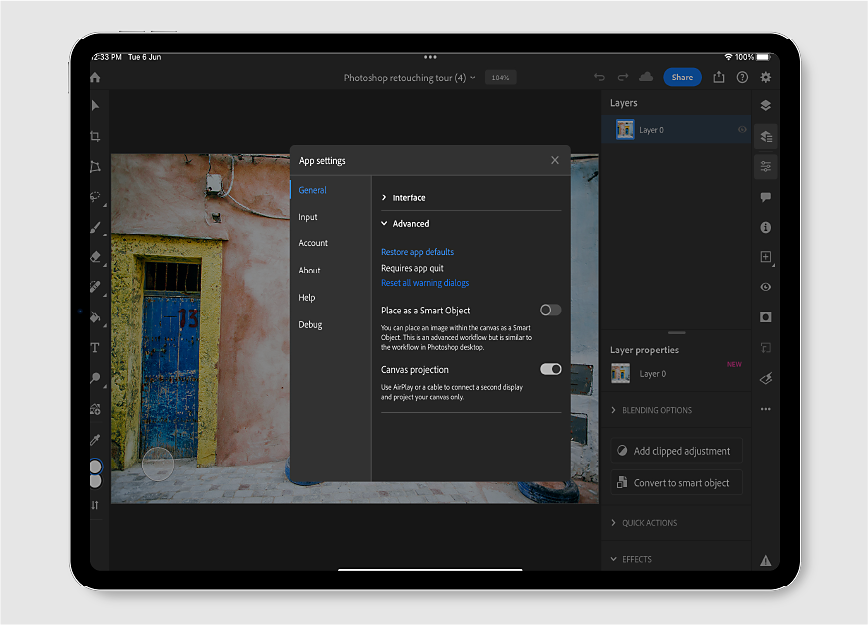
Получить доступ к параметрам приложения можно, нажав на значок профиля в правом верхнем углу главного экрана или при работе с изображением на холсте.
Последнее обновление
5 июн. 2024 г.
Узнайте, как получить доступ к параметрам приложения и задать установки для работы в Photoshop на iPad.

Попробуйте мобильное приложение
Попробуйте новейшие функции и улучшения в приложении Photoshop на iPad для обеспечения общей доступности.
Темы этой статьи:

В диалоговом окне «Параметры приложения» выберите любую группу параметров: «Общие», «Ввод», «Учетная запись», «О программе», «Справка» или «Отладка».
В этих группах параметров нажмите любой раздел для просмотра доступных настроек и параметров.
Задайте параметрам необходимые значения с учетом своих предпочтений в отношении работы с приложением. По завершении закройте диалоговое окно «Параметры приложения».
Примечание
Управлять подпиской на покупки в приложении можно через меню «Параметры приложения», если подписка оформлена через App Store.
Интерфейс
Цветовая тема: выберите для интерфейса приложения цветовую тему «Темная» или «Светлая». Для применения цветовой темы можно также установить параметр «Использовать системные настройки».
Показывать названия шрифтов на английском языке: просматривайте названия доступных шрифтов на английском языке. По умолчанию эта кнопка включена. Выключите ее, чтобы названия шрифтов отображались на соответствующих языках.
Дополнительно
Восстановить установки по умолчанию: чтобы восстановить установки приложения по умолчанию, закройте приложение с помощью функции «Переключатель приложений». Для этого смахните вверх от нижнего края экрана к центру и удерживайте палец в центре до появления экрана «Переключатель приложений», затем смахните приложение вверх, чтобы закрыть его.
Восстановить все предупреждения: восстанавливает все предупреждения по умолчанию. Сообщения с предупреждениями будут снова появляться, когда это необходимо.
Поместить как смарт-объект: изображение можно поместить на холст как смарт-объект.
Проекция холста: с помощью кабеля подключите второй дисплей или создайте зеркальное отображение экрана с помощью AirPlay и проецируйте только холст Photoshop.
Apple Pencil
Двойное нажатие: задайте действие по умолчанию для двойного нажатия с помощью Apple Pencil.
Чувствительность к нажиму: используйте ползунок, чтобы управлять чувствительностью Apple Pencil к нажатию в Photoshop на iPad.

Настройка действий для двойного нажатия с помощью Apple Pencil
Представлено в версии Photoshop на iPad 4.7 (выпуск за июнь 2023 г.)
Больше вариантов действий для двойного нажатия с помощью Apple Pencil на iPad.
Перейдите в раскрывающееся меню «Настройки приложения» > «Ввод» > «Двойное нажатие», в котором можно выбрать следующие варианты действий: «Показать палитру цветов», «Переключиться на ластик», «Переключиться на последний инструмент», «Масштабировать по размеру»и «Отменить».

Сенсорный
Сенсорный ярлык: включите этот параметр, чтобы на холсте появился активированный сенсорный ярлык. Быстро выполняйте альтернативные действия выбранным инструментом, используя сенсорные ярлыки. Параметр включен по умолчанию.
Рисование только пером: включите этот параметр, чтобы игнорировать касания холста пальцем и принимать только касания пера. Параметр отключен по умолчанию.
Сведения о профиле
В разделе «Учетная запись» отображается информация профиля, связанная с учетной записью Adobe.
Редактировать профиль: нажмите, чтобы войти в Adobe ID онлайн для управления данными учетной записи Adobe ID. Например, можно изменить пароль, добавить фотографию профиля и просмотреть свои планы.
Выйти: нажмите, чтобы выполнить выход из приложения. После этого для работы с приложением потребуется выполнить вход.
Подписка: этот параметр указывает, активирована ли ваша подписка в данный момент.
Хранилище Creative Cloud
Доступное облачное хранилище: отображается объем облачного хранилища, доступный в подписке Creative Cloud. Полоска указывает объем, занимаемый резервными копиями документов в облаке.
О Photoshop
Здесь приводятся краткие сведения о Photoshop и подробная информация о текущей версии.
Новые возможности
Приводится ссылка на страницу «Новые возможности», посвященную Photoshop. Страница открывается в браузере по умолчанию.
Просмотр и публикация
- Просмотр и публикация: следите за публикациями Photoshop в социальных сетях и делитесь своим творчеством с другими энтузиастами для вдохновения.
- Оставить отзыв: оставьте отзыв о приложении Photoshop для мобильных устройств.
- Поделиться приложением: вам понравилось работать с приложением Photoshop для мобильных устройств? Расскажите о нем своим друзьям!
Установки сведений об использовании
Помогите нам улучшать Photoshop, отправляя анонимную статистику об использовании, а также информацию о сбоях в Adobe. Личные данные и ресурсы не передаются.
- Отправлять информацию об использовании: включите этот параметр, чтобы отправлять информацию об использовании специалистам Photoshop.
- Отправлять отчеты об аварийном завершении работы: по желанию можно отправлять отчеты об аварийном завершении работы, которые помогают нам улучшать Photoshop.
Юридическая информация
Здесь можно ознакомиться с условиями использования, политикой конфиденциальности и уведомлениями третьих сторон.
Участники
Отображается список сотрудников Adobe, которые работали над созданием и улучшением Photoshop.
Все руководства: открывает страницу «Обучение» на начальном экране, где можно изучать и просматривать руководства по Photoshop прямо в приложении.
Часто задаваемые вопросы: прочитайте ответы на часто задаваемые вопросы о Photoshop. Откроется в используемом по умолчанию веб-браузере устройства.
Отправить отзыв: нажмите, чтобы сообщить о проблеме, предложить функцию или пройти опрос в открывшемся диалоговом окне «Чем мы можем помочь?».
Форум сообщества: общайтесь с другими членами сообщества, участвуйте в обсуждениях тенденций прямо в Photoshop. Нажмите, чтобы открыть Сообщество поддержки Adobe в используемом по умолчанию веб-браузере устройства.

Используйте этот параметр, чтобы автоматически синхронизировать документы, получать уведомления о выходе новой версии приложения или даже просматривать сведения о версии.

