План
Последнее обновление
28 авг. 2025 г.
Найдите ответы на наиболее часто задаваемые вопросы о Photoshop на iPad.
Могу ли я пользоваться Photoshop на iPad?
Да, теперь вы можете использовать Photoshop на своем iPad и создавать что угодно, в любое время и в любом месте.

Попробуйте мобильное приложение
Попробуйте новейшие функции и улучшения в приложении Photoshop на iPad для обеспечения общей доступности.

В драгоценные моменты вдохновения, когда вам хочется создать что-то новое, Photoshop на iPad позволяет открывать и редактировать большие файлы Photoshop, создавать потрясающие коллажи, ретушировать изображения и применять эффекты буквально на ходу. Благодаря Photoshop на iPad вы можете оторваться от рабочего стола и продолжить работу с того же места на других устройствах благодаря широким возможностям облачных документов.
Начните творить с Photoshop на iPad уже сегодня, подписавшись на план Creative Cloud, куда входит Photoshop. У вас уже есть действующий план с Photoshop? Выполните вход с помощью идентификатора Adobe ID на своем iPad и загрузите Photoshop для iPad уже сегодня.
Какой iPad нужен для загрузки и использования Photoshop?
Чтобы использовать Photoshop на iPad, проверьте список поддерживаемых моделей iPad, обновленных до iPadOS, в разделе «Системные требования | Photoshop на iPad».
Какие языки поддерживает Photoshop на iPad?
Языки Photoshop, доступные на поддерживаемых устройствах, указаны в разделе «Системные требования | Photoshop на iPad».
Какие планы Adobe включают Photoshop на iPad?

Если у вас есть план Adobe Creative Cloud, который уже включает Photoshop, вы можете просто загрузить Photoshop на iPad в течение ограниченного времени, не приобретая другой план — просто выполните вход помощью Adobe ID.
Если у вас нет плана с Photoshop, в течение ограниченного времени вы можете приобрести план Creative Cloud Photography, который включает Photoshop (Photoshop для настольных ПК, Photoshop на iPad и веб-приложение Photoshop), Lightroom, Lightroom Classic, Adobe Firefly, Adobe Express и Portfolio. Чтобы приобрести план Creative Cloud Photography, просто выполните вход с помощью своего идентификатора Adobe ID.
Вы также можете приобрести подписку на Photoshop на iPad в App Store как отдельное приложение или как часть пакета Design Mobile.
Нет идентификатора Adobe ID? Создать его просто, и это абсолютно бесплатно. Чтобы быстро создать Adobe ID, нажмите здесь.
Какие планы Adobe включают и Adobe Fresco, и Photoshop на iPad?
Оформляя подписку на Photoshop на iPad через App Store, вы получаете доступ и к Photoshop на iPad, и к Adobe Fresco, и наоборот. Если у вас есть подписка на отдельное приложение Photoshop или на все приложения Creative Cloud, Fresco уже входит в вашу подписку. Вы также можете приобрести подписку на Photoshop на iPad вместе с Fresco как часть пакета Design Mobile через App Store (в соответствующих случаях).
Все планы подписки представлены в разделе «План Creative Cloud».
Если у вас в итоге случайно оказалось две активные подписки на приложения, ознакомьтесь с разделом «Отменить двойную подписку на приложение».
Можно ли открывать документы Adobe Fresco и работать с ними в Photoshop на iPad?

Photoshop на iPad и Adobe Fresco — отличная команда. Приложение Fresco специально создано для рисования и живописи и прекрасно дополняет Photoshop на iPad. Рисуйте с удовольствием прямо на ходу с помощью Fresco на iPad и открывайте свою работу в любом месте со своего iPad в Photoshop. Усовершенствуйте свой рисунок с помощью творческих изменений в Photoshop на iPad. Любая работа, созданная в Photoshop на iPad или во Fresco, автоматически сохраняется как облачный документ при подключении к сети.
Дополнительные сведения о том, как без помех комбинировать в работе Photoshop и Fresco, см. в разделе «Adobe Fresco и Photoshop».
Немного вдохновения для начала — в разделе «Превратитесь в персонажа манги с помощью Fresco и Photoshop на iPad».
Как управлять подпиской на Photoshop на iPad, приобретенной через Apple App Store?
Управление любой подпиской на Photoshop на iPad, приобретенной через App Store осуществляется через вашу учетную запись в App Store.
Пошаговые инструкции приведены в документации Apple по просмотру, изменению и отмене подписки.
По вопросам, связанных с выставлением счетов и возмещением расходов, см. справочную статью Apple Запрос возмещения за покупку в магазинах Apple.
Доступно ли приложение Photoshop на iPad, в моей стране?
Приложение Photoshop на iPad доступно только в тех странах, где доступны сервисы Creative Cloud. См. актуальную версию списка стран, где доступны сервисы Creative Cloud.
Сервисы Adobe Creative Cloud в настоящее время недоступны на adobe.com в континентальном Китае. Соответственно, приложение Photoshop на iPad недоступно в этом регионе.
Как взаимодействуют между собой Photoshop на компьютере и Photoshop на iPad?

Любой документ, созданный в Photoshop на iPad, по умолчанию автоматически сохраняется как облачный, чтобы вы могли без помех открыть свою творческую работу как с iPad, так и с компьютера. Облачные документы автоматически синхронизируются на разных устройствах для обеспечения бесперебойной работы.
Например, если вы хотите продолжить начатую на компьютере работу на iPad, просто сохраните свой файл PSD как облачный документ.
Чтобы просмотреть свои облачные документы, просто перейдите на вкладку «Облачные документы» на главном экране.
Как открыть файл Creative Cloud в Photoshop на моем iPad?
Дополнительные сведения см. в разделе «Создание, открытие и экспорт облачных документов».
Можно ли отключить автоматическое сохранение в облачных документах?
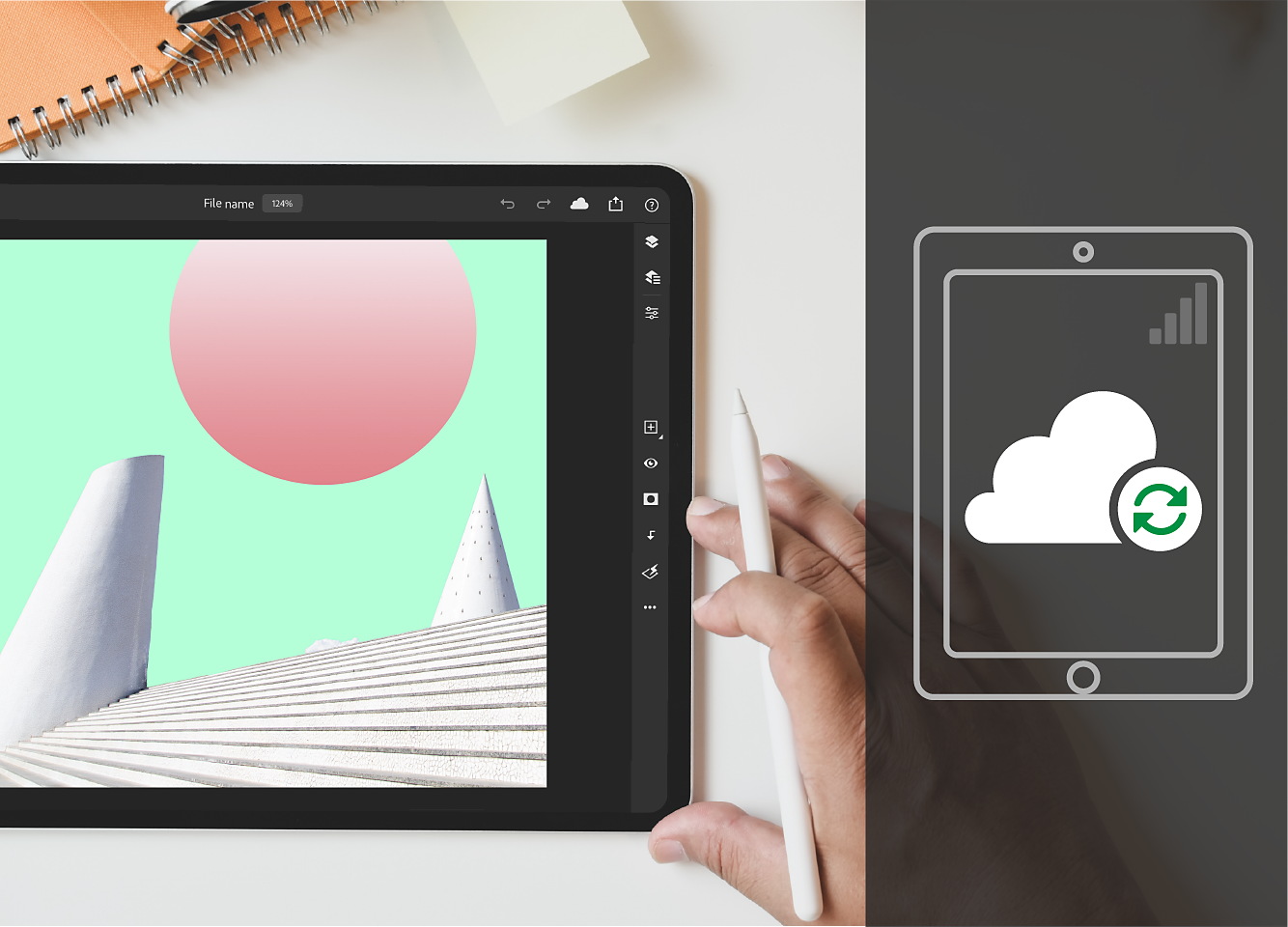
Облачный документ всегда автоматически сохраняется в облаке — это позволяет вам без помех работать над творческими проектами в любое время, в любом месте и на любом устройстве.
Хотя функция автоматического сохранения документов в облаке не отключается, синхронизацию по сотовой сети при работе на iPad можно ограничить.
Дополнительные сведения о работе с облачными документами в Photoshop см. в разделе «Облачные документы Photoshop | Часто задаваемые вопросы».
Облачное хранилище какого размера предоставляется для Photoshop на iPad? Могу ли я перейти на хранилище большего размера?
Ваши приложения Adobe Creative Cloud используют одно облачное хранилище совместно. Размер облачного хранилища определяется вашим планом подписки Adobe Creative Cloud.
|
|
Предложение базового хранилища |
|
Покупка в приложении (через Apple App Store) |
100 ГБ |
|
План Creative Cloud Photography (20 ГБ) |
20 ГБ |
|
План Creative Cloud Photography (1 ТБ) |
1 ТБ |
|
Отдельное приложение Photoshop |
100 ГБ |
|
Creative Cloud — Все приложения |
100 ГБ |
Если предельный размер облачного хранилища будет достигнут, документы можно будет сохранять только на устройстве.
Что произойдет с моими ресурсами, если я закрою или удалю учетную запись Adobe?

Если вы закроете или удалите учетную запись Adobe либо если истечет срок действия подписки, то ваши ресурсы останутся в облаке и будут доступны для скачивания в течение 30 дней. Через 30 дней вы можете потерять доступ к некоторым или ко всем документам, сохраненным на облачных серверах.
Для просмотра ресурсов перейдите на веб-сайт Creative Cloud.
Дополнительные сведения о Creative Cloud см. в разделе «Общие вопросы | Creative Cloud».
Какие сочетания клавиш и сенсорные ярлыки используются в Photoshop на iPad?

Перечень популярных сочетаний клавиш в Photoshop на iPad см. в разделе «Сочетания клавиш».
Дополнительные сведения о сенсорных ярлыках и жестах в Photoshop на iPad см. в разделе «Сенсорные ярлыки и жесты».
Как можно предложить новую функцию или сообщить о проблеме в Photoshop на iPad?

Мы в Adobe внимательно прислушиваемся к нашему большому пользовательскому сообществу. Мы ценим ваш вклад и упрощаем процедуру сообщения о проблемах или запроса новых функций для Photoshop на iPad.
Чтобы сообщить о проблеме, предложить новую функцию или пройти опрос, перейдите в «Настройки приложения» > «Общие» > «Помощь» > «Отправить отзыв».
Чтобы задать вопрос и поучаствовать в обсуждениях сообщества на форуме Adobe о Photoshop, перейдите в «Настройки приложения» > «Общие» > «Помощь» > «Форум сообщества»
Чтобы присоединиться к обсуждению или сделать публикацию в сообществе, перейдите в раздел «Поддержка сообщества Adobe | Photoshop».
