Markera filen som du vill förhandsvisa i panelen Innehåll.
Senast uppdaterad den
14 apr. 2026
Du kan förhandsvisa de flesta video- och ljudfiler i Adobe Bridge. Du kan förhandsvisa SWF-innehåll, FLV- och F4V-filer samt de flesta filer som kan användas med den version av QuickTime som är installerad på datorn. Med inställningarna för uppspelning kan du kontrollera hur mediefilerna spelas upp.
Obs!
Uppspelning vid förhandsvisning av videofilmer stöds inte i 32-bitarsversioner av Windows. Stöd finns endast i 64-bitarsversioner av Windows.
Förhandsvisning av videominiatyrer
Bläddra enkelt bland dina videor i Adobe Bridge med den nya förhandsvisningen av videominiatyrer för alla videofiler som stöds. Förhandsvisningar av videominiatyrer snabbar upp arbetsflödet genom att visa en snabb förhandsvisning av alla bildrutor i videon utan ljuduppspelning. Du kan sedan enkelt välja de videoklipp som är användbara för ditt projekt.
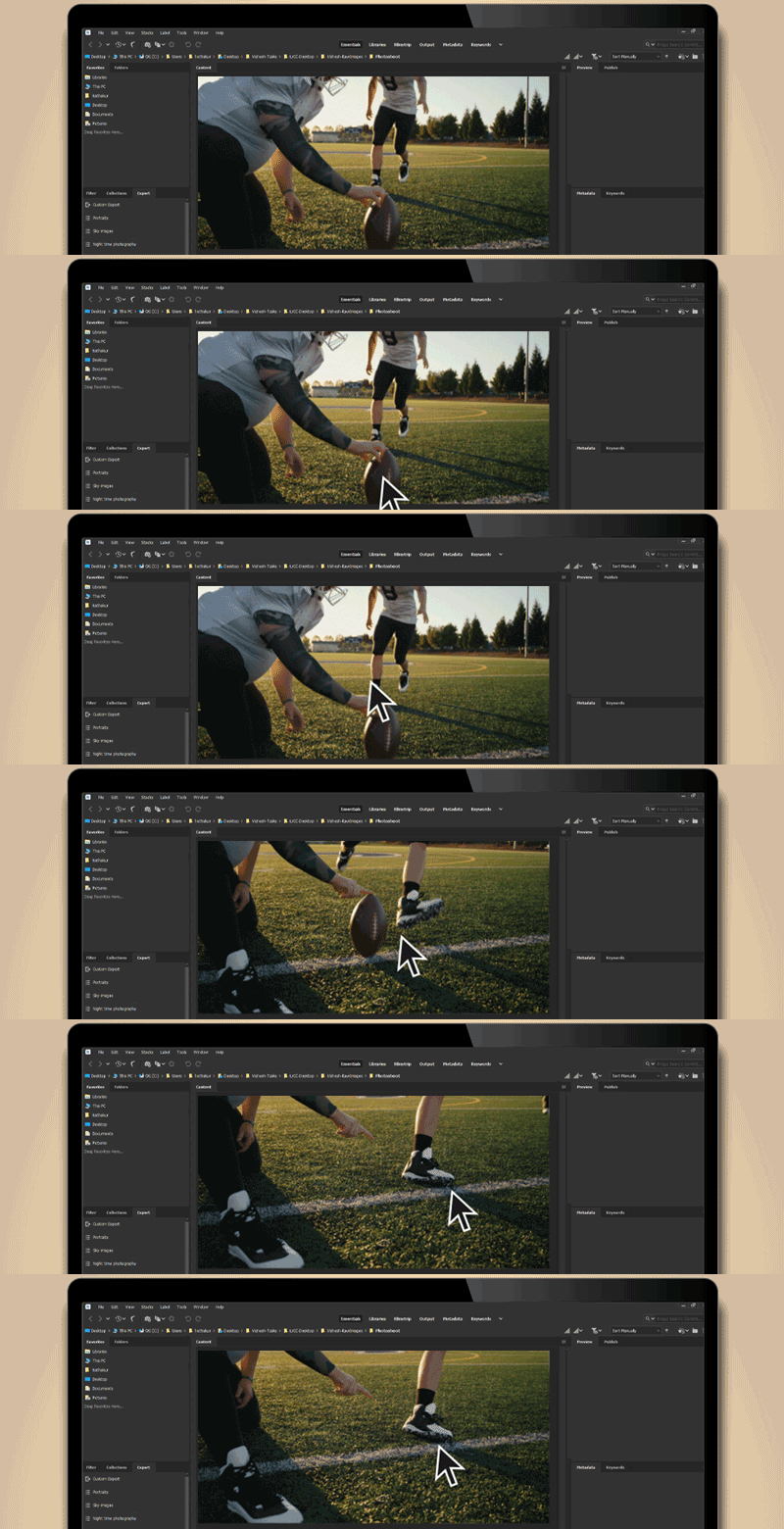
Så här aktiverar du videoförhandsgranskning av miniatyrbilder:När du aktiverar det här alternativet kan du helt enkelt hålla pekaren över en video i panelen Innehåll för att se en snabb videoförhandsgranskning. Förhandsvisningen av videominiatyrer avbryts när du flyttar bort pekaren och återgår till den ursprungliga miniatyrbilden. Videoförhandsgranskning av miniatyrbilder vid hovring har alltid prioritet över uppspelning i panelen Förhandsgranskning.
- Gå till Redigera > Inställningar > Miniatyrbilder.
- I menyn Miniatyrbilder under avsnittet Video aktiverar du Förhandsvisning när muspekaren placeras över videon.
Obs!
Om du har resultatproblem med videoarbetsflöden kontrollerar du de rekommenderade systemkraven för Bridge på både Mac och Win.
Förhandsvisa mediefiler i panelen Förhandsvisa
I panelen Förhandsgranskning väljer du knappen Spela upp för att starta videon, väljer knappen Pausa för att pausa uppspelningen, väljer knappen Slinga för att växla kontinuerlig slinga eller väljer knappen Volym för att justera volymen.
Spela upp förhandsvisningar av dynamiska mediefiler i helskärmsläge
Markera filen som du vill förhandsvisa i panelen Innehåll.
Välj Vy > Helskärmsförhandsgranskning.
Välj knappen Pausa för att pausa uppspelningen, välj knappen Spela upp för att återuppta uppspelningen, välj knappen Slinga för att växla kontinuerlig slinga eller välj knappen Volym för att justera volymen.
Tryck på Esc om du vill återgå till Adobe Bridge.
Ange uppspelningsinställningar
I Adobe Bridge väljer du Redigera > Inställningar (Windows) eller Adobe Bridge > Inställningar (macOS).
Välj Uppspelning.
Ändra någon av följande inställningar och välj OK.
- Bildhastighet för stackuppspelning: I stackar som innehåller tio eller fler bilder kan du förhandsgranska bilderna.Med det här alternativet kan du ange en bildhastighet vid förhandsvisning av bildstaplar. Lär dig hur du staplar filer.
- Spela upp ljudresurser automatiskt vid förhandsgranskning: När du klickar på en ljudfil för att visa den i panelen Förhandsgranskning börjar ljudet spelas upp automatiskt. Avaktivera det här alternativet om du vill spela upp ljudfiler manuellt.
- Loopa ljudfiler vid förhandsgranskning: Upprepar ljudfilen kontinuerligt (loopar).Avmarkera det här alternativet om du vill att ljudfilen endast ska spelas upp en gång.
- Spela upp videofiler automatiskt vid förhandsgranskning: Spela upp en videofil automatiskt i panelen Förhandsgranskning när du väljer den i panelen Innehåll.
- Loopa videofiler vid förhandsgranskning: Upprepar videofilen kontinuerligt.Avmarkera det här alternativet som du vill att videofilen endast ska spelas upp en gång.

Organisera din kreativa värld med Bridge
Få tillgång till och hantera alla dina digitala resurser.
