İçerik panelinde önizlemek için dosyayı seçin.
Son güncelleme:
1 May 2026
Adobe Bridge'de çoğu video ve ses dosyasını önizleyebilirsiniz. Bilgisayarınızda kurulu QuickTime sürümü tarafından desteklenen çoğu dosyanın yanı sıra SWF içeriği, FLV dosyaları ve F4V dosyalarını da önizleyebilirsiniz. Medya dosyalarının nasıl yürütüleceğini kontrol etmek için Yürütme tercihlerini kullanın.
Not
Videolar için oynatma önizleme 32 bit Windows'da desteklenmez. Yalnızca 64 bit Windows'da desteklenir.
Video küçük resim önizlemesi
Desteklenen tüm video dosyaları için yeni video küçük resim önizlemesi ile Adobe Bridge'de videolarınıza kolayca göz atın. Video küçük resim önizlemeleri, videonuzdaki tüm karelerin hızlı bir önizlemesini ses oynatma olmadan göstererek iş akışınızı hızlandırır. Böylece, projeniz için yararlı olan video klipleri kolayca seçebilirsiniz.
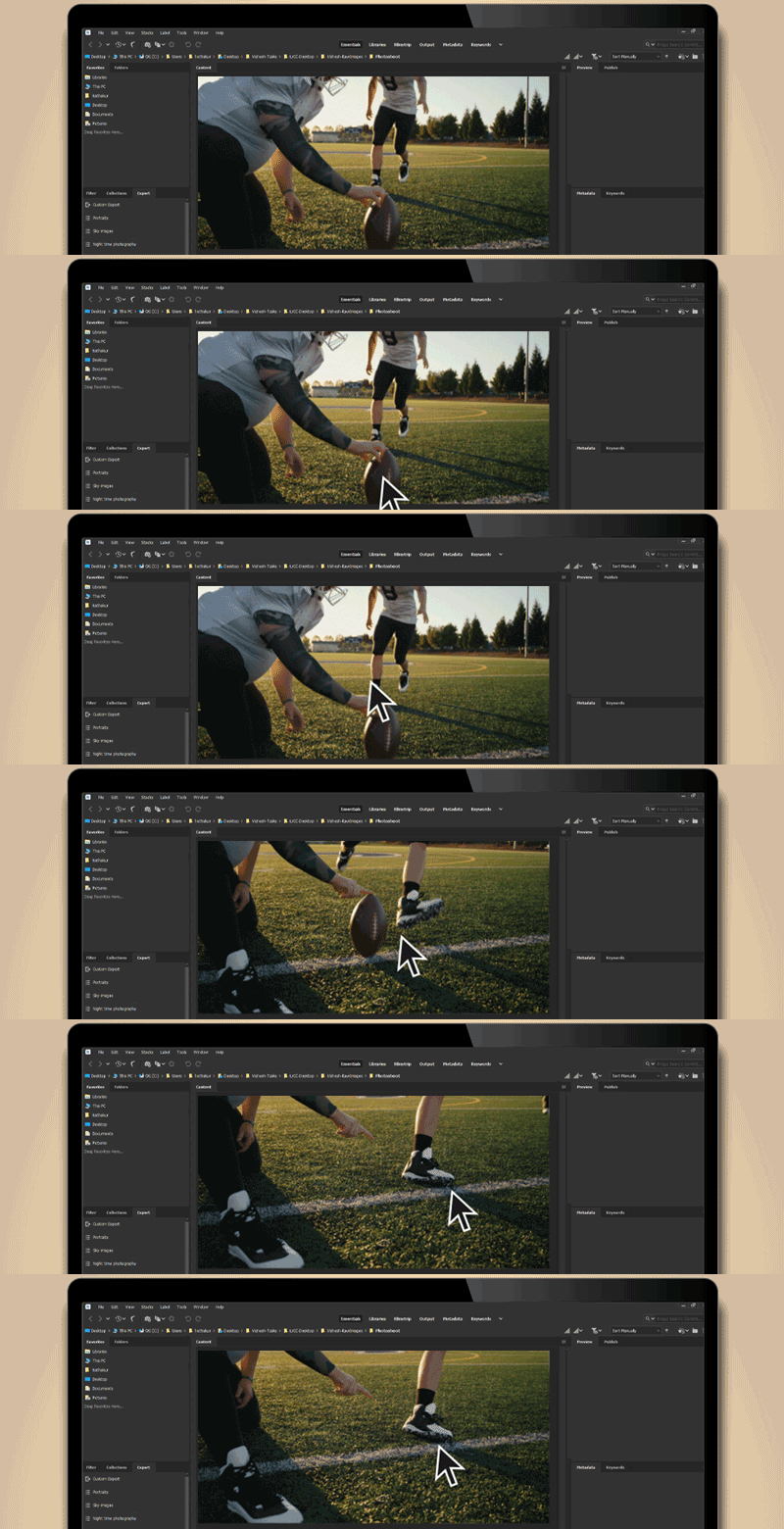
Video küçük resim önizleme özelliğini etkinleştirmek için şu işlemleri gerçekleştirin: Bu seçeneği etkinleştirdikten sonra, hızlı bir video önizlemesi görmek için imlecinizi İçerik panelindeki bir videonun üzerine getirebilirsiniz. İmleci uzaklaştırdığınızda video küçük resim önizlemesi durur ve orijinal küçük resim geri döner. İmleç üzerine getirildiğinde gösterilen video küçük resim önizlemesinin, Önizleme panelinde oynatmaya göre her zaman önceliği vardır.
- Düzenle > Tercihler > Küçük Resimler alanına gidin.
- Küçük Resimler menüsünde, Video bölümünün altında, İmleç Üzerine Getirildiğinde Videoyu Önizle seçeneğini etkinleştirin.
Not
Video iş akışlarıyla ilgili performans sorunları yaşıyorsanız hem Mac'te hem de Windows'ta Bridge için önerilen sistem gereksinimlerini kontrol edin.
Medya dosyalarını Önizleme panelinde önizleme
Önizleme panelinde, videoyu başlatmak için Oynat düğmesini seçin, yürütmeyi duraklatmak için Duraklat düğmesini seçin, sürekli döngüyü açmak veya kapatmak için Döngü düğmesini seçin ya da ses seviyesini ayarlamak için Ses Seviyesi düğmesini seçin.
Dinamik ortam dosyalarının tam ekran önizlemelerini yürütme
İçerik panelinde önizlemek için dosyayı seçin.
Görünüm > Tam Ekran Önizleme'yi seçin.
Oynatmayı duraklatmak için Duraklat düğmesini seçin, yürütmeye devam etmek için Devam düğmesini seçin, sürekli döngüyü açmak veya kapatmak için Döngü düğmesini seçin ya da ses seviyesini ayarlamak için Ses Seviyesi düğmesini seçin.
Adobe Bridge uygulamasına geri dönmek için Esc tuşuna basın.
Yürütme tercihlerini ayarlama
Adobe Bridge'de Düzenle> Tercihler (Windows) veya Adobe Bridge > Tercihler (macOS) seçeneğini belirleyin.
Oynatma seçeneğini belirleyin.
Aşağıdaki ayarlardan birini değiştirin ve Tamam'ı seçin.
- Yığın Oynatma Kare Hızı: On veya daha fazla görüntünün olduğu yığınlarda görüntüleri önizleyebilirsiniz (görüntülerin yerlerini belirleyebilirsiniz. Bu seçenek görüntü yığınlarını önizlemek için bir kare hızı belirlemenizi sağlar. Dosyaları yığma hakkında daha bilgi edinin.
- Önizlemede Ses Dosyalarını Otomatik Yürüt: Önizleme panelinde görüntülemek üzere bir ses dosyasını tıklattığınızda ses otomatik olarak yürütülmeye başlanır. Ses dosyalarını elle yürütmek için bu seçeneği kapatın.
- Önizlemede Ses Dosyalarını Döngüye Al: Ses dosyasını sürekli tekrar eder (döngüye alır). Ses dosyasının yalnızca bir kez yürütülmesini istiyorsanız bu seçeneği kaldırın.
- Önizlemede Video Dosyalarını Otomatik Yürüt: Bir video dosyasını İçerik panelinde seçtiğinizde otomatik olarak Önizleme panelinde oynatın.
- Önizlemede Video Dosyalarını Döngüye Al: Video dosyasını sürekli tekrar eder (döngüye alır). Video dosyasının yalnızca bir kez yürütülmesini istiyorsanız bu seçeneği kaldırın.

Bridge ile kreatif dünyanızı düzenleyin
Tüm dijital varlıklarınıza erişin ve bunları yönetin.
