Щоб отримати натхнення, поради експертів та рішення поширених проблем, відвідайте форум спільноти Adobe Fresco. Спілкуйтеся з нашою командою та іншими користувачами, обмінюйтеся ідеями, діліться своїми роботами, залишайтеся в курсі останніх функцій і оголошень, а також залишайте відгуки.
Останнє оновлення:
23 жовт. 2024 р.
Дізнайтеся, як безперешкодно працювати в Adobe Fresco і Photoshop.
Ви можете малювати за допомогою Fresco на iPad у дорозі, отримувати доступ до тієї ж ілюстрації з Photoshop на своєму настільному комп'ютері та відкривати ілюстрацію в будь-якому місці з iPad у Photoshop для покращення своєї роботи.Будь-яка ілюстрація, яку ви створюєте в Photoshop на iPad або Fresco, автоматично зберігається як хмарний документ, коли ви підключені до мережі.
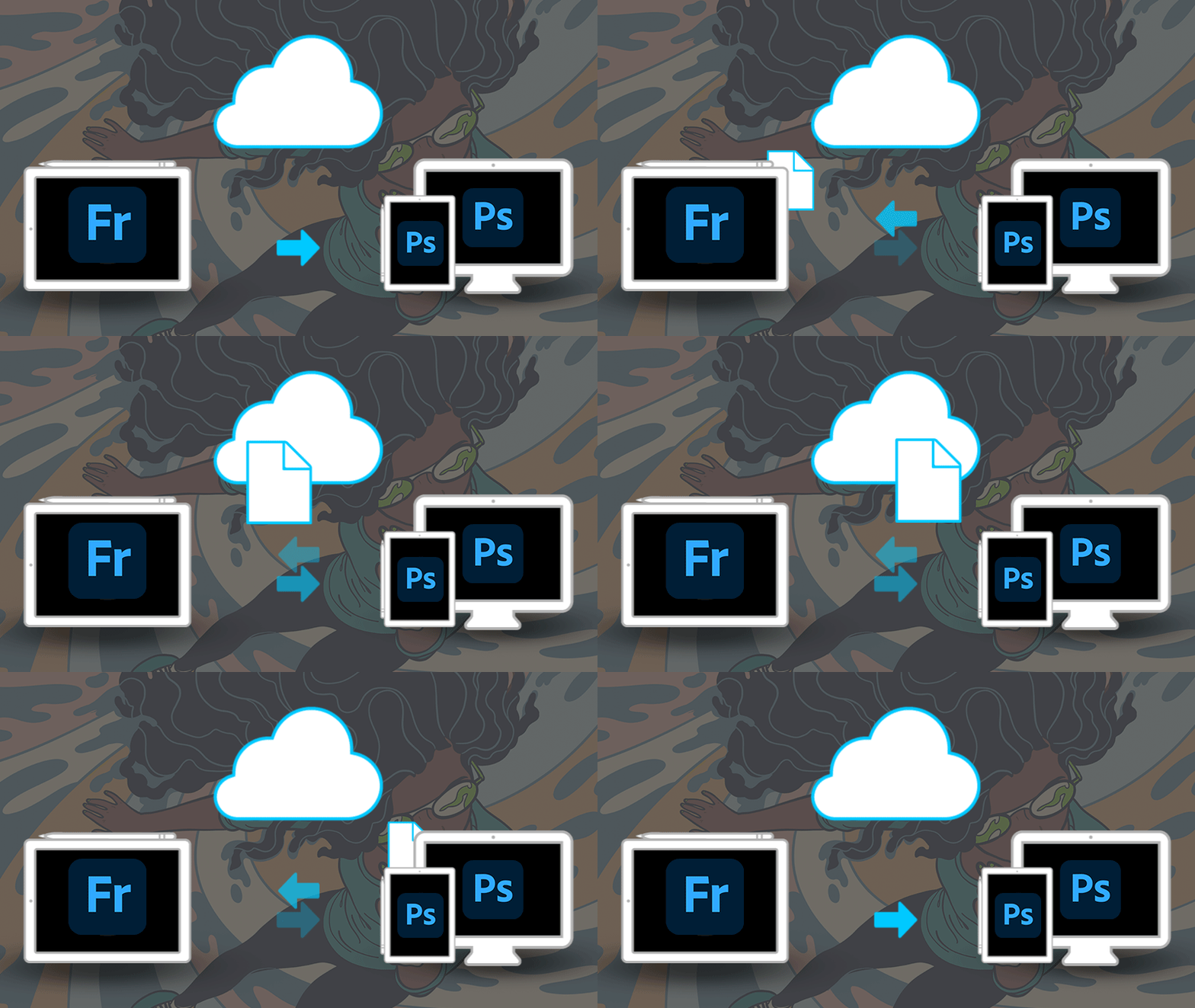

Ви можете мати безперешкодний доступ до своїх ілюстрацій з Adobe Fresco, Photoshop на настільному комп'ютері та Photoshop на iPad.Просто перейдіть до розділу «Хмарні документи» на головному екрані цих програм, і ви знайдете там свої ілюстрації, готові до використання.У Fresco торкніться Свої файли на головному екрані для доступу до хмарних документів Fresco.
Коли ви працюєте онлайн над ілюстрацією у Fresco і переходите до Photoshop на iPad або редагуєте той самий файл у Photoshop на настільному комп'ютері, ілюстрація миттєво стає доступною у всіх трьох програмах у хмарних документах на головному екрані.Наприклад, Flying Orange — це хмарний документ, який з'являється у Fresco, Photoshop на iPad і Photoshop на настільному комп'ютері, як показано нижче:

Примітка
Якщо ви створюєте ілюстрацію в Photoshop на настільному комп'ютері, потрібно зберегти ілюстрацію як хмарний документ, щоб ілюстрація стала безперешкодно доступною у всіх трьох програмах.
Якщо ви відключитеся від мережі або втратите з'єднання з Інтернетом на своєму пристрої під час роботи з ілюстрацією як хмарним документом, ви не втратите жодної зі своїх робіт.Коли ви повернетеся в мережу, зміни безперешкодно синхронізуються з хмарною версією документа.
Докладніше див. Чому я не бачу свої хмарні документи офлайн?
Бажаєте працювати офлайн?
У Fresco ви можете працювати зі своїми ілюстраціями навіть офлайн.Так само можна працювати офлайн у Photoshop на iPad і Photoshop на настільному комп'ютері. Усі зміни, внесені до хмарних документів у Fresco і Photoshop, синхронізуються з Creative Cloud після підключення до мережі.
Розглянемо приклад: Ви створюєте ілюстрацію «Літючий апельсин» офлайн у Fresco та редагуєте її, додаючи кілька штрихів. Потім відкриваєте цей хмарний документ у Photoshop на iPad, щоб додати трохи розмиття. Після підключення до мережі «Літючий апельсин» матиме штрихи, додані у Fresco, та розмиття, створене у Photoshop.
Якщо з будь-якої причини не всі зміни можна синхронізувати, ваша робота не зникне. Fresco створює файл конфлікту (резервну копію), з якого можна відновити зміни. Щоб отримати доступ до файлу конфлікту, торкніться хмарного документа зі значком  на головному екрані. Ви побачите файл конфлікту зі значком
  та основний файл зі значком
  .
.


Якщо потрібно перенести вміст із файлу конфлікту (резервної копії) до своєї ілюстрації, можна відкрити його та скопіювати потрібні шари. Подібний досвід може виникнути під час роботи офлайн у Photoshop на настільному комп'ютері та Fresco на iPad із подальшим підключенням до мережі.
Докладніше див. Підготовка до роботи офлайн із хмарними документами.
Як імпортувати та експортувати PSD-файли
Залежно від своїх потреб ви також можете імпортувати PSD-файли в Adobe Fresco:
- Торкніться піктограми Головна.
- На екрані Головна торкніться Імпорт і відкриття, а потім виберіть Файл Photoshop (.psd).
- Виберіть файл, який потрібно імпортувати.
Імпортований файл автоматично зберігається як хмарний документ.
Експортувати PSD-файли з Adobe Fresco:
- Відкрийте ілюстрацію в Adobe Fresco.
- Торкніться піктограми Поділитися
 на панелі заголовків.
 - Торкніться Публікація й експорт.
- Торкніться Експортувати як, а потім виберіть PSD як формат виводу.
- Торкніться кнопки Експорт.
- Виберіть місце для збереження PSD, а потім торкніться Додати.


Інші схожі продукти
Приєднуйтесь до нашої спільноти, щоб спілкуватися, вчитися та брати участь


Малюйте та ілюструйте у Fresco
Використовуйте тисячі типів пензлів, щоб оживити свої цифрові твори.
