Створюйте ескіз логотипу та форми.
Останнє оновлення:
24 трав. 2023 р.
Дізнайтеся, як cтворити простий, але яскравий логотип, використовуючи унікальні можливості Adobe Fresco та Adobe Photoshop.
Fresco може допомогти вам досягти реалістичних візуальних ефектів, які перевершують ефекти, створені за допомогою звичайних підходів до створення логотипу.Ви можете використовувати Fresco для створення ефектів за допомогою живих пензлів для акварелі або олії.Використовуйте велику колекцію піксельних пензлів, щоб додати текстури, глибину та блики, а також надати логотипу людського дотику.


Використовуйте Піксельний пензель > Ескізи > Олівець, щоб намалювати ескіз логотипу.
Використовуючи Fresco, ви можете легко створити ескіз своєї ідеї. Ви можете легко змінювати параметри олівця, стирати та повторювати/скасовувати дії.

Створити суцільну форму за допомогою векторного пензля та інструменту Заливка .Використовуйте параметри шарів у Fresco, щоб замаскувати вміст шарів для форми.Створюючи маску, ви можете підготувати контейнер форми для заливки акварельними фарбами без розтікання за межі країв.
- Торкніться піктограми «Більше дій»
 на панелі завдань і торкніться Копіювати маску.
 - Створіть порожній шар і вставте на нього маску шару.
- Приховайте попередній шар.
Розмалюйте вміст шару за допомогою живих пензлів і піксельних пензлів.

Запустіть Photoshop на iPad або настільному комп'ютері та імпортуйте свій PSD-файл із Fresco. Додайте текст до форми за допомогою Photoshop.

Збережіть форму як PSD-файл, щоб мати змогу імпортувати її назад у Fresco.
Імпортуйте свою ілюстрацію у Fresco, щоб додати додаткові деталі.
- Відкрийте Fresco і торкніться Імпортувати й відкрити.
- Виберіть файл Photoshop (.psd).
- Додайте додаткові деталі до логотипу.
Експортуйте ілюстрацію як PSD-файл.
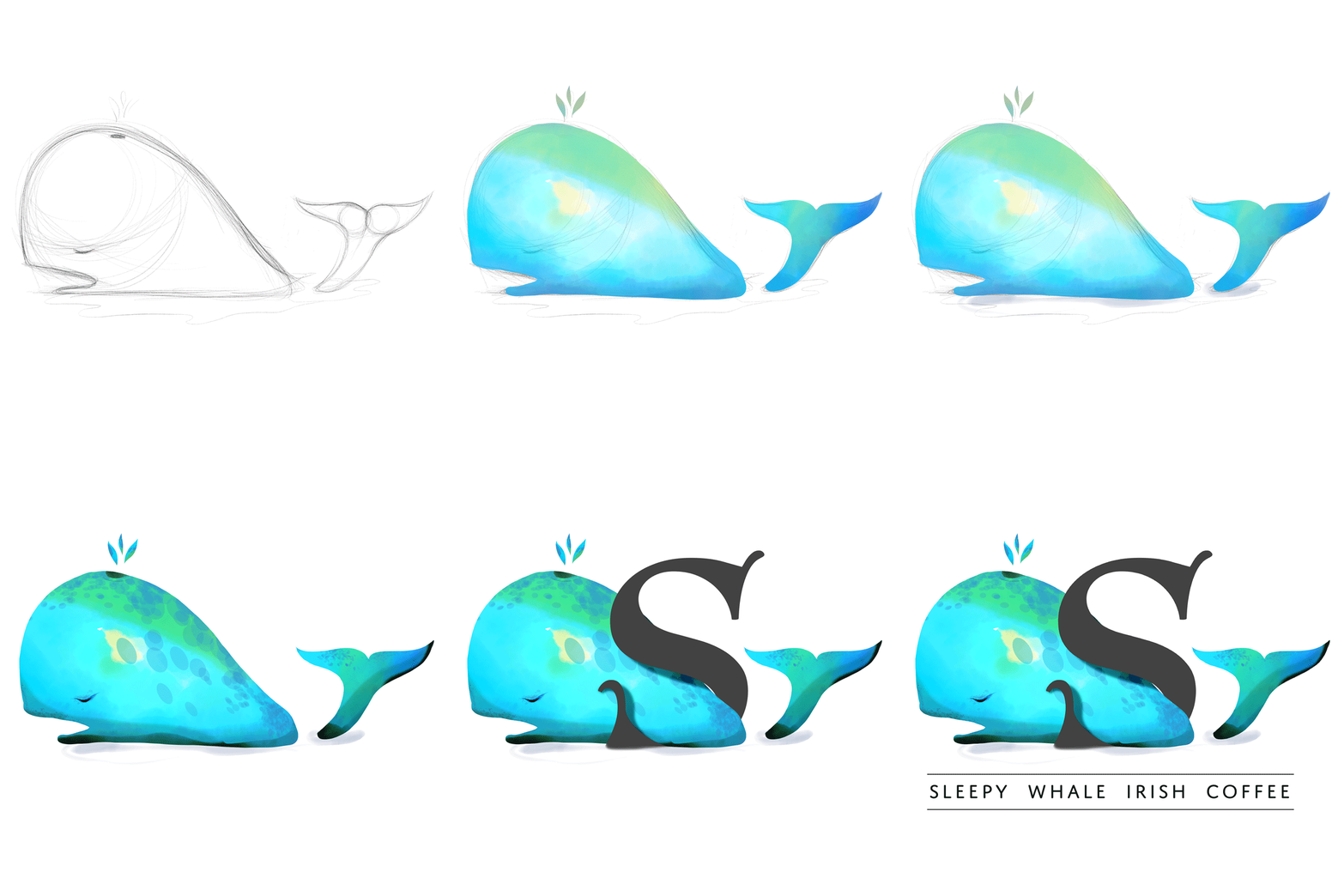
Більше логотипів, створених у Fresco та Photoshop


Маєте запитання чи ідею?
Ми допомогли вам розпочати роботу з піксельними та живими пензлями в Adobe Fresco.Інтерфейс Adobe Fresco інтуїтивний; сподіваємося, що ви з легкістю розкриєте свою творчість за допомогою шарів, пензлів, маскування та багато іншого.
Якщо у вас є питання або ідея, якою хочете поділитися, приєднуйтеся до спільноти Adobe Fresco.Ми будемо раді почути від вас.
Інші схожі продукти

Малюйте та ілюструйте у Fresco
Використовуйте тисячі типів пензлів, щоб оживити свої цифрові твори.
