Дізнайтеся, як найкраще працювати з гумками в Adobe Fresco, щоб легко редагувати та покращувати свою ілюстрацію.
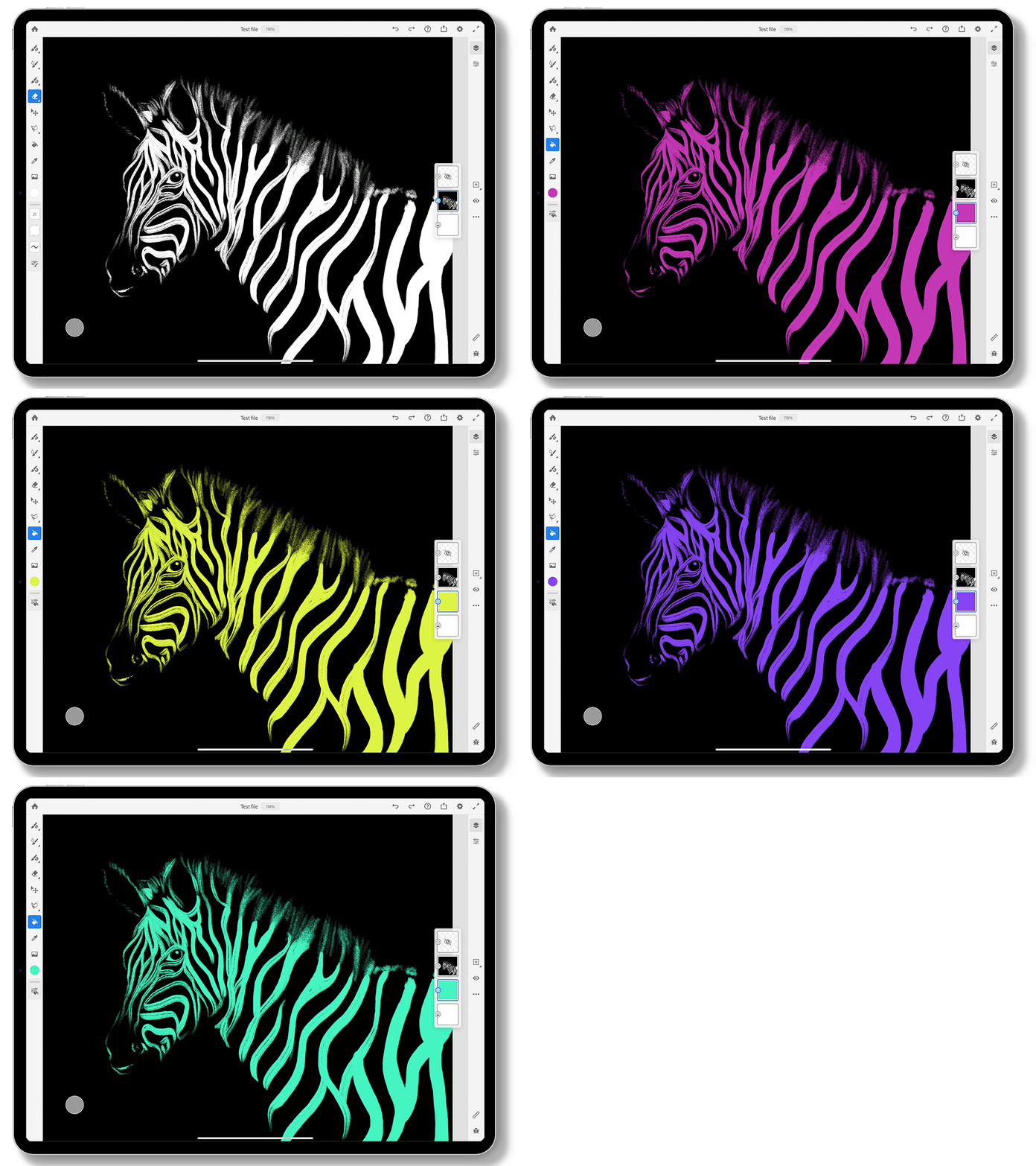
Хоча гумки можна використовувати для видалення частин шару або вибраних ділянок ілюстрації, вони стають набагато зручнішими під час роботи з кількома шарами ілюстрації.Стирання верхніх шарів може показати нижні шари.
Типи гумок
Fresco пропонує піксельні та векторні гумки.Двічі торкніться інструменту «Гумка», щоб активувати:
- Піксельні гумки під час роботи з піксельним шаром.
- Векторні гумки під час роботи з векторним шаром.


Як використовувати гумки для покращення ілюстрації
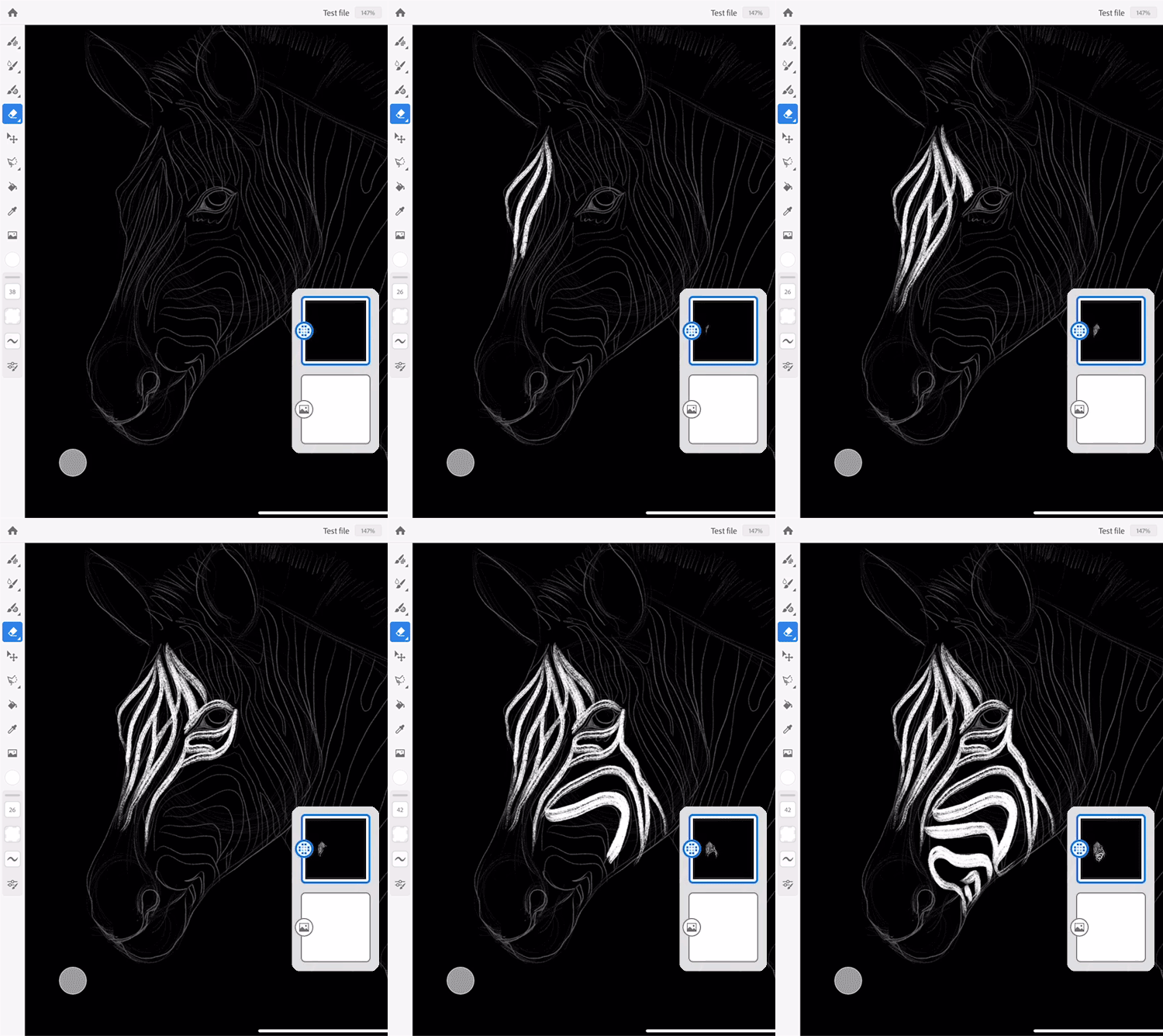
Виконайте ці кроки, щоб вибрати піксельні гумки та покращити свою ілюстрацію:
- Заповніть фон шару чорним кольором, виберіть піксельний пензель і малюйте білим кольором.
- Двічі торкніться інструмента «Гумка» та виберіть Brush Tilt pixel eraser.
- Виберіть інший піксельний пензель Gritty Square, щоб стерти волосся на ілюстрації зебри.
- Завершіть деталі на ілюстрації за допомогою піксельних пензлів.
Коли ви почнете малювати піксельним пензлем, ви помітите, що піктограма на мініатюрі шару вказує на те, що це піксельний шар.
Маєте запитання чи ідею?
Ми допомогли вам розпочати роботу з гумками в Adobe Fresco. Інтерфейс Adobe Fresco є інтуїтивно зрозумілим; ми сподіваємося, що вам буде легко розкрити свій творчий потенціал за допомогою шарів, пензлів, маскування та багато іншого.
Якщо у вас є питання або ідея, якою ви хочете поділитися, приєднуйтеся та беріть участь у спільноті Adobe Fresco. Нам буде приємно почути від вас.
Інші схожі продукти

Малюйте та ілюструйте у Fresco
Використовуйте тисячі типів пензлів, щоб оживити свої цифрові твори.
