Хочете вирізьбити позначку? Обробити тісний кут? Чи направити штрих в іншому напрямку? Незалежно від вашої кінцевої мети, це нове налаштування означає, що зміна кута пензлів пікселів Fresco — це лише кілька дотиків.
Останнє оновлення:
27 серп. 2021 р.
Дізнайтеся про нові функції та покращення для Fresco у 2021 році.
Випуск червня 2021 року (версія 2.6)
Детальну інформацію про червневий випуск Fresco 2.6 див. тут.
Випуск травня 2021 року (версія 2.5)

Використовуйте допоміжні засоби малювання для обведення кіл, квадратів і багатокутників або заливайте їх векторними чи піксельними фарбами. Ви також можете переміщувати допоміжні засоби малювання та змінювати їх розмір. Детальну інформацію див. в розділі Малювання кола, квадрата або багатокутника.

Використовуйте панель «Фігури» для доступу до своєї колекції фігур Adobe Capture:
- Основні фігури тепер перетворилися на допоміжні засоби малювання та знаходяться в новому меню «Допоміжні засоби малювання» у нижній частині панелі завдань. Детальну інформацію див. в розділі Малювання кола, квадрата або багатокутника.
- Знайдіть чотири готові фігури в новій області мініатюр, щоб розпочати роботу. Під час використання інших фігур в області мініатюр відображаються останні чотири використані фігури. Детальну інформацію див. в розділі Додавання фігур з Adobe Capture.
- Відкривайте та відстежуйте популярні колекції коміксів, типографічних і квіткових фігур та використовуйте їх у своїх ілюстраціях. Детальну інформацію див. в розділі Виявлення та використання фігур з популярних бібліотек.

Тепер ваші векторні штрихи пензля мають менше точок прив'язки — це спрощує редагування у Fresco та Illustrator.

Використовуйте сенсорні швидкі команди для легкого перемикання інструментів у Fresco. Щоб дізнатися про Touch Shortcut, на головному екрані виберіть Вивчити і відкрийте навчальний посібник Вступ до Touch Shortcut.
Випуск квітня 2021 року (версія 2.4)
Перетягування кількох шарів
Щоб перемістити кілька шарів одночасно, торкніться Вибрати кілька в меню Дії з шарами і торкніться кожного шару, який потрібно перемістити. Потім торкніться, утримуйте і перетягніть групу до місця призначення. Щоб дізнатися про інші дії, можливі при множинному виборі шарів, див. Вибір кількох шарів.

Кайл Т. Весняні пензлі Вебстера 2021
Відомий виробник пензлів Кайл Т. Весняна колекція пензлів Вебстера 2021 включає пензлі для листя, плям та спеціальних ефектів. Для отримання інформації про імпорт пензлів див. Імпорт додаткових піксельних пензлів.

Приховати або показати елемент керування зсувом
Сконцентруйте увагу на трансформації, приховавши елемент керування штовханням. Натисніть піктограму штовхання  на панелі інструментів трансформації, щоб приховати або показати її. Докладніше див. Трансформувати кілька шарів одночасно.

Керування пензлями (нове для iPhone)
Персоналізуйте список піксельних пензлів на панелі Піксельні пензлі.Приховайте або показуйте категорії пензлів чи окремі пензлі за допомогою перемикачів на панелі керування піксельними пензлями.Докладніше див. Керування пензлями.

Березневий випуск 2021 (версія 2.3)
Прокручування для масштабування
Натисніть невеликий прямокутник із відсотком масштабування у верхній частині відкритого документа і прокрутіть убік, щоб легко налаштувати збільшення ілюстрації.

Менші пензлі Photoshop
Зменште розмір пензлів Photoshop аж до одного пікселя для тонших штрихів. Щоб дізнатися про налаштування пензлів Photoshop, див. Як вибрати і налаштувати піксельний пензель.

Копіювання форматування тексту
Маєте що сказати, що варто повторити?Двічі торкніться всередині будь-якого текстового поля, щоб вирізати, копіювати та вставляти між шарами і між малюнками без втрати форматування.

Надіслати ілюстрацію до Illustrator (тільки Windows)
Використовуйте можливості векторних інструментів редагування в Illustrator, надсилаючи свою ілюстрацію безпосередньо до Illustrator на настільному комп'ютері для подальшого редагування. Торкніться піктограми «Поділитися»  і виберіть Надіслати до Illustrator. Докладніше див. Надсилання ілюстрації безпосередньо до Illustrator на настільному комп'ютері.

Зменшена затримка штриха (лише Windows)
Тепер відчуйте менші затримки під час роботи з пензлями у Fresco.

Випуск: лютий 2021 року (версія 2.2)
Запросити до редагування хмарних документів
Отримуйте рецензії та обмінюйтесь коментарями чи відгуками безперешкодно, запрошуючи інших редагувати свої хмарні документи.
Щоб працювати з документом, яким поділилися з вами, торкніться Робота > Спільні з вами на головному екрані Fresco.

Докладну інформацію про те, як запросити інших до редагування своєї ілюстрації у Fresco, див. Поділитися та співпрацювати.
Перетворіть багатошарову ілюстрацію Fresco за допомогою Adobe Capture
Використовуйте Adobe Capture, щоб перетворити багатошарову ілюстрацію на повторюваний векторний візерунок кількома простими дотиками до своєї ілюстрації Fresco.

Докладнішу інформацію про те, як створювати візерунки за допомогою Adobe Capture у Fresco, дивіться Створення візерунків за допомогою Adobe Capture.
\n
Малюйте новим набором пензлів Kyle T.Webster
Спробуйте новий набір пензлів Kyle T.Webster\'s Winter 2020, який включає напівтонові, маркерні пензлі та пензлі дикої трави разом з парою пензлів Snowy Hills, натхненних легендарним художником Disney Eyvind Earle.
Імпортуйте ці додаткові пензлі Photoshop в Adobe Fresco, натиснувши піктограму + внизу панелі «Пензлі пікселів».

Докладніше про Kyle T.Пензлі Webster див. у розділі Як імпортувати додаткові піксельні пензлі.
Випуск грудня 2020 року (версія 2.1)
Краще керування кутом для пензля пікселів

Щоб змінити налаштування кривої кута, дивіться Налаштування пензля пікселів.
Розширюйте творчі можливості, додаючи власні шрифти
Додавайте власні шрифти в Fresco на iPad та робіть їх доступними для використання в усіх програмах Creative Cloud.

Щоб додати конкретні шрифти в Fresco, дивіться Додавання власних шрифтів.
Випуск жовтня 2020 року (версія 2.0)
Fresco з новим баченням для iPhone
Малюйте будь-де з Fresco на своєму iPhone і розкрийте свою креативність у дорозі!Створюйте ілюстрації та діліться ними з iPhone між пристроями й спостерігайте, як дизайни оживають!

Для отримання додаткової інформації дивіться Fresco на iPhone.
Додайте креативності до своїх текстів за допомогою Adobe Fonts
Додайте текст до своєї ілюстрації.Ознайомтеся з тисячами Adobe Fonts, доступними в меню Властивості шару.

Для отримання додаткової інформації дивіться Створення тексту та шрифт.
Створюйте природні змішування за допомогою пензлів Smudge
Використовуйте інструмент Smudge для створення пензлів Smudge, які допомагають створювати природні змішування та м'якший вигляд для ваших штрихів.Поєднайте їх з потужністю пензлів Photoshop та Creative Cloud Libraries, покращте свою ілюстрацію плавнішим та контрольованим змішуванням кольорів.

Для отримання додаткової інформації дивіться Пензлі Smudge.
Розширені робочі процеси з пензлями Ribbon
Створюйте пензлі стрічки в Adobe Capture і отримуйте до них доступ у Adobe Fresco для нескінченних творчих можливостей. Отримайте доступ до пензлів стрічки з Піксельні пензлі у розділі Бібліотека пензлів у Fresco і плавно інтегруйте з Adobe Capture та іншими програмами Creative Cloud.

Докладніше див. Пензлі стрічки.
Покращений контроль стилю завдяки регульованій кривій тиску
Контролюйте чутливість тиску, налаштовуючи криву разом із шістьма попередньо визначеними точками тиску для створення необхідного тиску пера під час малювання.

Докладніше див. Редактор кривої тиску.
Виконуйте всі завдання на кількох шарах одночасно
Застосовуйте дію до кількох шарів одночасно, використовуючи опцію Вибрати кілька в меню Дії шарів. Легко вибирайте кілька шарів для одночасного видалення, дублювання, копіювання, об'єднання чи трансформування.
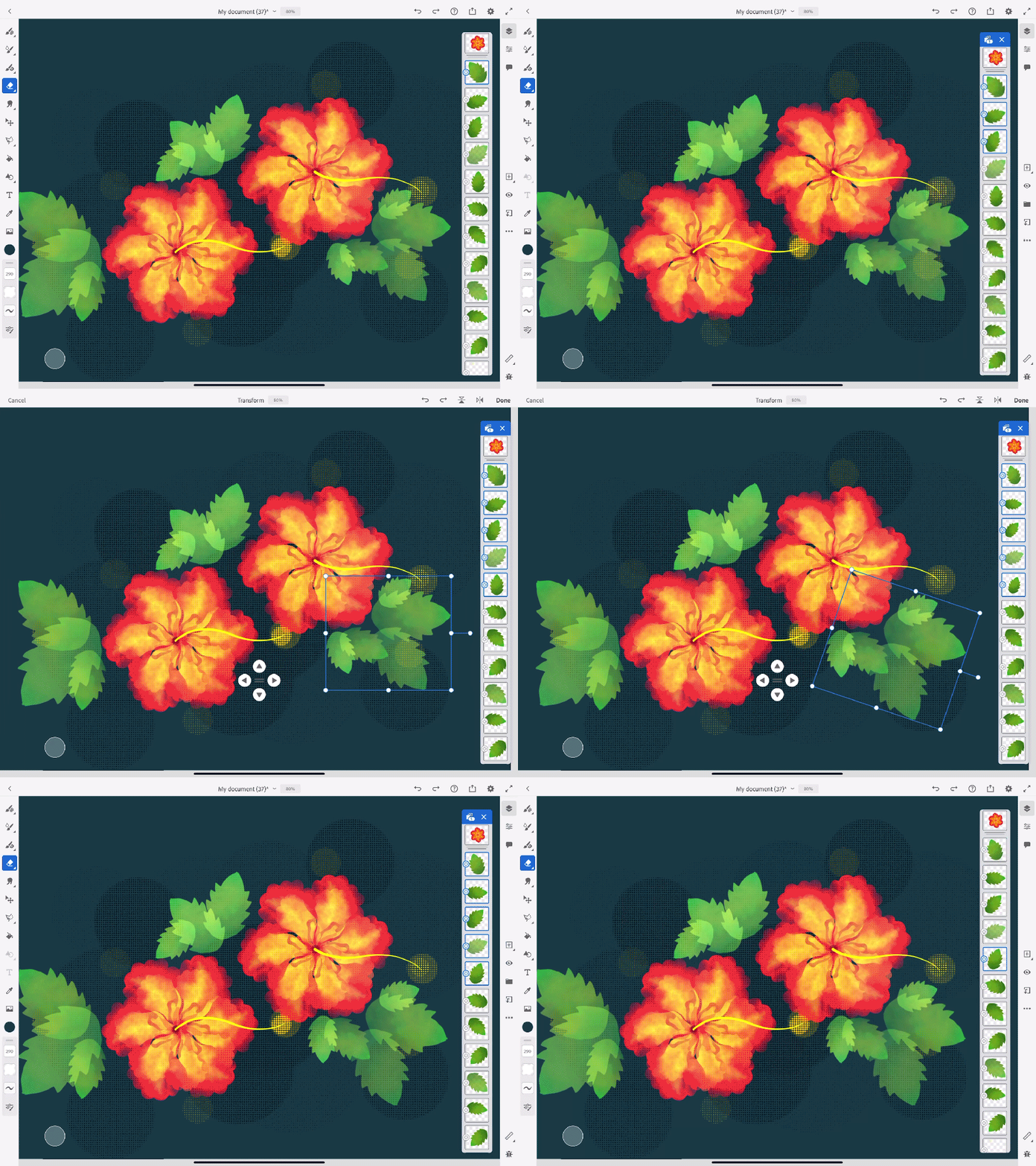
Докладніше див. Шари та багатошарові структури.
Взаємодія в реальному часі з прямою трансляцією
Діліться своїми техніками та творчим процесом наживо й взаємодійте з аудиторією на Behance безпосередньо з Fresco через опцію Поділитися > Пряма трансляція.

Докладніше див. Публікування, експортування та спільний доступ.
Краще стиснення з відео таймлапс 4K
Встановіть якість та розміри свого таймлапс-відео.Обов'язково налаштуйте ці параметри перед початком малювання.

Докладніше див. Публікування, експортування та спільний доступ.
Покращена співпраця завдяки коментуванню в програмі
Легко спілкуйтеся з усіма зацікавленими сторонами, надсилаючи посилання на свій документ для коментування прямо з редактора.Переглядайте відгуки та відповідайте на них прямо в програмі.

Докладніше див. Хмарні документи в Adobe Fresco.
Повернення до попередніх версій у програмі
Швидко поверніться до попередньої версії документа за допомогою Історія версій у розділі історії версій програми.

Детальніше читайте у статті Хмарні документи в Adobe Fresco.
Безпроблемний імпорт документів з Illustrator
Створюйте свої ілюстрації у Fresco, а для векторного редагування зображення надсилайте ілюстрації до Adobe Illustrator через Спільний доступ > Надіслати до Illustrator.

Детальніше читайте у статті Публікування, експорт і обмін.
Маєте запитання чи ідею?

Якщо у вас є питання або ідея, долучайтеся до обговорення в спільноті Adobe Fresco. Ми будемо раді почути від вас і побачити ваші творіння.

Малюйте та ілюструйте у Fresco
Використовуйте тисячі типів пензлів, щоб оживити свої цифрові твори.
