Щоб отримати доступ до параметрів програми, торкніться значка профілю у верхньому правому куті головного екрана або під час роботи із зображенням на полотні.
Останнє оновлення:
5 черв. 2024 р.
Дізнайтеся, як отримати доступ до параметрів програми й установити їх для роботи у Photoshop на iPad.

Спробуйте мобільну програму.
Ознайомтеся з останніми функціями та вдосконаленнями програми Photoshop на iPad, щоб дізнатися про загальну доступність.
Теми цієї статті:

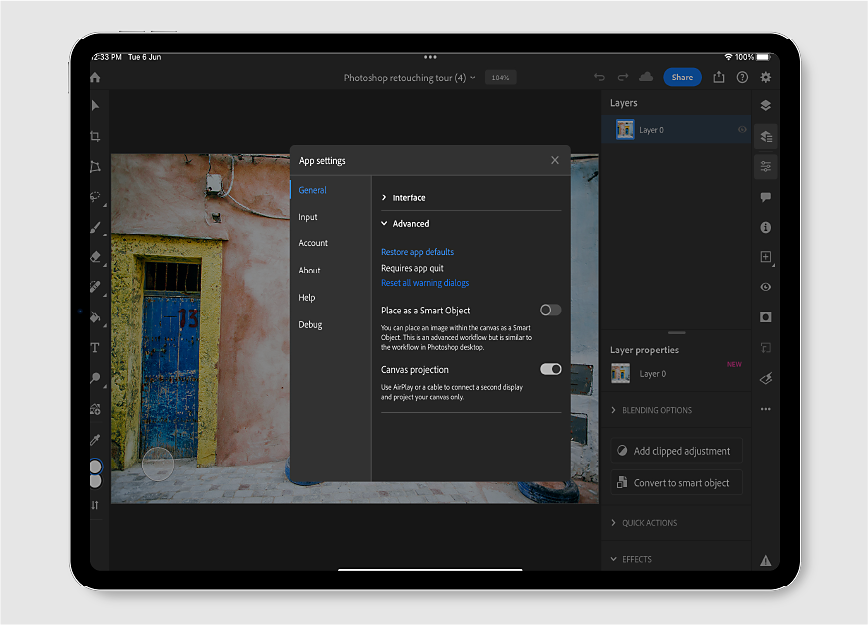
У діалоговому вікні Параметри програми виберіть будь-яку групу параметрів: Загальний, Ввід, Обліковий запис, Про , Довідка або Налагодження.
Щоб переглянути доступні параметри та значення в цих групах, торкніться будь-якого розділу й розгорніть його.
Змініть параметри програми відповідно до своїх потреб. Коли завершите, закрийте діалогове вікно Параметри програми.
Примітка
Ви можете керувати своєю підпискою на покупки в програмі в меню «Параметри програми», якщо підписалися через App Store.
Інтерфейс
Колірна тема. Виберіть темну або світлу колірну тему інтерфейсу програми. Також для застосування колірної теми можна вибрати Використовувати системні параметри.
Показати назви шрифтів англійською. Дає змогу переглядати назви доступних шрифтів англійською мовою. За замовчуванням цю кнопку-перемикач увімкнено. Якщо її вимкнути, назви шрифтів відображатимуться відповідними мовами.
Додаткові параметри
Відновити стандартну програму. Щоб відновити стандартні параметри програми, закрийте її за допомогою перемикача програм. Для цього проведіть пальцем знизу вгору до середини екрана й утримуйте його, доки не з’явиться Перемикач програм, а відтак проведіть пальцем угору по екрану програми, щоб вийти з неї.
Скинути всі діалоги попереджень. Скидання всіх стандартних попереджень. Коли буде потрібно, ці діалогові вікна попереджень з’являться знову.
Розмістити як смарт-об’єкт. Зображення в полотні можна розмістити як смарт-об’єкт.
Проєкція полотна. Використовуйте кабель, щоб підключити другий дисплей або віддзеркалювати екран за допомогою AirPlay і проєктувати тільки полотно Photoshop.
Apple Pencil
Подвійний дотик. Щоб виконати дію за замовчуванням, двічі торкніться за допомогою Apple Pencil.
Чутливість до сили натиску. Використовуйте повзунок, щоб керувати чутливістю до сили натиску Apple Pencil у Photoshop на iPad.

Налаштування параметрів подвійного дотику під час використання олівця Apple
Упроваджено у Photoshop на iPad 4.7 (випуск за червень 2023 року)
Працюйте з додатковими параметрами, двічі торкнувшись олівця Apple на iPad.
Перейдіть до розкривного меню Параметри програми > Ввід > Подвійний дотик, щоб вибрати з таких параметрів: Показати палітру кольорів, Перейти до гумки, Перейти до останнього інструмента, Підібрати за розмірами й Скасувати.

Сенсорний ввід
Сенсорна клавіша-модифікатор. Увімкніть цей параметр, щоб відображати сенсорну клавішу-модифікатор, активовану на полотні. Сенсорні клавіші-модифікатори дають змогу швидко виконувати альтернативні дії за допомогою вибраного інструмента. За замовчуванням цей параметр увімкнено.
Малювати лише за допомогою стилуса. Увімкніть цей параметр, щоб ігнорувати дотики пальцями до полотна й реагувати лише на дотики за допомогою стилуса. Блокується за замовчуванням.
Дані профілю
У розділі Обліковий запис відображаються дані профілю, пов’язаного з обліковим записом Adobe.
Редагувати профіль. Торкніться, щоб відкрити сторінку свого облікового запису Adobe ID в Інтернеті та керувати його інформацією. Наприклад, ви можете змінити пароль, додати фотографію профілю та переглянути плани.
Вихід. Торкніться, щоб вийти з програми. Щоб використовувати програму, знадобиться знову ввійти в неї.
Підписка. Це вказує, чи ви зараз підписані.
Сховище Creative Cloud
Доступний обсяг хмарного сховища. Відображає обсяг хмарного сховища, доступний у рамках членства в Creative Cloud. Смужкою показано простір, зайнятий резервними копіями документів у хмарі.
Про Photoshop
Перегляньте стислі відомості про Photoshop і поточну версію цієї програми.
Що є нового
Перейдіть за посиланням на сторінку «Що є нового» програми Photoshop. Ця сторінка відкривається в стандартному браузері.
Підписатися й поділитися
- Підписатися й поділитися. Стежте за Photoshop у соціальних мережах і діліться своїм творчим доробком з іншими користувачами.
- Залишити відгук. Залиште відгук про Photoshop за допомогою мобільного пристрою.
- Поділитися цією програмою. Сподобалося працювати з мобільною програмою Photoshop? Поділіться нею з друзями!
Параметри інформації про використання
Допоможіть удосконалити Photoshop: анонімно надсилайте до компанії Adobe статистику використання й інформацію про аварійне завершення роботи програми. Жодні особисті відомості або дані про ресурси не передаватимуться.
- Надсилати дані про використання. Активуйте цей параметр, щоб надсилати дані про використання команді розробників Photoshop.
- Надсилати дані про аварійне завершення роботи. Ви можете надсилати звіти про аварійне завершення роботи Photoshop, щоб допомогти вдосконалити цю програму.
Юридична інформація
Ознайомтеся з умовами використання, політикою конфіденційності та повідомленнями третіх сторін.
Розробники
Тут наведено список співробітників Adobe, які самовіддано працювали над створенням і удосконаленням Photoshop.
Переглянути всі учбові посібники. Програма переспрямовує на панель Навчання на головному екрані, де можна ознайомитися з усіма учбовими посібниками Photoshop.
Переглянути запитання й відповіді. Ознайомтеся з відповідями на поширені запитання про Photoshop. Відповідна сторінка відкривається в стандартному браузері пристрою.
Надіслати відгук. Торкніться цього параметра, щоб повідомити про проблему, залишити пропозицію щодо функцій або пройти опитування в діалоговому вікні Як ми можемо допомогти?, що відкриється.
Форум спільноти. Спілкуйтеся з членами спільноти Photoshop і беріть активну участь в обговореннях. Якщо торкнутися цього параметра, сторінка спільноти підтримки Adobe відкриється в стандартному браузері пристрою.

Використовуйте цей параметр, щоб автоматично синхронізувати документи, отримувати сповіщення, коли з’являється нова версія програми, або навіть переглядати інформацію про версію.

