Програма Photoshop на iPad відкриває безмежні можливості для творчості.

Спробуйте мобільну програму.
Ознайомтеся з останніми функціями та вдосконаленнями програми Photoshop на iPad, щоб дізнатися про загальну доступність.
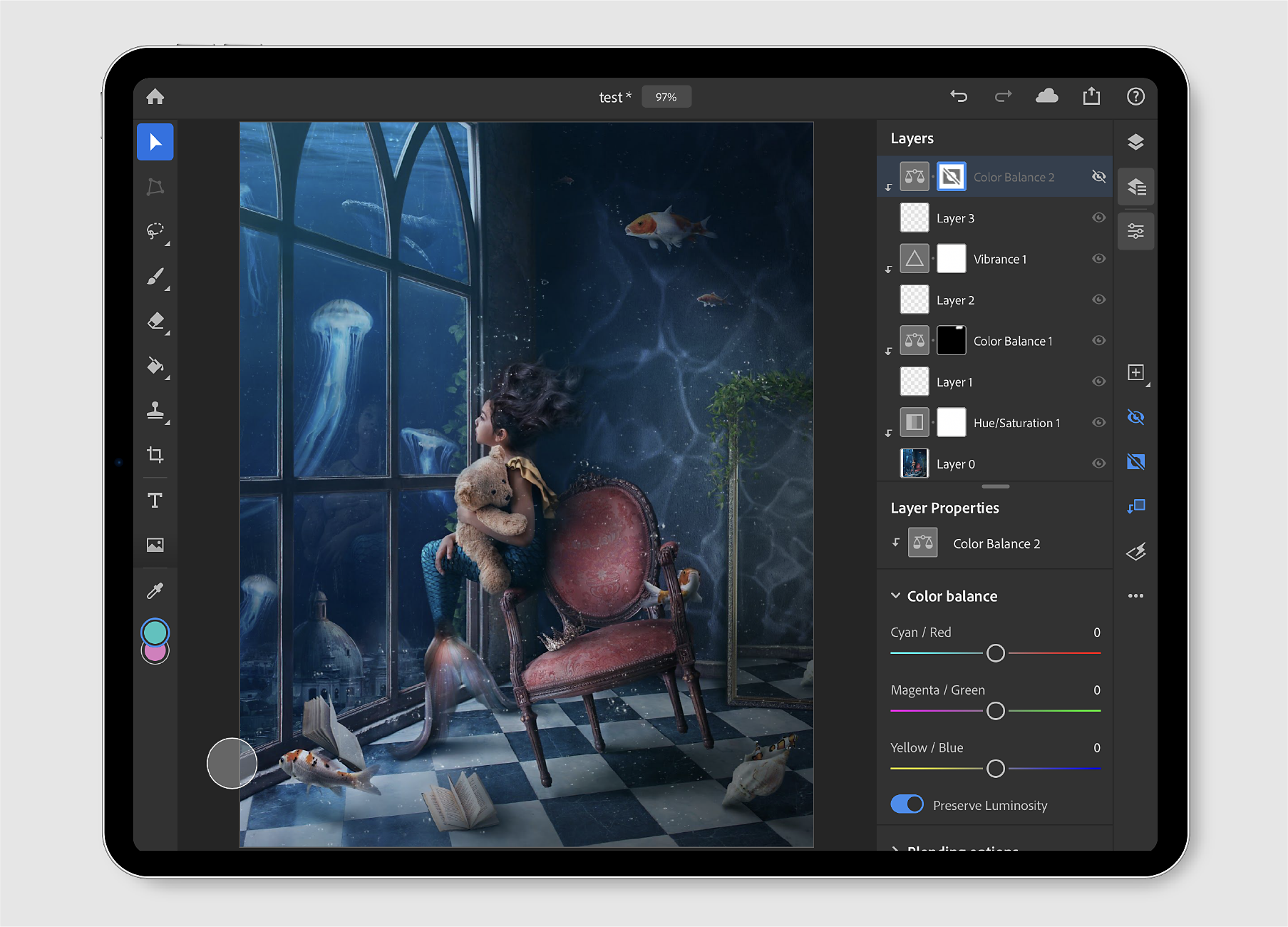
Ви можете відкривати повнорозмірні файли Photoshop на iPad і автоматично зберігати їх у хмарі як хмарні документи Photoshop, не боячись утратити роботу. Ви отримаєте ту саму точність, потужність і ефективність незалежно від вибраного пристрою, навіть якщо ви створюєте дизайни з тисячами шарів.
Створіть щось нове
Працюючи у Photoshop на iPad, торкніться Створити новий ( ) на головному екрані, щоб легко створити новий хмарний документ.
У панелі Новий документ, що відкриється, ви можете ввести назву свого документа, установити розміри полотна, змінити орієнатацію, вибрати роздільну здатність і змінити вміст фону. Наразі Photoshop на iPad підтримує 8-бітовий колірний режим RGB. Крім того, ви можете переглянути стандартні параметри стилів полотен залежно від сфери використання: Друк, Екран і Плівка й відео, а також знайти нещодавно використані формати полотна в розділі Нещодавні. Торкніться Створити, щоб створити новий документ і розмістити його на полотні.
Усі документи, які ви створюєте у Photoshop на iPad, за замовчуванням є хмарними. Ви також можете вибрати експортувати, якщо потрібно зберегти хмарні документи в інших форматах.
За допомогою хмарних документів можна працювати на ходу. У програмі Photoshop на iPad можна виконувати такі дії:
- Додавати фотографії до сполученого зображення.
- Використовувати інструменти виділення й шари-маски для створення неруйнівних сполучених зображень.
- Ретушувати сполучені зображення для видалення певних частин.
- Малювати пензлями Photoshop.
- Працювати з кількома шарами.
- Застосувувати трансформації.
- Кадрувати й повертати фотографії.
- Використовувати сенсорні клавіші-модифікатори для прискорення робочих процесів.
Імпортувати й відкрити

На головному екрані торкніться Імпортувати й відкрити ( ), щоб швидко імпортувати документ із такого розташування:
- Фотогалерея. Торкніться «Фотогалереї», щоб переглянути всі фото з галереї.
- Файли. Торкніться «Файлів», щоб знайти розташування потрібного файлу на своєму iPad. Ви також можете додати вибрані файли до «Обраного» й знайти файли з тегами в розділі «Теги».
- Камера. Торкніться значка камери, щоб зробити нову фотографію за допомогою камери iPad, і відкрийте її безпосередньо на полотні.
Усі імпортовані файли, відкриті у Photoshop на iPad, за замовчуванням перетворюються на хмарні документи.
Скористайтеся параметрами документа Зберегти зараз та Перейменування, щоб зберегти та перейменувати документ безпосередньо з робочої області Редагування під час роботи у Photoshop на iPad.
Щоб перейменувати документ, збережений на iPad, виконайте ці швидкі кроки:
1. Торкніться розкривного значка каретки поруч із назвою файлу у верхній частині робочої області редагування.
2. На розкривній панелі, що відкриється, можна відредагувати назву файлу, щоб перейменувати документ. Крім того, ви також можете торкнутися значка Зберегти зараз, щоб запустити синхронізацію своїх змін.
Застосовані зміни буде синхронізовано на всіх пристроях і в Creative Cloud. Таким чином, вам не доведеться турбуватися про втрату вашої роботи.

За замовчуванням документи зберігаються та синхронізуються що 5 хвилин, навіть якщо ви виходите з програми, налаштовуєте її у фоновому режимі або навіть якщо пристрій аварійно завершує роботу.
Експортувати й поділитися
Документ, який ви створюєте або відкриваєте у Photoshop на iPad, автоматично зберігається в хмарі. Ви можете знайти свої збережені хмарні документи у вкладці Хмарні документи на головному екрані програми або перейдіть на assets.adobe.com і виберіть Хмарні документи.

Натисніть значок «Поділитися» ( ), щоб легко експортувати збережені документи у форматах, відмінних від стандартного формату хмарних документів. За допомогою цього параметра можна поділитися документом, надіславши його в текст, електронною поштою або в будь-яку іншу програму, доступну на ваших мобільних пристроях, як-от Instagram, Facebook, Behance тощо. Ви також можете використовувати параметри експорту, щоб легко працювати зі сумісними програмами, як-от Fresco, Aero, XD та іншими.
Публікація та експорт
Використовуйте Публікація та експорт, щоб визначити параметри експорту. Під Форматом виберіть формат експорту — PNG, JPEG, PSD або TIFF. За замовчуванням використовується формат JPEG.
Залежно від вибраного формату можна встановити додаткові параметри:
- PNG.
Розмір файлу:
Ви можете вибрати потрібний розмір файлу — Великий (найшвидше збереження), Середній (середня швидкість збереження)і Малий (найповільніше збереження).
- JPEG
Розмір файлу:
- Якість. Відрегулюйте повзунок, щоб вибрати якість експортованого файлу. Значення змінюється від 0 до 12.
- Формат. Виберіть придатний формат для експорту файлу — Стандартний, Оптимізований, або Прогресивний.
- PSD
- TIFF
Торкніться кнопки Експортувати, щоб експортувати документ з вибраними вище параметрами.

Швидкий експорт
Використовуйте Швидкий експорт > Зберегти зображення, щоб швидко зберегти високоякісний файл JPEG документа у фотогалереї на iPad.
Використовуйте Швидкий експорт > Зберегти у файли, щоб швидко зберегти документ у форматі JPEG на диску iCloud Drive, Dropbox, Google Drive, Creative Cloud чи в іншій сторонній програмі, або виберіть На моєму iPad для збереження в будь-яке розташування, яке вже настроєно в утиліті iPad Files.
Ви також можете виконувати із зображенням інші дії, наприклад Призначити контакту, Друкуватиабо Додати до спільного альбому.

Працюйте із файлами Creative Cloud
Чи можу я відкрити файл Creative Cloud у Photoshop на iPad?
Щоб відкрити файл Creative Cloud у Photoshop на iPad, виконайте такі кроки:
1. На головному екрані торкніться Імпортувати й відкрити () і виберіть програму Файли.
2. На панелі Перегляд, що відкриється, виберіть Місця > Creative Cloud, щоб швидко імпортувати файл із Creative Cloud.
Примітка. Якщо ви не можете знайти опцію Creative Cloud у розділі «Розташування», завантажте програму Creative Cloud на iPad і перевірте, чи ви ввійшли. Щоб додати Creative Cloud у розділ «Розташування», перегляньте вказівки в розділі «Використання програм сторонніх розробників» у розділі «Файли» в програмі Використання програми «Файли» на вашому iPhone, iPad або iPod touch.
3. У режимі Creative Cloud знайдіть і виберіть файл, який хочете відкрити.

Як зберегти документ Photoshop у Creative Cloud?
Щоб зберегти в Creative Cloud документ Photoshop, створений на iPad, виконайте такі кроки:
1. Торкніться значка експорту ().
2. Торкніться Збереження та експорт.
3. Виберіть відповідний формат файлу для експорту. PSD — це варіант.
4. Виберіть із-поміж доступних варіантів Creative Cloud.
5. Перейдіть до потрібного розташування та торкніться Передати.
