En el panel Básico del módulo Revelar, localice el área de Perfil (debajo del área de Tratamiento) en la parte superior.
Última actualización el
13 feb. 2025
Los perfiles le permiten controlar la representación de los colores y la tonalidad de sus fotos. Los perfiles disponibles en el área de Perfil del panel Básico están pensados para servir como punto de partida o como base para editar imágenes.
Aplicar un perfil a una fotografía no cambia ni sobrescribe el valor de otros controles reguladores de edición. Por tanto, puede realizar modificaciones en las fotos como desee y, a continuación, aplicar un perfil en la parte superior de la imagen editada.
Examinar y aplicar perfiles
Utilice el menú emergente Perfil para acceder rápidamente a los perfiles de Adobe y a los perfiles que ha marcado como favoritos (detallados más abajo en el Paso 3).
Para examinar y aplicar otros perfiles creativos en el navegador de perfiles, realice una de las siguientes acciones:
- Seleccione Examinar en el menú emergente Perfil.
- Seleccionar el icono del explorador de perfiles
 .
.
Nota
Al importar fotografías, los perfiles Adobe Color y Adobe Monochrome se aplican por defecto a fotos en color y en blanco y negro, respectivamente.
En Navegador de perfiles, expanda cualquiera de los grupos de perfiles para ver los perfiles disponibles en ese grupo.
Para expandir todos los grupos de perfiles en Profile Browser, hacer clic con el botón derecho (Win) o Control+clic (macOS) en cualquier grupo de perfiles y elegir Expandir todo del menú.
Para contraer todos los grupos de perfiles en Profile Browser, hacer clic con el botón derecho (Win) o Control+clic (macOS) en cualquier grupo de perfiles y elegir Contraer todo del menú.
Nota
En Navegador de perfiles, utilice el menú emergente situado encima de los grupos de perfiles marcados como Favoritos para ver los perfiles en forma de lista, de miniaturas en cuadrícula o de miniaturas grandes. También puede filtrar los perfiles que se muestran por tipo: Color o Blanco y negro.
Favoritos: muestra los perfiles que ha marcado como favoritos. Consulte Añadir un perfil a Favoritos.
Perfiles para fotos RAW
Los siguientes grupos de perfiles aparecen cuando se edita una fotografía RAW.
Adobe Raw: los perfiles de Adobe Raw mejoran notablemente la representación del color y proporcionan un buen punto de partida para la edición de imágenes RAW. El perfil de Adobe Color está diseñado para proporcionar un buen equilibrio entre el color y el tono de cualquier imagen y se aplica por defecto a las fotos RAW que importa en Lightroom Classic.
Coincidencia de cámara: muestra los perfiles según el fabricante y el modelo de cámara de su fotografía RAW. Utilice los perfiles de coincidencia de cámara si prefiere que la representación del color de sus archivos RAW coincida con lo que ve en la pantalla de su cámara.
Adaptable: seleccione Color o Blanco y negro para mejorar el color, el tono y el contraste de la imagen.

Perfiles creativos para fotos RAW y fotos en otros formatos
Los perfiles creativos funcionan en cualquier tipo de archivo, incluidas las fotografías en formato RAW, JPEG y TIFF. Estos perfiles están diseñados para crear un estilo o efecto determinados en la foto.
Artístico: aplique estos perfiles si desea que la representación del color de su foto sea más intensa y que tenga cambios de color más fuertes.
Blanco y negro: utilice estos perfiles para conseguir los cambios de tono adecuados para un trabajo en blanco y negro.
Moderno: aplique estos perfiles para crear efectos únicos que encajen con estilos modernos de fotografía.
Vintage: utilice estos perfiles para imitar los efectos de las fotografías vintage.

Nota
Al aplicar cualquiera de los perfiles Artístico, B&W, Moderno y Vintage, Lightroom Classic proporciona un regulador adicional Cantidad para controlar la intensidad del perfil.Para otros perfiles, el regulador Cantidad está atenuado/inactivo.
Mueva el puntero sobre cualquier perfil para obtener una vista previa de sus efectos en la fotografía. Seleccione el perfil para aplicarlo a la foto.
Para volver al panel Básico, seleccionar Cerrar del panel Explorador de perfiles.
Los perfiles adaptables aplican ajustes de color, tono y contraste que se adaptan a su imagen RAW. Siga estos pasos para aplicar un perfil adaptable:
En el Navegador de perfiles, seleccione Adaptable y, a continuación, haga clic en Color o Blanco y negro según sus preferencias.

Una vez aplicado, puede ajustar la intensidad con el regulador en un rango de 0 a 200.
Para aplicar el perfil Adaptable en un lote, seleccione las imágenes RAW en la tira de diapositivas (la sincronización automática debe estar habilitada). A continuación, seleccione Color adaptable o Blanco y negro adaptable en el menú desplegable Perfil del panel Básico.

Los perfiles adaptables son más eficaces cuando se utilizan con archivos HDR RAW. La versión predeterminada del perfil no es compatible con archivos RAW monocromos, mientras que la versión monocromática sí lo es. Una vez que haya aplicado el perfil a una foto, seleccione HDR para mejorar la imagen con ajustes específicos para HDR. También puede ver la versión de SDR de la misma imagen.
Sugerencia
- Al seleccionar Color adaptable y Blanco y negro en la barra superior del panel Básico, se seleccionará automáticamente el perfil Blanco y negro adaptable.
- Deberá actualizar el perfil adaptable si realiza una de las siguientes acciones después de aplicarlo:
- Quitar o corregir (aplicar, mover o eliminar)
- Rotar o voltear la imagen
- Aplicar desenfoque de lente
- No se recomienda aplicar los ajustes automáticos junto con el perfil adaptable.
- Se recomienda aplicar un perfil adaptable antes de añadir otros ajustes y ediciones.
Importar perfiles
En el panel Básico del módulo Revelar, localice el área de Perfil (debajo del área de Tratamiento) en la parte superior.
Realice una de las acciones siguientes:
- Seleccione Examinar en el menú emergente Perfil.
- Seleccionar el icono del explorador de perfiles .
En Profile Browser, selecciona el icono más (+) en la esquina superior izquierda y elige Importar perfiles en el menú.

En el cuadro de diálogo de importación que aparece, seleccione los perfiles que desea importar. También puede importar un archivo .zip que contenga los perfiles.
Nota:
Puede importar ajustes preestablecidos y perfiles XMP, perfiles DCP y perfiles LCP como parte de un archivo zip. Sin embargo, los ajustes preestablecidos .lrtemplate no se pueden importar como parte de un archivo zip.
Seleccione Aceptar.
Nota
Para instalar o copiar manualmente los perfiles, consulte Instalación manual de perfiles.
Añadir un perfil a Favoritos
Para añadir un perfil al grupo de perfiles Favoritos:
- Al examinar los perfiles en la vista Cuadrícula o Grande, sitúa el cursor sobre la miniatura del perfil y selecciona el icono de estrella que aparece en la esquina superior derecha de la miniatura.
- Al examinar los perfiles en la vista Lista, sitúa el cursor sobre cada uno y selecciona el icono de Estrella que aparece junto a su nombre.
También puedes acceder a tus perfiles favoritos desde el menú emergente Perfiles.
Gestionar perfiles
Con la opción Gestionar perfiles, puede mostrar u ocultar distintos grupos de perfiles que aparecen en el navegador de perfiles: Básico, Adobe Raw, Coincidencia de cámara, Adaptable, Artístico, Blanco y Negro, Moderno, Vintage u otro perfil que haya importado.
Para mostrar/ocultar grupos de perfiles, siga los pasos que se muestran a continuación:
En Profile Browser, haz clic con el botón derecho (Win) o Control+clic (macOS) en cualquier grupo de perfiles y selecciona Administrar perfiles en el menú.
En el cuadro de diálogo Gestionar perfiles, seleccione los grupos de perfiles que desea mostrar en el Navegador de perfiles. Deseleccione los grupos de perfiles que desea ocultar del Navegador de perfiles.
Seleccionar Guardar.
Profile Browser ahora muestra solo aquellos grupos de perfiles que has seleccionado usando el cuadro de diálogo Administrar perfiles.
Para mostrar todos los grupos de perfiles ocultos, puedes hacer clic con el botón derecho (Win) o Control+clic (macOS) en cualquier grupo de perfiles en Profile Browser y elegir Restablecer perfiles ocultos en el menú.
Definición del equilibrio de blancos
El balance de blancos se refiere al color creado en tu foto por la temperatura de tu fuente de luz.Por ejemplo, un sol de mediodía proyectará un color muy cálido y amarillo, mientras que algunas bombillas proyectarán un color muy frío y azul.
Puedes ajustar el balance de blancos de una foto para reflejar las condiciones de iluminación bajo las que se tomó: luz del día, tungsteno, flash, etc.
Puedes elegir una opción preestablecida de balance de blancos o seleccionar un área de la foto que quieras especificar como color neutro.Lightroom Classic ajusta el equilibrio de blancos para que pueda optimizarlo con los reguladores disponibles.
Nota
Las opciones de ajustes preestablecidos de Equilibrio de blancos solo están disponibles para fotografías DNG y RAW. El Equilibrio de blancos para todas las fotografías se puede editar con los reguladores.
Elección de una opción preestablecida de equilibrio de blancos
En el panel Básico del módulo Revelar, elija una opción en el menú emergente EB. La opción Como se ha tomado utiliza el ajuste de equilibrio de blancos de la cámara, si está disponible. La opción Automático calcula el equilibrio de blancos en función de los datos de la imagen.
Lightroom Classic aplica la configuración de balance de blancos y mueve los reguladores Temp y Matiz en el panel Básico en consecuencia.Utilice estos reguladores para optimizar el equilibrio de color. Consulte Retoque del equilibrio de blancos con los controles Temperatura y Matiz.
Nota
Si el ajuste de equilibrio de blancos de la cámara no está disponible, la opción Automático será la que aparezca por defecto.
Especificación de un área neutra en la fotografía
En el panel Básico del módulo Revelar, seleccione la herramienta Selector de balance de blancos  para seleccionarla, o pulse la tecla W.
Mueva el selector de balance de blancos a un área de la foto que debería ser un gris claro neutro.Evite las iluminaciones espectrales o áreas que sean blancas al 100 %.
Defina las opciones de la barra de herramientas según sea necesario.
Cerrar automáticamente
Configura la herramienta selector de balance de blancos para que se desactive automáticamente después de seleccionar solo una vez en la foto.
Mostrar lupa
Muestra un primer plano y los valores RGB de un muestreo de los píxeles del Selector de equilibrio de blancos.
Regulador Escala
Aplica el zoom en la vista de primer plano de la lupa.
Hecho
Cierra la herramienta Selector de equilibrio de blancos y el puntero cambia a la herramienta Mano o Zoom por defecto.
Nota
El Navegador muestra una previsualización del equilibrio de color según se va moviendo por los diferentes píxeles del Selector de equilibrio de blancos.
Cuando encuentre un área apropiada, haga clic en ella.
Los reguladores Temp y Matiz en el panel Básico se ajustan para hacer neutral el color seleccionado, si es posible.
Retoque del equilibrio de blancos con los controles Temperatura y Matiz
En el panel Básico del módulo Revelar, ajuste los reguladores Temperatura y Matiz.
Temperatura
Temperatura establece qué nivel de amarillo/calidez o azul/frialdad tiene la fotografía. Utilice Temperatura para ajustar el equilibrio de blancos usando la escala de temperatura de color Kelvin. Mueva el regulador a la izquierda para que los colores de la fotografía sean más fríos y hacia la derecha para que sean más cálidos.
También puede definir un valor Kelvin específico en el cuadro de texto Temperatura para que se corresponda con el color de la luz ambiente. Seleccionar el valor actual para seleccionar el cuadro de texto e introducir un valor nuevo.Por ejemplo, las luces tungsteno fotográficas suelen equilibrarse a 3200 grados Kelvin. Si disparas bajo luces de tungsteno fotográficas y estableces la temperatura de la imagen en 3200, tus fotos deberían aparecer equilibradas en color.
Una de las ventajas de trabajar con archivos RAW es que puede ajustar la temperatura del color como si estuviera cambiando un ajuste en la cámara en el momento de hacer la fotografía, por lo que la gama de ajustes es muy amplia. Al trabajar con archivos JPEG, TIFF y PSD, se mueve en una escala entre -100 y 100, en lugar de la escala Kelvin. Los archivos que no están en formato RAW, como JPEG o TIFF, incluyen la configuración de temperatura en el archivo, por lo que la escala de temperatura es más limitada.
Matiz
El matiz establece qué nivel de verde o magenta tiene la foto. Utilice Matiz para ajustar el equilibrio de blancos y compensar los matices verdes o magenta. Mueva el regulador hacia la izquierda (valores negativos) para añadir verde a la fotografía, o muévalo hacia la derecha (valores positivos) para añadir magenta.
Sugerencia: Si ve una proyección de color magenta o verde en las zonas sombreadas tras ajustar la temperatura y el matiz, intente eliminarla ajustando el regulador Matiz de sombra del panel Calibración de cámara.
Ajuste de la escala de tonos del conjunto de la imagen
Los controles de tono del panel Básico le permiten ajustar la escala de tonos del conjunto de la imagen. A medida que se desempeña el trabajo, observe los puntos finales del histograma, o utilice las previsualizaciones de recorte de sombras e iluminación.
En el área Tono del panel Básico, selecciona Automático para establecer la escala tonal general. Lightroom Classic define los reguladores para maximizar la escala de tonos y minimizar el recorte de sombras e iluminación.
Ajuste los controles de tono:
Nota
- Como se ha mencionado, los controles de tono disponibles dependen de si trabajas con la Versión de proceso 2012, 2010 o 2003.
- Es posible incrementar los valores del regulador seleccionando el valor y utilizando las teclas de flecha Arriba y Abajo. El regulador se restablece a cero si hace doble clic en su control.
Exposición
(Todos) Define el brillo general de la imagen. Ajuste el regulador hasta que la fotografía tenga un aspecto óptimo y la imagen tenga el brillo deseado.
Los valores de Exposición se expresan en incrementos equivalentes a los valores de apertura (f-stop) en la cámara. Un ajuste de +1.00 es similar a abrir la apertura 1 punto. De igual modo, un ajuste de -1.00 es similar a cerrar la apertura 1 punto.
Contraste
(Todos) Los aumentos o disminuciones del contraste de la imagen afectan principalmente a los medios tonos. Al aumentar el contraste, las áreas de imagen medio oscuras se oscurecen más y las áreas de imagen medio claras se aclaran más. Al disminuir el contraste, el efecto es el contrario en los tonos de la imagen.
Iluminaciones
(PV2012) Ajusta las áreas brillantes de la imagen. Arrastre hacia la izquierda para oscurecer las iluminaciones y recuperar detalles de iluminación "apagados". Arrastre hacia la derecha para iluminar las iluminaciones mientras se minimiza el recorte.
Sombras
(PV2012) Ajusta las áreas oscuras de la imagen. Arrastre hacia la izquierda para oscurecer las sombras mientras se minimiza el recorte. Arrastre hacia la derecha para iluminar las sombras y recuperar detalles de la sombra.
Blancos
(PV2012) Ajusta el recorte de blanco. Arrastre hacia la izquierda para reducir el recorte en las iluminaciones. Arrastre hacia la derecha para aumentar el recorte en las iluminaciones. (Puede ser conveniente realizar un mayor recorte para iluminaciones especulares, como superficies metálicas).
Negros
(PV2012) Ajusta el recorte negro. Arrastre hacia la izquierda para aumentar el recorte negro (asignar más sombras al negro puro). Arrastre hacia la derecha para reducir el recorte de sombra.
Negros
(PV2010 y PV2003) Especifica qué valores de la imagen se asignan al negro. Mover el regulador a la derecha aumenta las áreas que se convierten en negro, creándose a veces la impresión de un mayor contraste de imagen. El efecto más pronunciado se aprecia en las sombras, siendo menor el cambio en los medios tonos y las iluminaciones.
Recuperación
(PV2010 y PV2003) Reduce los tonos de las iluminaciones extremas e intenta recuperar los detalles de iluminación perdidos por una sobreexposición de la cámara. Lightroom Classic puede recuperar detalles de los archivos de imágenes RAW si hay uno o dos canales recortados.
Luz de relleno
(PV2010 y PV2003) Ilumina las sombras para revelar más detalles a la vez que se mantienen los negros. Si se aplica en exceso, este ajuste puede revelar ruido en la imagen.
Brillo
(PV2010 y PV2003) Ajusta el brillo de la imagen, que afecta especialmente a los medios tonos. Ajusta el brillo tras el ajuste de los reguladores de exposición, recuperación y negros. Un ajuste de brillo alto puede afectar a los recortes de iluminación y sombras, por lo que, una vez definido el brillo, es conveniente volver a ajustar el regulador Exposición, Recuperación o Negros.
Un histograma representa el número de píxeles de una fotografía en cada porcentaje de luminancia. Un histograma que se extiende desde la izquierda a la derecha del panel indica que la fotografía hace uso de toda la escala de tonos. Cuando no se utiliza todo el rango tonal, la imagen podría aparecer apagada y sin contraste. Un histograma con picos en alguno de sus lados indica que la fotografía tiene recortes de sombras o iluminación. El recorte puede ocasionar una pérdida en el nivel de detalle de las imágenes. Un histograma utiliza semitransparencias y líneas para indicar dónde se superponen los diferentes canales.

Un histograma se compone de tres capas de color para los canales rojo, verde y azul. El gris aparece cuando los tres canales se superponen; el amarillo, magenta y cian cuando dos de los canales RGB se superponen (el amarillo se obtiene de la superposición de los canales rojo y verde, el magenta de los canales rojo y azul, y el cian de los canales verde y azul).
Ajuste de imágenes mediante el histograma
En el módulo Revelar, las áreas específicas del panel Histograma están relacionadas con los reguladores de tono en el panel Básico. Puede realizar ajustes arrastrando los puntos del histograma y estos ajustes se reflejarán en los reguladores del panel Básico.
Mueva el puntero dentro del área del histograma que desee ajustar. El área afectada se resalta y el control de tono correspondiente se muestra en la esquina inferior izquierda del panel.
Arrastre el puntero hacia la izquierda o la derecha para ajustar el valor del regulador correspondiente en el panel Básico.
Visualización de los valores de color RGB
En el módulo Revelar, el área bajo el histograma muestra los valores de color RGB de los píxeles individuales que aparecen conforme va moviendo la herramienta Mano o Zoom por la fotografía.
Esta información puede servirle para averiguar si determinadas áreas de la fotografía están recortadas, por ejemplo, para saber si un valor R, G o B es negro al 0 % o blanco al 100 %. Si al menos un canal del área recortada tiene color, podrá usarlo para recuperar algunos datos de la fotografía.
Visualización de valores de color RGB y LAB en Vista de referencia
Mientras trabaja en la vista de referencia en el módulo Revelar, el área bajo el panel histograma muestra los valores de color de RGB/LAB de los píxeles individuales que aparecen bajo la herramienta Mano o Zoom cuando la mueve sobre la fotografía de referencia/activa.
Si las dimensiones de la fotografía de referencia coinciden con la fotografía activa/fotografía activa recortada, las lecturas aparecerán de la siguiente manera:
Referencia/Activa R [Valor de referencia]/[Valor activo] G [Valor de referencia]/[Valor activo] B [Valor de referencia]/[Valor activo] %

- Si las dimensiones de las fotografías de referencia y activa no coinciden, solo se muestra el valor de color de la imagen sobre la que esté pasando el cursor. El valor de color de la otra imagen aparece como '- -'.
- Si la fotografía de referencia o la activa no están definidas actualmente, el valor de color aparece como '--'.
Cuando usted selecciona la vista Antes de la fotografía activa, los valores de color se muestran de la misma manera para las fotografías de Referencia/Activa (Antes).
Referencia/Activa (Antes) R [Valor de referencia]/[Valor activo antes] G [Valor de referencia]/[Valor activo antes] B [Valor de referencia]/[Valor activo antes] %
De forma predeterminada, se muestran los valores de color RGB. Para mostrar los valores de color LAB, haga clic con el botón derecho del ratón en el histograma y elija Mostrar valores de Color LAB.
Para obtener más información sobre la vista Antes, consulte Visualización de fotografías Antes y Después.
Previsualización de recortes de sombra e iluminación
Los recortes de tonos se pueden previsualizar conforme esté trabajando con una fotografía. Al recortar, los valores de los píxeles se cambian al valor más alto de iluminación o al valor más bajo de sombra. Las áreas recortadas quedan completamente blancas o negras, y no tienen detalles de imagen. Puede previsualizar las áreas recortadas cuando ajuste los reguladores de tono en el panel Básico.
Los indicadores de recorte  se encuentran en la parte superior del panel Histograma, en el módulo Revelar.
El indicador de recorte negro (sombra) está a la izquierda y el indicador blanco (iluminación) a la derecha.
se encuentran en la parte superior del panel Histograma, en el módulo Revelar.
El indicador de recorte negro (sombra) está a la izquierda y el indicador blanco (iluminación) a la derecha.
- Mueve el regulador Negros y reproduce el indicador de recorte de negros. Mueva los reguladores Recuperación o Blancos y observe el indicador de recorte de blancos. Un indicador cambia a blanco cuando el recorte se aplica en todos los canales. Un indicador de recorte en color señala que se han aplicado recortes en uno o dos canales.
- Para previsualizar el recorte en la fotografía, mueva el ratón sobre el indicador de recorte. Selecciona el indicador para mantener la vista previa activada.
Las áreas de la fotografía recortadas en negro se vuelven azules, y las áreas recortadas en blanco se vuelven rojas.
- Para ver la imagen recortada de cada canal, pulsa Alt (Windows) u Opción (Mac OS) mientras mueves un regulador en el panel Básico del módulo Revelar.
Con los reguladores Recuperación y Blancos, la imagen se vuelve de color negro y las áreas recortadas aparecen en blanco. Para el regulador Negros, la imagen se vuelve blanca y las áreas recortadas aparecen en negro. Las áreas coloreadas indican los recortes en un canal de color (rojo, verde, azul) o en dos canales de color (cian, magenta, amarillo).
Definición de la saturación general del color
En el área Presencia del panel Básico, cambie la saturación (pureza de color o intensidad) de todos los colores ajustando los controles Claridad, Intensidad y Saturación. (Para ajustar la saturación de una gama específica de colores, use los controles del panel HSL/Color/Escala de grises).
Claridad
Mediante el aumento del contraste local, añade profundidad a la imagen. Cuando utilice este ajuste, lo más recomendable es aplicar un valor de zoom de 100 % o superior. Para maximizar el efecto, aumente el ajuste hasta que vea halos próximos a los detalles de los bordes de la imagen y, a continuación, reduzca ligeramente el ajuste.
Borrar neblina
Controla la cantidad de neblina en una fotografía. Arrastre hacia la derecha para eliminar la neblina; arrastre hacia la izquierda para añadir la neblina.
Nota
La opción Borrar neblina también está disponible en forma de ajuste local. Ajuste el control regulador de Borrar neblina cuando trabaje con el Filtro radial, el Filtro graduado o el Pincel de ajuste. Para obtener más información, consulte Aplicación de ajustes locales y Uso de la herramienta Filtro radial.
Intensidad
Ajusta la saturación de manera que se reduce el recorte a medida que los colores se acercan a la plena saturación, lo que modifica la saturación de los colores menos saturados y provoca un efecto menor en los colores más saturados. La intensidad también evita que los tonos de piel aparezcan saturados en exceso.
Saturación
Ajusta la saturación de todos los colores de la imagen por igual desde -100 (monocromo) a +100 (saturación doble).
Tutorial de vídeo: Work with Clarity, Vibrance, and Saturation (Trabajar con Claridad, Intensidad y Saturación)
Perfeccionamiento de la escala de tonos usando el panel Curva de tonos
El gráfico del panel Curva de tonos del módulo Revelar refleja los cambios realizados en la escala de tonos de una fotografía. El eje horizontal representa los valores tonales originales (valores de entrada), con el negro a la izquierda y valores progresivamente más claros hacia la derecha. En el eje vertical se representan los valores de tono cambiados (valores de salida), con el negro en la parte inferior y progresivamente más blancos hacia la parte superior. Use la curva de tonos para retocar los ajustes realizados en la fotografía en el panel Básico.
Al subir un punto de la curva, el valor pasa a ser un tono más claro y, al bajarlo, un tono más oscuro. Una línea recta de 45 grados indica que no hay cambios en la escala de tonos, es decir, los valores de entrada originales son los mismos que los valores de salida. La primera vez que vea una fotografía, antes de haberle realizado ningún ajuste, observará como su curva de tonos no es recta. Esta curva inicial refleja los ajustes predeterminados que Lightroom Classic ha aplicado a la fotografía durante la importación.
Los reguladores Oscuros y Claros afectan principalmente a la región central de la curva. Los reguladores Iluminaciones y Sombras afectan principalmente a los extremos del rango tonal.
Para realizar ajustes en la curva de tonos, realice una de las siguientes acciones:
Selecciona en la curva y arrastra hacia arriba o hacia abajo. A medida que la arrastra, se resalta la región afectada y se mueve el regulador relacionado. Los valores nuevos y originales del tono se muestran en la esquina superior izquierda de la curva de tonos.
Arrastre cualquiera de los cuatro reguladores Región hacia la derecha o la izquierda. A medida que arrastra, la curva se desplaza dentro de la región afectada (iluminaciones, claros, oscuros, sombras). La región está resaltada en el gráfico de la curva de tonos. Para editar regiones de curva, arrastrar los controles de división del gráfico de curva de tonos.
Seleccionar la herramienta Ajuste Dirigido
 del panel Curva de Tonos y, a continuación, seleccionar un área de la foto que se desee ajustar.Arrastre o pulse las teclas de flecha arriba y abajo para aclarar u oscurecer los valores de los tonos similares de la fotografía.
Elige una configuración del menú Curva de Puntos : Lineal, Contraste Medio o Contraste Fuerte. El ajuste se reflejará en la curva, pero no en los reguladores de región.
Nota: El menú Curva de puntos está en blanco para las fotografías importadas con metadatos y editadas anteriormente con la curva de tonos de Adobe Camera Raw.
Para realizar ajustes en puntos individuales de la curva de tonos, elegir una opción del menú Curva de puntos, seleccionar el botón Editar curva de puntos  y realizar cualquiera de las siguientes acciones:
Seleccione una opción del menú emergente Canal.Puedes editar los tres canales a la vez o cada canal (rojo, verde o azul) individualmente.
Seleccionar para añadir un punto.
Hacer clic con el botón derecho (Windows) o Control+clic (macOS) y seleccionar Eliminar Punto de Control para quitar un punto.
Arrastre un punto para editarlo.
Para volver a una curva lineal en cualquier momento, hacer clic con el botón derecho (Windows) o Control-clic (macOS) en cualquier lugar del gráfico y seleccionar Aplanar Curva.
Ajusta con precisión los colores de la imagen con la herramienta Color de Punto
Usar los paneles Mezclador y Color de Punto en el módulo Revelar para ajustar con precisión rangos de color individuales en tu foto.Por ejemplo, si un objeto rojo aparece demasiado brillante o distrae, ajusta el control deslizante de Saturation para Rojo para suavizarlo. Ten en cuenta que este cambio afecta a todos los rojos similares en toda la foto.
Ambos panels, Mixer y Point Color, ofrecen opciones de ajuste similares, pero organizan sus controles deslizantes de manera diferente. Para abrir cualquier panel, selecciona su nombre desde el panel Color Mixer.
Ajuste de la calibración de color para la cámara
Nota
A partir de Lightroom Classic CC 7.3 (versión de abril de 2018), la opción de Perfil se ha cambiado del panel Calibración al panel Básico, en la parte superior. Para obtener más información, consulte Aplicar un perfil a una imagen.
Seleccione una fotografía y, a continuación, defina las opciones en el panel Calibración.
Proceso
La versión de proceso corresponde a la versión de RAW de cámara en la que apareció por primera vez el perfil. Elija un perfil ACR para obtener una mayor compatibilidad con las fotografías realizadas con versiones anteriores.
Sombras
Corrige los matices verdes o magentas en las áreas sombreadas de la fotografía.
Rojo, verde y azul primario
Los reguladores Tono y Saturación ajustan los rojos, verdes y azules de la fotografía. En general, ajuste primero el tono y después la saturación. Mover el regulador Tono hacia la izquierda (valor negativo) es similar al movimiento en sentido contrario a las agujas del reloj en la rueda de color; moverlo hacia la derecha (valor positivo) es similar al movimiento en el sentido de las agujas del reloj. Mover el regulador Saturación hacia la izquierda (valor negativo) disminuye la saturación del color y moverlo hacia la derecha (valor positivo) la aumenta.
Guarde los ajustes como un ajuste preestablecido de revelado. Consulte Creación y aplicación de ajustes preestablecidos de revelado.
Puede aplicar este ajuste preestablecido a otras fotografías tomadas con la misma cámara en condiciones de luz similares.
También puede personalizar los perfiles de cámara mediante la utilidad independiente Editor de perfiles DNG. El editor de perfiles DNG y la documentación asociada están disponibles para su descarga en Perfiles DNG - Adobe Labs.
Nota
Al ajustar los perfiles de cámara con el Editor de perfiles DNG, deje los reguladores del panel Calibración de cámara definidos en 0.
Guardar los ajustes por defecto para las cámaras
Puede guardar nuevos ajustes RAW por defecto para cada modelo de cámara. Cambie las opciones de las preferencias para determinar si el número de serie de la cámara y los valores ISO se incluirán en estos ajustes.
Abra las preferencias de los ajustes preestablecidos y decida si incluir el número de serie de la cámara y los valores ISO en los ajustes por defecto.
En el módulo Revelar, seleccione un archivo RAW, cambie los ajustes y elija Revelar > Definir ajustes por defecto.
Elija Actualizar a ajustes actuales.
En Preferencias > Ajustes preestablecidos, puede elegir Restaurar todos los ajustes de revelado por defecto para volver a los ajustes originales.
Trabajo en escala de grises
Conversión de una fotografía a tonos grises
La opción Mezcla de blanco y negro del panel Blanco y negro convierte las imágenes en color en imágenes monocromas en escala de grises, lo que permite controlar cómo convertir en tonos grises los colores individuales.
Convierta la fotografía en escala de grises seleccionando Blanco y negro en el área Tratamiento del panel Básico o pulsando V.
Ajuste el rango tonal de la fotografía mediante los ajustes de los paneles Curva de tonos y Básico.
En el panel HSL/Color/Blanco y negro, oscurezca o aclare los tonos grises que representan los colores de la fotografía original.
Arrastre los reguladores de cada color para ajustar el tono gris de todos los colores similares en la fotografía original.
Seleccionar Automático para establecer una mezcla de escala de grises que maximice la distribución de tonos grises.El ajuste Automático suele producir resultados excelentes que se pueden usar como punto de partida para retocar los tonos grises con los reguladores.
Selecciona la herramienta Ajuste Dirigido
del panel B&N, mueve el puntero sobre un área de la foto que quieras ajustar y haz clic. Arrastre la herramienta o pulse las teclas de flecha arriba y abajo, para aclarar u oscurecer los grises de las áreas de color similar de la fotografía original.
Nota
Para aplicar la mezcla de escala de grises automáticamente al convertir fotos a escala de grises, selecciona Aplicar Mezcla Automática Al Convertir Por Primera Vez A Blanco Y Negro en el área Ajustes Preestablecidos del cuadro de diálogo Preferencias.
Aplicación de tonos a una fotografía en escala de grises
Use los reguladores del panel Gradación de color para dar color a una fotografía en escala de grises. Puede añadir un color a todo el rango tonal, como un efecto sepia, o crear un efecto de división de tonos para aplicar colores diferentes a las sombras y las iluminaciones. Las sombras y las iluminaciones extremas permanecen en blanco y negro.
También puede aplicar efectos especiales, como un aspecto de proceso cruzado, a una fotografía en color.
Abra una fotografía en escala de grises en el módulo Revelar.
Seleccione Gradación de color del panel de la derecha.
En el panel Gradación de color del módulo Revelar, con los reguladores Tono y Saturación, ajuste las iluminaciones, los tonos medios y las sombras. Con el regulador Tono, se define el tono del color; el regulador Saturación define la intensidad del efecto.
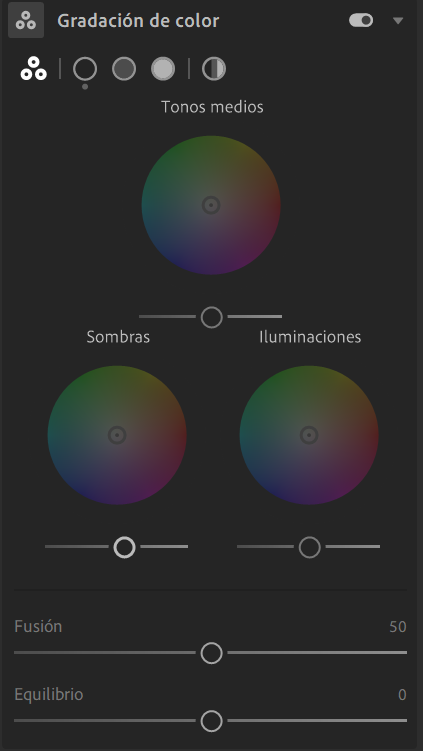
Ajuste el regulador Fusión para definir la cantidad de superposición entre las sombres y las iluminaciones. Arrastre el regulador hacia la derecha para aumentar la superposición y hacia la izquierda para reducirla.
Ajuste el regulador Equilibrio para equilibrar el efecto entre las iluminaciones, los tonos medios y las sombras. Los valores mayores que 0 aumentarán el efecto de las iluminaciones, mientras que los valores menores que 0 aumentarán el efecto de las sombras.
Pulse las siguientes teclas al arrastrar la rueda de colores para acceder a los diferentes modos:
- Alt (Windows)/Opción (macOS): modo Ajuste preciso. Proporciona un ajuste más preciso de la saturación y el tono.
- Mayús: modo Solo saturación.
- Ctrl (Windows)/Comando (macOS): modo Solo tono.
También puede ajustar el tono y la saturación con los siguientes métodos abreviados de teclado mientras se desplaza sobre las ruedas de color.
|
Método abreviado de teclado |
Resultado |
|---|---|
|
Opción/Alt + Flecha arriba |
Aumentar saturación 1 |
|
Opción/Alt + Flecha abajo |
Reducir saturación 1 |
|
Opción/Alt + Mayús + Flecha arriba |
Aumentar saturación 10 |
|
Opción/Alt + Mayús + Flecha abajo |
Reducir saturación 10 |
|
Opción/Alt + Flecha izquierda |
Aumentar tono 1 |
|
Opción/Alt + Flecha derecha |
Reducir tono 1 |
|
Opción/Alt + Mayús + Flecha izquierda |
Aumentar tono 10 |
|
Opción/Alt + Mayús + Flecha derecha |
Reducir tono 10 |
Trabajar con las imágenes en escala de grises de un solo canal
Las imágenes en modo de escala de grises de Photoshop no tienen datos de color, pero es posible ajustar sus tonos en Lightroom Classic desde el panel Básico o Curva de tonos. También puede aplicar efectos de tonos de color con las opciones del panel Gradación de color. Lightroom Classic considera la fotografía como una imagen RGB y la exporta como tal.
Tutorial de vídeo: Work with B&W adjustments (Trabajar con los ajustes de blanco y negro)
¿Tiene alguna pregunta o idea?

Si tiene alguna pregunta que formular o una idea que compartir, entre y participe en la Comunidad de Adobe Lightroom Classic. Nos encantaría conocer su opinión!

Prueba lo último en Adobe Lightroom Classic
Edita, organiza y comparte tus fotos con Lightroom Classic.
