Você pode acessar as configurações do aplicativo tocando no ícone do perfil no canto superior direito da tela inicial ou ao trabalhar na imagem da tela.
Última atualização em
5 de jun de 2024
Saiba como acessar as configurações do aplicativo e definir suas preferências para trabalhar no Photoshop em seu iPad.

Experimente o aplicativo móvel
Experimente os recursos e aprimoramentos mais recentes no aplicativo Photoshop para iPad para disponibilidade geral.
Tópicos neste artigo:

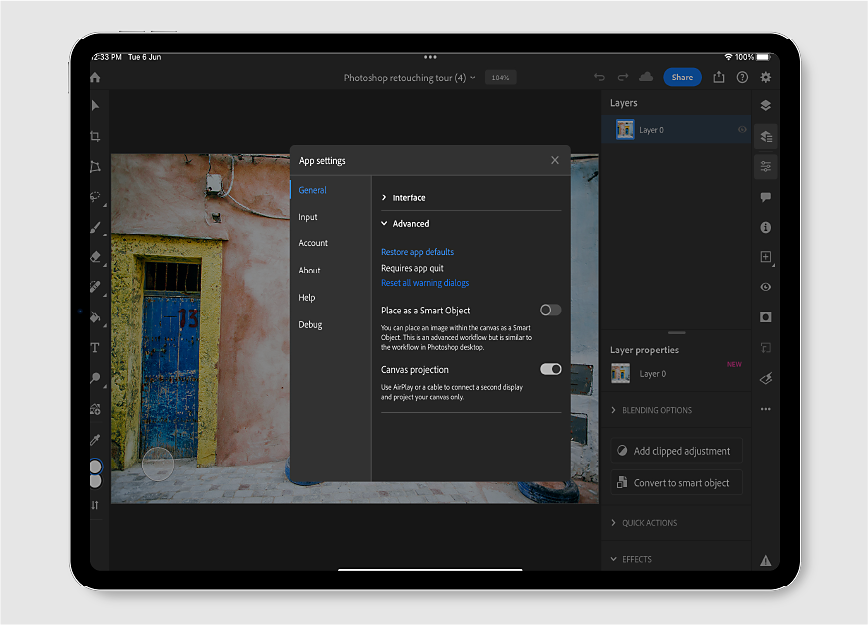
Na caixa de diálogo Configurações do aplicativo, escolha qualquer um dos grupos de configurações: Geral, Entrada, Conta, Sobre, Ajuda ou Depurar.
Nesses grupos de configurações, toque para expandir qualquer seção e exibir as configurações e opções disponíveis.
Atualize as configurações conforme necessário, dependendo das suas preferências para trabalhar no aplicativo. Feche a caixa de diálogo Configurações do aplicativo quando terminar.
Nota
Se você se inscreveu na App Store, você pode gerenciar a assinatura da compra no aplicativo a partir do menu Configurações no aplicativo.
Interface
Tema de cor: escolha um tema de cor Escuro ou Claro para a interface do aplicativo. Você também pode escolher Usar a configuração do sistema para aplicar um tema de cor.
Mostrar nome das fontes em inglês: visualize os nomes das fontes disponíveis em inglês. Este botão fica ativado por padrão. Desative-o para ver os nomes das fontes nos respectivos idiomas.
Avançado
Redefinir padrões do aplicativo: para redefinir as preferências do aplicativo para padrão, saia do aplicativo pelo Alternador de aplicativo. Para fazer isso, deslize o dedo da parte inferior para o meio da tela e segure até que o Alternador de aplicativos seja exibido, em seguida, deslize o aplicativo para cima para sair.
Redefinir todas as caixas de diálogo de aviso: redefine os avisos padrão. As caixas de diálogo de aviso aparecerão novamente quando necessário.
Inserir como um objeto inteligente: você pode inserir uma imagem na tela como um Objeto inteligente.
Projeção em tela: use um cabo para conectar um segundo monitor ou espelhar sua tela usando o AirPlay e projetar apenas a tela do Photoshop.
Apple Pencil
Toque duplo: defina a ação padrão para um toque duplo com sua Apple Pencil.
Sensibilidade à pressão: use o controle deslizante para controlar a sensibilidade à pressão de sua Apple Pencil no Photoshop em seu iPad.

Personalizar opções de toque duplo ao usar o Apple Pencil
Apresentado no Photoshop para iPad 4.7 (versão de junho de 2023)
Trabalhe com mais opções ao tocar duas vezes no Apple Pencil no iPad.
Vá para o menu suspenso Configurações do aplicativo > Entrada > Toque duplo para escolher uma destas opções: Mostrar seletor de cores, Alternar para a borracha, Alternar para a última ferramenta, Zoom para ajustar e Desfazer.

Toque
Atalho de toque: ative para ver o atalho de toque ativado na tela. Execute ações alternativas rapidamente com a ferramenta selecionada usando atalhos de toque. Habilitado por padrão.
Pintura somente com a caneta: ative para ignorar os toques do dedo na tela e aceitar somente os toques da caneta. Desabilitado por padrão.
Informações do perfil
A seção Conta exibe as informações de perfil associadas à sua conta da Adobe.
Editar perfil: toque para acessar a conta online do Adobe ID e gerenciar as informações de conta do Adobe ID. Por exemplo, você pode alterar sua senha e adicionar uma imagem de perfil e visualizar seus planos.
Fazer logoff: toque para sair do aplicativo. Você precisa iniciar sessão para usar o aplicativo.
Assinatura: indica se você está inscrito no momento.
Armazenamento na Creative Cloud
Armazenamento disponível na nuvem: exibe a quantidade de armazenamento disponível na nuvem com sua associação à Creative Cloud. Uma barra indica o espaço usado pelos seus documentos cujo backup foi feito na nuvem.
Sobre o Photoshop
Encontre uma introdução rápida sobre o Photoshop junto com os detalhes da versão atual.
Novidades
Encontre um link para acessar a nova página do Photoshop. A página é aberta no navegador padrão.
Seguir e compartilhar
- Seguir e compartilhar: siga o Photoshop nas plataformas sociais e compartilhe seu trabalho inspirador com outros colegas amantes da fotografia.
- Deixar uma avaliação: deixe uma avaliação sobre o aplicativo Photoshop para dispositivos móveis.
- Compartilhar este aplicativo: achou interessante sua experiência com o Photoshop para dispositivos móveis? Compartilhe o aplicativo com amigos!
Preferências de informações de uso
Ajude a melhorar o Photoshop compartilhando estatísticas de uso anônimo e informações de falha com a Adobe. Nenhuma informação pessoal ou ativos são compartilhados.
- Enviar informações de uso: ative para compartilhar suas informações de uso com a equipe do Photoshop.
- Enviar relatórios de falha: você pode optar por enviar relatórios de falha que ajudam a melhorar o Photoshop.
Jurídico
Apresenta detalhadamente os termos de uso, a política de privacidade e os avisos de terceiros.
Colaboradores
Mostra uma lista dos recursos da Adobe que trabalharam de forma dedicada na criação da melhor experiência com o Photoshop.
Visualizar todos os tutoriais: encaminha você para a página Aprendizado na tela inicial, onde você poderá explorar e visualizar os tutoriais do Photoshop dentro do aplicativo.
Conferir Perguntas frequentes: leia as perguntas frequentes sobre o Photoshop. Abre o navegador da Web padrão do dispositivo.
Enviar feedback: toque para informar um problema, sugerir um recurso ou responder a uma pesquisa na caixa de diálogo Como podemos ajudar? que é exibida.
Fórum da comunidade: conecte-se com os membros da Comunidade e faça parte das discussões sobre tendências no Photoshop. Toque para abrir a Comunidade de suporte da Adobe no navegador da Web padrão do dispositivo.

Use essa opção para sincronizar automaticamente seus documentos, receber notificações quando houver uma nova versão do aplicativo ou até mesmo exibir informações da versão.

