Com o Photoshop para iPad, inspire-se para criar e chegar mais perto que nunca de seu trabalho criativo.

Experimente o aplicativo móvel
Experimente os recursos e aprimoramentos mais recentes no aplicativo Photoshop para iPad para disponibilidade geral.
Abra arquivos do Photoshop em tamanho total no seu iPad e armazene-os automaticamente como documento na nuvem do Photoshop, sem medo de perder seu trabalho. Você consegue a mesma fidelidade, potência e desempenho, independentemente do dispositivo em que esteja trabalhando, mesmo quando está projetando com milhares de camadas.
Criar novo
Ao trabalhar com o Photoshop para iPad, toque em Criar novo ( ) na tela inicial para criar facilmente um novo documento na nuvem.
No painel Novo documento que é exibido, você pode dar um nome ao documento, definir a dimensão da tela, alterar a orientação, selecionar a resolução e escolher o conteúdo do fundo. Atualmente, o Photoshop para iPad é compatível com o modo de cores RGB de 8 bits. Além disso, você pode explorar opções comuns de telas predefinidas com base no campo de uso: Imprimir, Tela e Filme e vídeo e localize os formatos de tela usados recentemente listados em Recente. Toque em Criar para criar um documento e colocá-lo na tela.
Todos os documentos criados com o Photoshop para iPad são documentos na nuvem por padrão. Você também pode escolher exportar seus documentos na nuvem em outros formatos de arquivo, se necessário.
Os documentos na nuvem permitem que você trabalhe em qualquer lugar. Com o Photoshop para iPad, você pode:
- Adicione fotos à sua composição.
- Use as ferramentas de seleção e as máscaras de camada para criar composições não destrutivas.
- Retoque sua composição para remover partes específicas.
- Pinte com pincéis do Photoshop.
- Trabalhe com múltiplas camadas.
- Aplique transformações.
- Corte e gire.
- Use atalhos de toque para acelerar seus fluxos de trabalho.
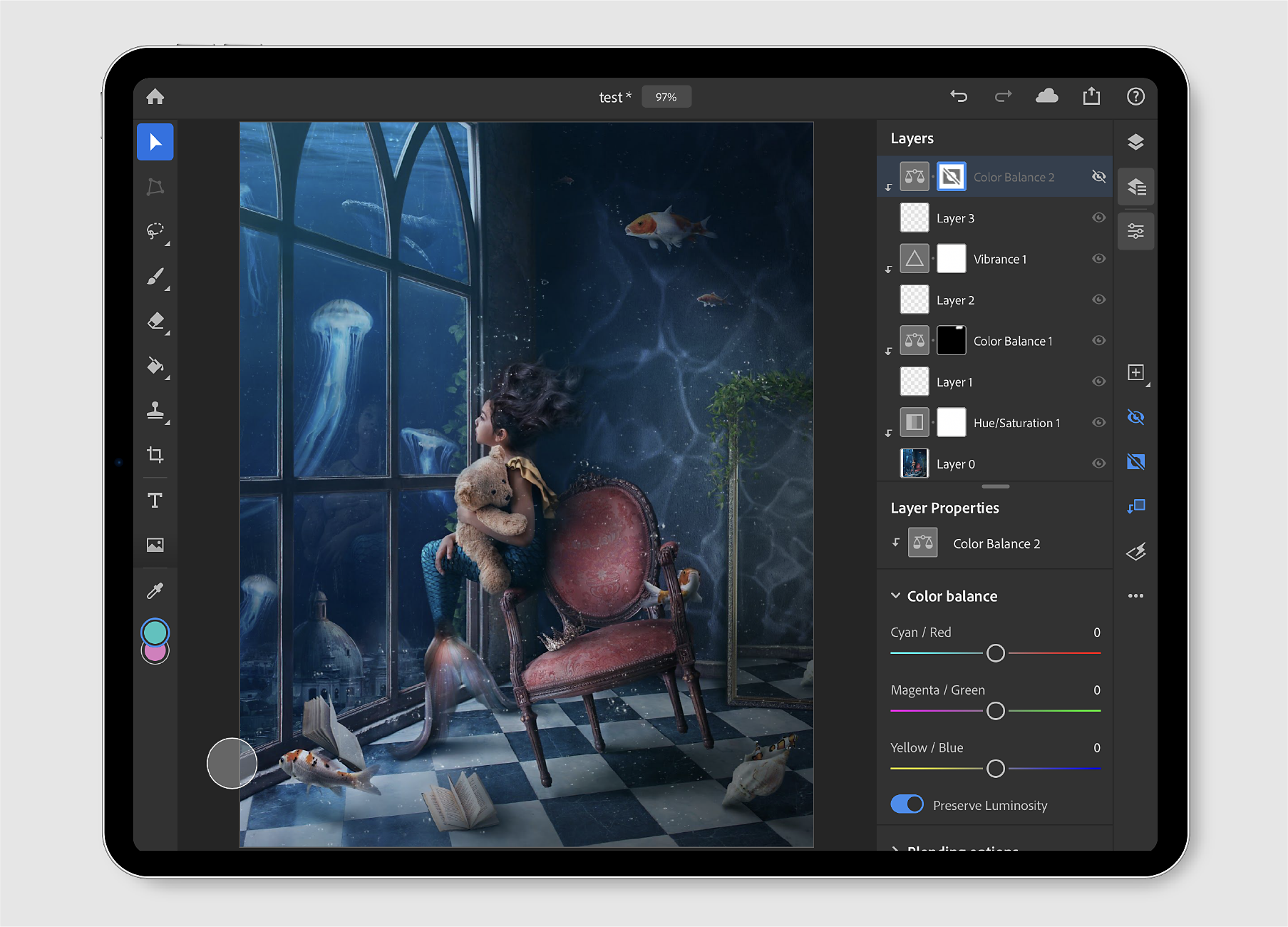
Importar e abrir

Na tela inicial, toque em Importar e abrir ( ) para importar rapidamente um documento de:
- Rolo da câmera: toque em Rolo da câmera para ver todas as fotos do rolo da câmera.
- Arquivos: toque em Arquivos para navegar pelos Locais de arquivos no iPad. Você também pode adicionar arquivos selecionados aos Favoritos e localizar arquivos marcados na seção Etiquetas.
- Câmera: toque no ícone da câmera para tirar uma nova foto com sua câmera do iPad e abri-la diretamente na tela.
Todos os arquivos importados e abertos no Photoshop para iPad são convertidos em um documento na nuvem por padrão.
Use as opções de documento Salvar agora e Renomear para salvar e renomear seu documento diretamente no espaço de trabalho Editar ao trabalhar com o Photoshop no seu iPad.
Para renomear um documento salvo no iPad, siga estas etapas rápidas:
1. Toque no ícone de intercalação suspenso ao lado do nome do arquivo na parte superior do espaço de trabalho Editar.
2. No painel suspenso que é aberto, é possível editar o nome do arquivo para renomear o documento. Além disso, você pode tocar no ícone Salvar agora para acionar uma sincronização para suas alterações.
As alterações serão sincronizadas em todos os dispositivos e também na Creative Cloud. Dessa forma, você não precisará se preocupar em perder seu trabalho.

por padrão, seus documentos são salvos e sincronizados a cada cinco minutos, mesmo se você sair do aplicativo, defini-lo em segundo plano ou mesmo se o dispositivo travar.
Exportar e compartilhar
Um documento que você cria ou abre no Photoshop para iPad é salvo automaticamente na nuvem. Você pode encontrar seus documentos na nuvem salvos na guia Documentos na nuvem na tela inicial do aplicativo, ou acesse assets.adobe.com e selecione Documentos na nuvem.

Toque no ícone compartilhar ( ) para exportar facilmente seus documentos salvos em formatos diferentes do formato padrão de documento na nuvem. Você pode usar esta opção para compartilhar seus documento para texto, e-mail ou qualquer outro aplicativo disponível em seus dispositivos móveis, como Instagram, Facebook, Behance e outros. Você também pode usar as opções de exportação para trabalhar facilmente com aplicativos compatíveis, como Fresco, Aero, XD e outros.
Publicar e exportar
Use Publicar e exportar para definir suas preferências de exportação. Em Formato, selecione um formato de exportação: PNG, JPEG, PSD ou TIFF. O formato padrão é JPEG.
Com base no formato selecionado, você pode definir mais preferências:
- PNG
Tamanho do arquivo:
Você pode selecionar o tamanho de arquivo desejado: Grande (salvamento mais rápido), Médio (salvamento médio) e Pequeno (salvamento mais lento).
- JPEG
Tamanho do arquivo:
– Qualidade: ajuste o controle deslizante para selecionar a qualidade do arquivo exportado. O valor varia entre 0 e 12.
– Formato: selecione um formato de exportação de arquivo adequado: Padrão, Otimizado, ou Progressivo.
- PSD
- TIFF
Toque no ícone Exportar para exportar o documento com as preferências selecionadas acima.

Exportação rápida
Use Exportação rápida > Salvar imagem para salvar rapidamente um arquivo JPEG de alta qualidade do documento no rolo da câmera no seu iPad.
Use Exportação rápida > Salvar em Arquivos para salvar rapidamente seu documento no formato JPEG no iCloud Drive, Dropbox, Google Drive, Creative Cloud ou qualquer outro aplicativo de terceiros, ou selecione No meu iPad para salvar em qualquer local que já esteja configurado no utilitário Arquivos do iPad.
Você também pode executar outras ações com a imagem, como Atribuir a um contato, Imprimir ou Adicionar ao álbum compartilhado.

Trabalhar com arquivos da Creative Cloud
Como faço para abrir um arquivo da Creative Cloud no Photoshop para iPad
Para abrir um arquivo da Creative Cloud no Photoshop para iPad, faça o seguinte:
1. Na tela inicial, toque em Importar e abrir () e selecione o aplicativo Arquivos.
2. No painel Procurar que é aberto, selecione Locais > Creative Cloud para importar rapidamente um arquivo da Creative Cloud.
Nota: se você não conseguir encontrar a opção Creative Cloud em Locais, baixe o aplicativo da Creative Cloud em seu iPad e verifique se você está conectado. Para adicionar a Creative Cloud em Locais, consulte as instruções descritas em "Usar apps de terceiros" na seção Arquivos em Usar o aplicativo Arquivos no iPhone, iPad e iPod touch.
3. No modo Creative Cloud navegue e selecione um arquivo para abrir.

Como salvar um documento do Photoshop na Creative Cloud?
Para salvar um documento do Photoshop criado no seu iPad na Creative Cloud, faça o seguinte:
1. Toque no ícone de exportação ().
2. Toque em Publicar e exportar.
3. Selecione um formato de arquivo adequado para a exportação.PSD é uma opção.
4. Escolha Creative Cloud entre as opções disponíveis.
5. Navegue até o local apropriado e toque em Fazer upload.
