
Saiba mais sobre como girar, deslocar, aplicar zoom e redefinir a tela no Photoshop no iPad.
Ao trabalhar com o Photoshop no iPad, é possível focar e olhar de perto uma parte do documento, aplicando zoom e reduzindo a ampliação à medida que diminui o zoom. Também é possível girar e deslocar sua tela para exibir outras partes do documento.
Como girar a tela
Toque na tela com dois dedos e mova-os na direção em que deseja girar a tela no iPad enquanto trabalha. Esse recurso intuitivo permite que você trabalhe em seus documentos no ângulo ou na direção que parecer mais natural.
Além disso, é possível usar o gesto de pinça rápida para definir automaticamente a rotação de volta para zero e aplicar zoom para preencher.

Como navegar pela tela
Toque na tela com dois dedos. Ao pressionar os dois dedos na tela, deslize-os simultaneamente em qualquer direção para mover-se pela tela.

Como aumentar o zoom da tela

Para aplicar zoom na seleção, faça o seguinte:
- O nível de zoom atual da tela é exibido no centro da barra superior. Toque e mexa o indicador do nível de zoom atual de um lado para o outro para aumentar e diminuir o zoom.
- Também é possível pressionar o dedo para:
Aumentar o zoom de forma rápida: toque em qualquer lugar na tela com dois dedos e mova-os para mais perto um do outro, mantendo-os pressionados na tela do iPad.
Diminuir o zoom: toque em qualquer lugar na tela com dois dedos e mova um para longe do outro mantendo os dedos pressionados na tela do iPad.
Observação: o nível de zoom máximo suportado no Photoshop para dispositivos móveis é de 25,600%.
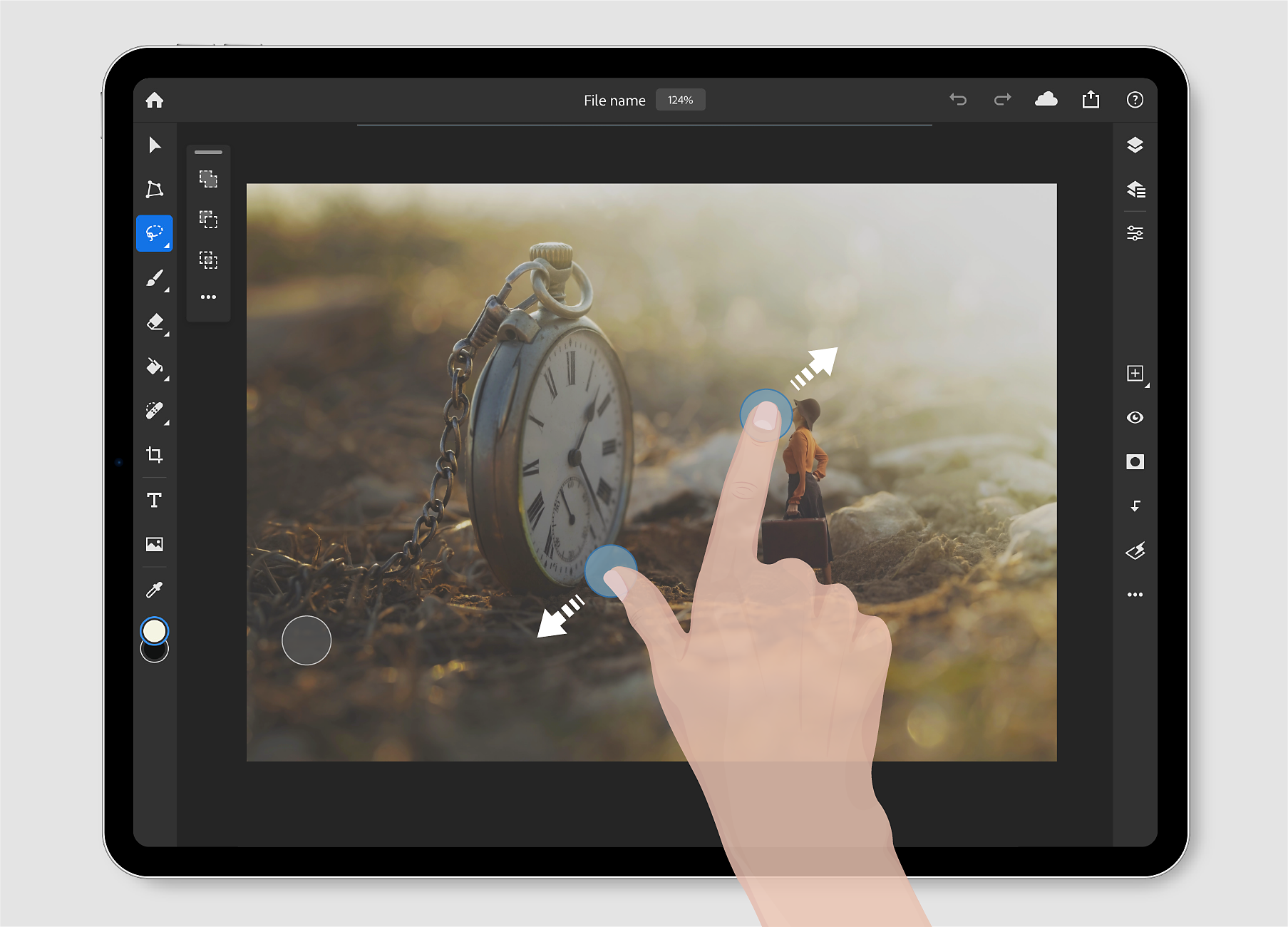
Geralmente, o melhor modo de realizar as ações de deslocamento e zoom é utilizando os dedos de polegar e indicador.
Como redefinir a tela
Toque duas vezes em qualquer lugar da tela para ajustá-la e recentralizá-la.
Observação: a redefinição de tela funciona somente ao trabalhar com as ferramentas Mover, Transformar e Inserir foto.

