Zurücksetzen eines vergessenen Kennworts mit Telefonverifizierung

Zuletzt aktualisiert am 31. März 2026

Erfahre, wie du das Kennwort deines Adobe-Kontos zurücksetzen kannst, indem du deine Identität mit deiner Telefonnummer verifizierst.

Wenn du eine Telefonnummer zu deinem Adobe-Konto hinzugefügt hast, kannst du sie verwenden, um dein Kennwort zurückzusetzen, ohne deinen E-Mail-Posteingang zu öffnen.

Gib deine E-Mail-Adresse ein und wähle Weiter.
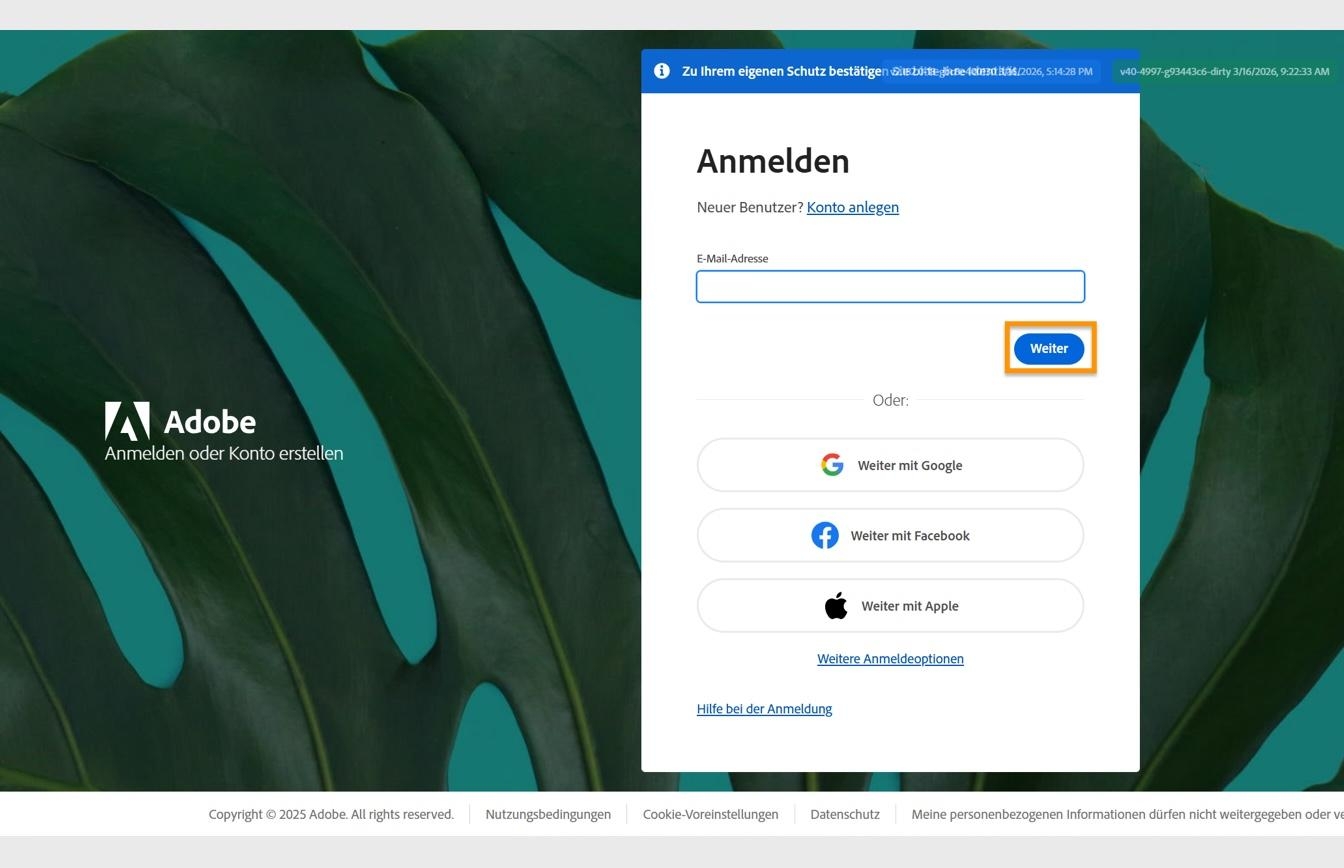
Auf der Adobe-Anmeldeseite wird das Feld zur Eingabe der E-Mail-Adresse angezeigt und die Schaltfläche „Weiter“ ist hervorgehoben.
Du kannst dein Kennwort nicht zurücksetzen, wenn du versuchst, dich mit einem Social-Media-Konto anzumelden.

Wähle im Fenster Kennwort eingeben die Option Kennwort zurücksetzen.
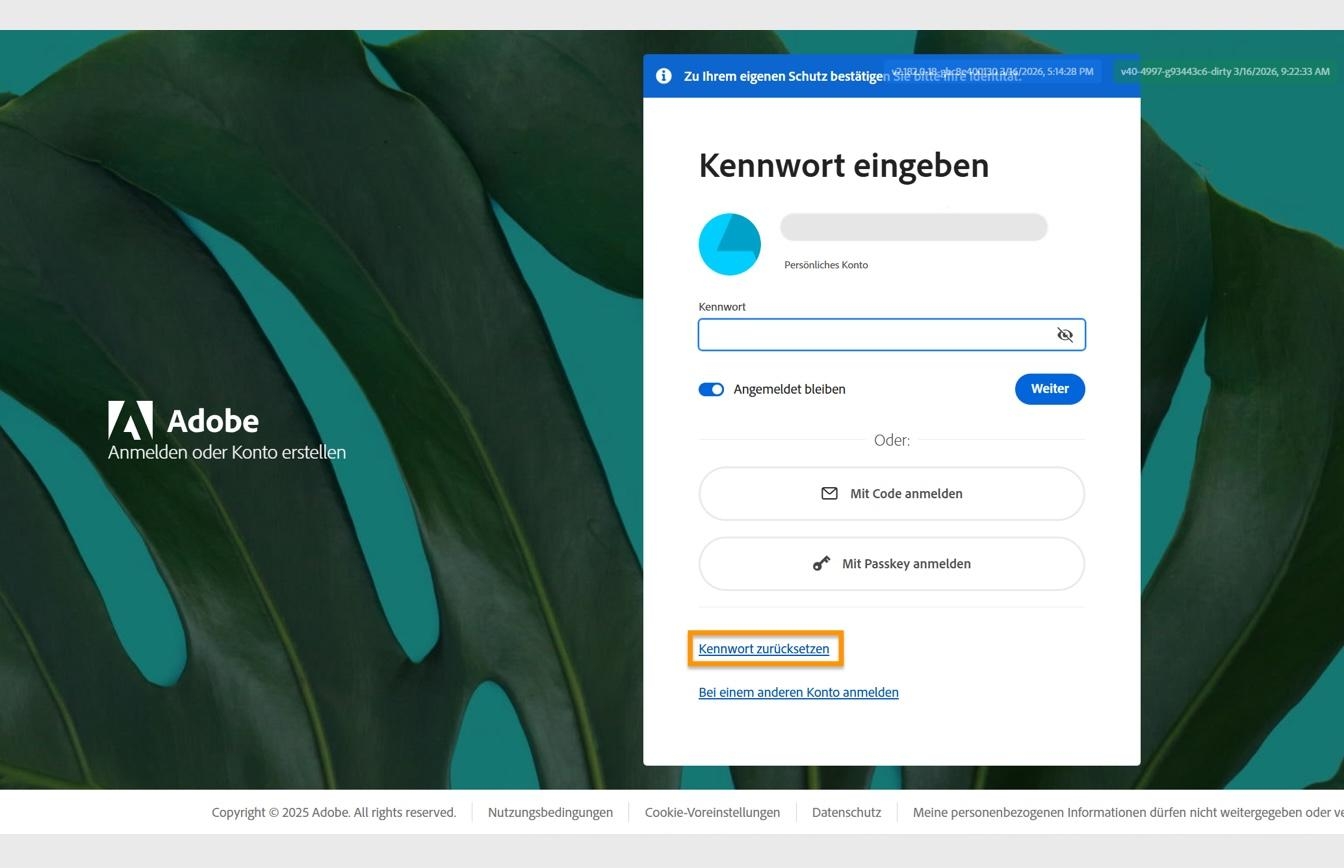
Die Adobe-Anmeldeseite mit dem Dialogfeld „Kennwort eingeben“, in dem die Schaltfläche „Kennwort zurücksetzen“ hervorgehoben ist.
Schließe den Identitätsverifizierungsprozess ab, um dein Kennwort zurückzusetzen.

Wähle im Fenster Kennwort aktualisieren die Option Code auf andere Weise abrufen.
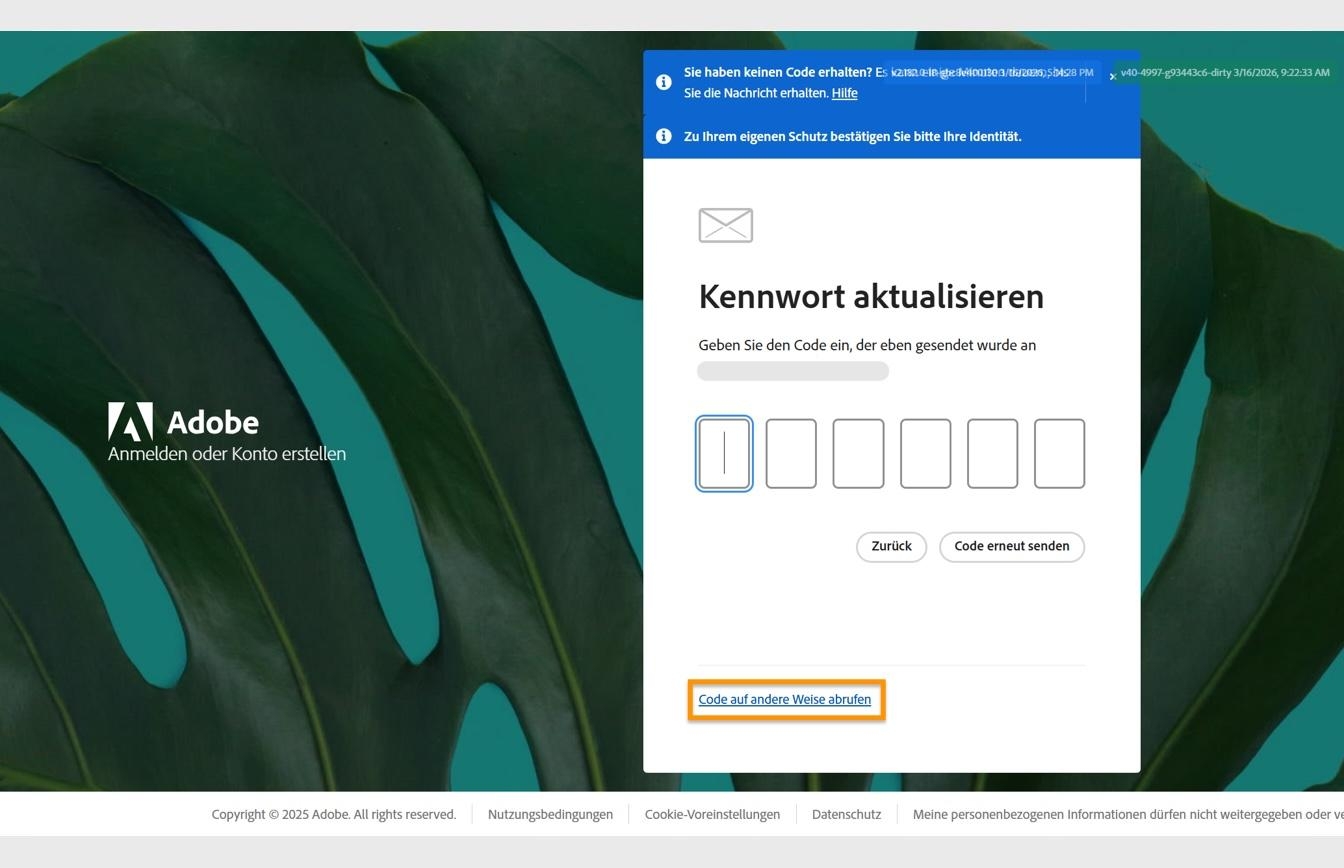
Auf der Adobe-Anmeldeseite wird das Dialogfeld „Kennwort aktualisieren“ angezeigt und die Schaltfläche „Code auf andere Weise abrufen“ ist hervorgehoben.
Du kannst auch den Code verwenden, den du per E-Mail erhältst, um deine Identität zu bestätigen.

Wähle im Fenster Identität bestätigen die Option Code per SMS an Nummer mit den Endziffern [letzten beiden Ziffern der Telefonnummer] aus.
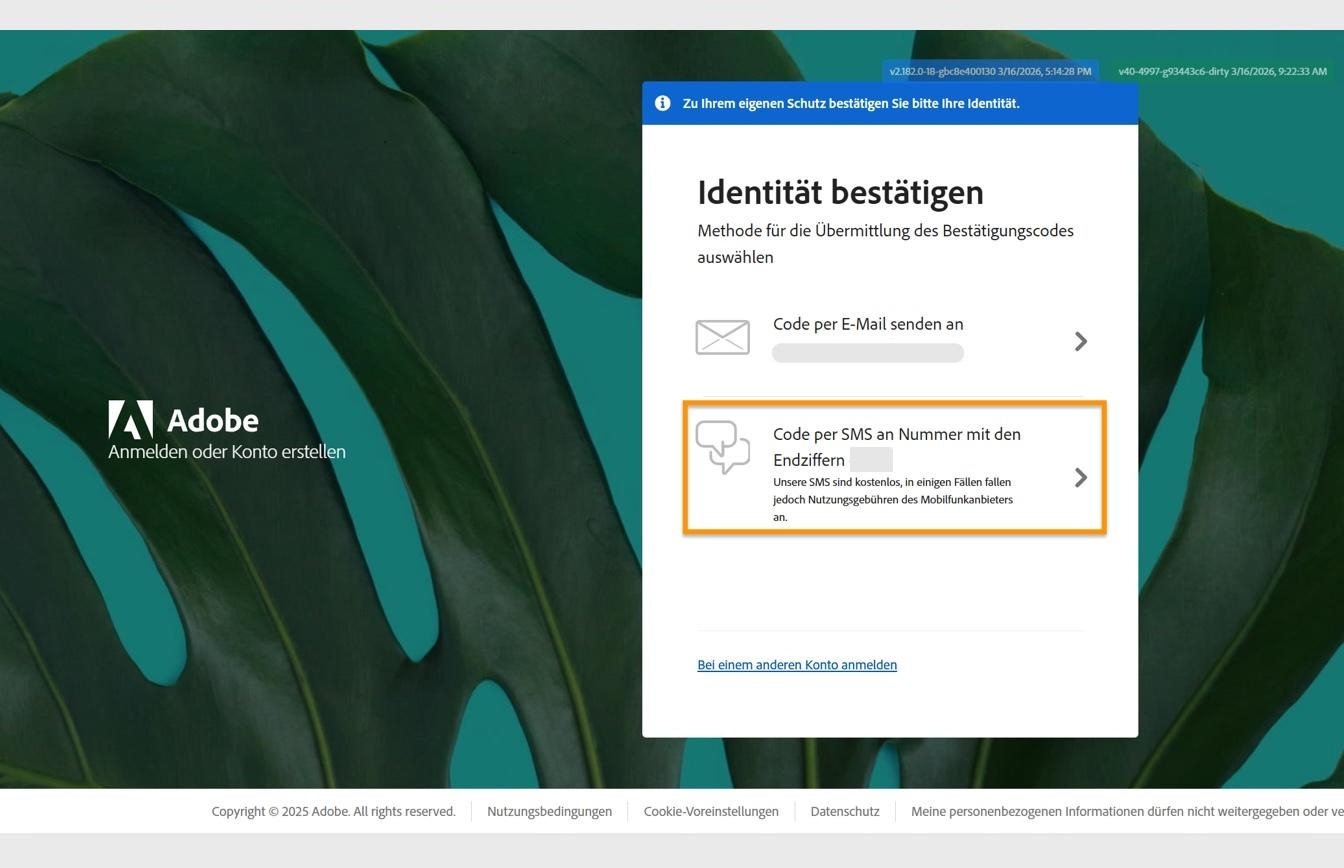
Fenster „Identität bestätigen“, in dem die Option „Code per SMS an Nummer“ hervorgehoben ist, um einen Code an deine registrierte Telefonnummer zu senden.
Sieh dir die letzten beiden Ziffern deiner Telefonnummer an und bestätige, dass die Nummer korrekt ist.

Gib im Fenster Kennwort aktualisieren den Bestätigungscode ein, der an deine Telefonnummer gesendet wurde.
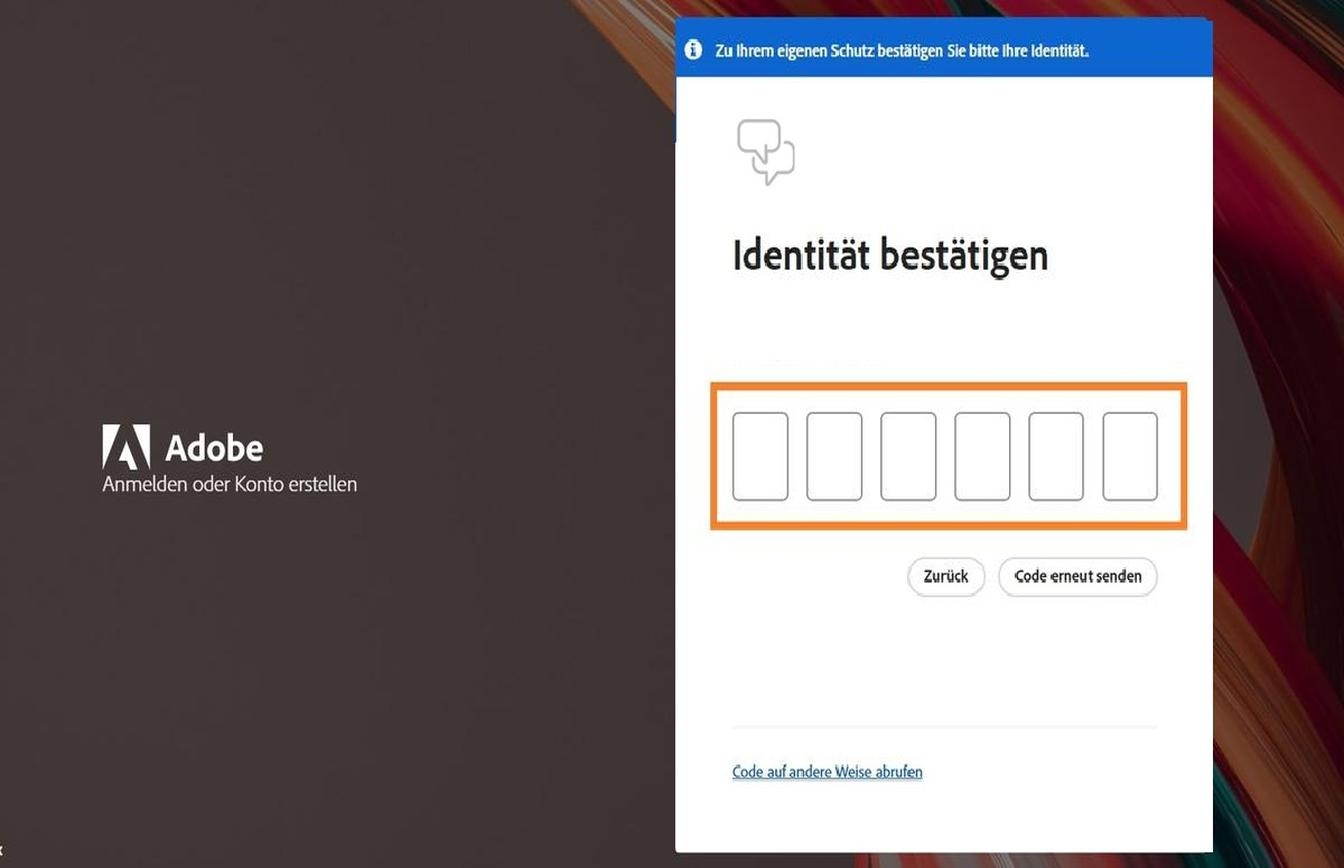
Das Fenster „Kennwort aktualisieren" auf der Anmelden-Seite mit einem hervorgehobenen Feld zur Eingabe deines Codes und zur Bestätigung deiner Identität.
Wähle „Du hast deinen Code nicht erhalten?“ aus, falls du keinen Code an deine Telefonnummer erhalten hast.

Gib im Fenster Kennwort aktualisieren zweimal das neue Kennwort ein und wähle dann Kennwort aktualisieren aus.
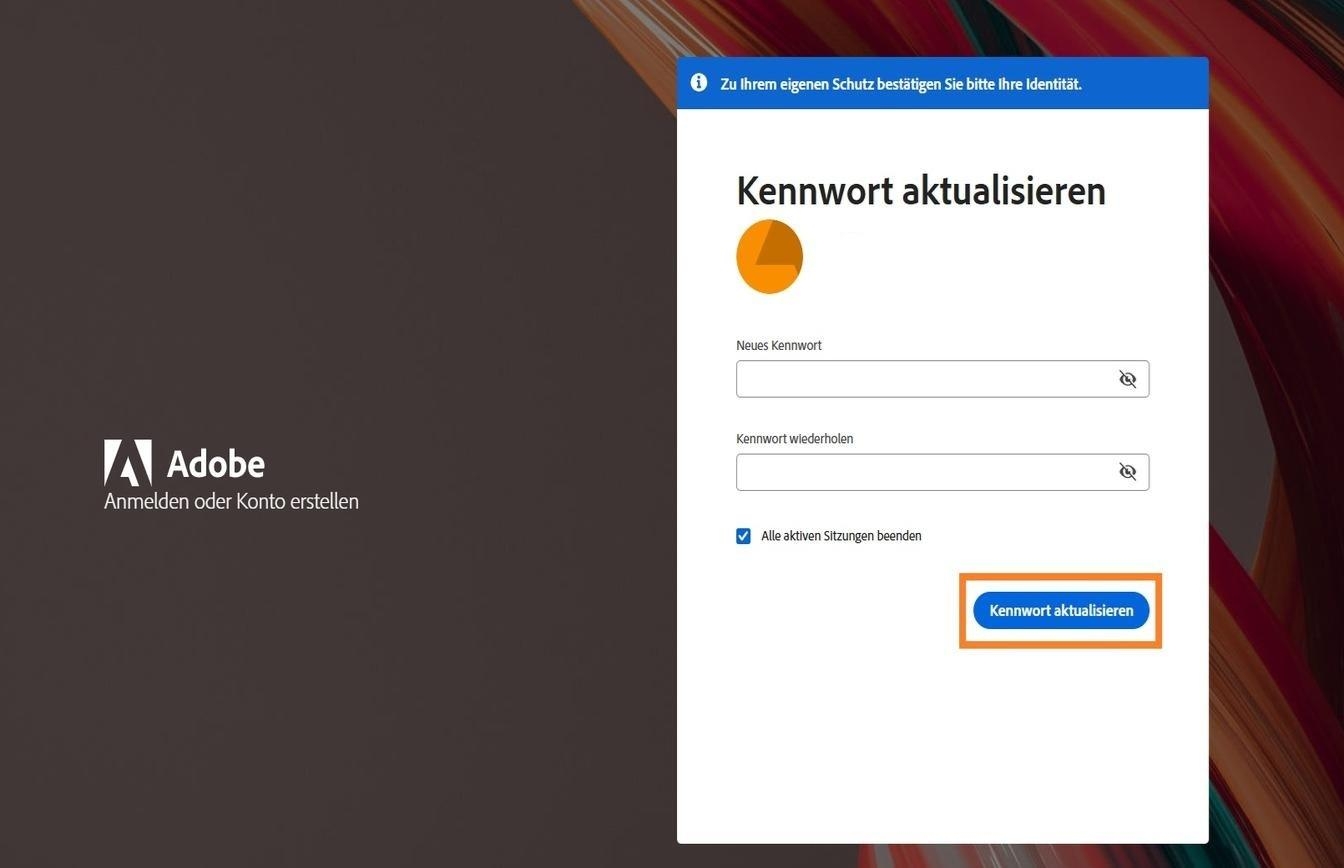
Das Fenster „Kennwort aktualisieren“ mit zwei Feldern zur Eingabe des neuen Kennworts und der hervorgehobenen Schaltfläche „Kennwort aktualisieren“.
Aktiviere das Kontrollkästchen, um dich von allen aktiven Anmeldungen abzumelden, wenn du dein Kennwort aktualisierst.

Du kannst jetzt dein neues Kennwort für die Anmeldung bei deinem Adobe-Konto verwenden.