Wähle auf der Startseite von Acrobat im Web die Option E-Signatur > Zahlungen einziehen.
Zuletzt aktualisiert am
27. April 2026
Hier erfährst du, wie du den Zahlungseinzug aktivierst, um eine Online-Zahlung anzufordern, wenn du ein Dokument zur E-Signatur sendest.
Anmerkung
Du brauchst ein gültiges Abonnement für Adobe Acrobat Pro oder Acrobat Pro für Teams, um die Funktion Zahlungen einziehen nutzen zu können.
Wenn du Teams-Admin bist und ein Abonnement für Acrobat Standard für Teams hast, wirst du aufgefordert, deine Abo-Option zu aktualisieren. Wähle im angezeigten Dialogfeld Konto verwalten aus, um fortzufahren. Teams-Benutzende, die Zugriff auf diese Funktion benötigen, müssen sich an ihre Admins wenden, um ihn anzufordern.
Scrolle auf der Seite Kontoeinstellungen > Zahlungen einziehen zum Abschnitt Braintree-Konto verknüpfen.
Gib die Werte für Vertragshändlernummer, Public Key und Private Key ein.
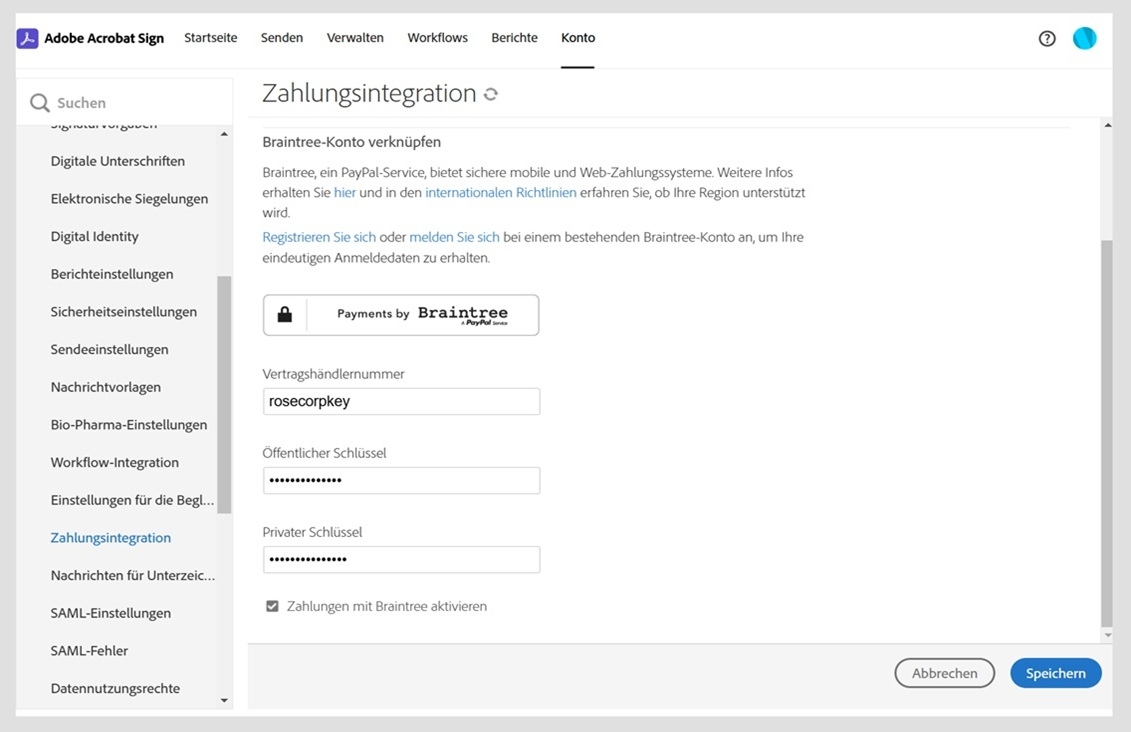
Aktiviere das Kontrollkästchen Zahlungen mit Braintree aktivieren.
Wähle Speichern.
Sobald die Anmeldedaten überprüft wurden und die Verbindung zu Braintree hergestellt ist, wird das Banner Konto verknüpft angezeigt. Sobald die Integration aktiviert ist, ist das Feld „Zahlung“ in deiner Authoring-Umgebung verfügbar.
Ähnliche Themen

Acrobat im Web ausprobieren
Erstelle und bearbeite PDF-Dokumente und tausche sie online aus.
