
Scopri le nuove funzioni e i miglioramenti introdotti nella versione di agosto 2020 (1.9) e nelle altre versioni precedenti di Fresco.
Versione di agosto 2020 (versione 1.9)
La versione 1.9 di agosto 2020 di Fresco include le nuove funzioni e i miglioramenti riportati di seguito:


Anteprima timbro pennello

Ora puoi visualizzare il timbro pennello in anteprima per scegliere il pennello preferito. Quando lo stilo o il dito toccano lo schermo,
viene visualizzato l'indicatore di dimensioni e forma per i pennelli Photoshop, Pixel e Gomma.
Per ulteriori informazioni, consulta Pennelli pixel.
Gestione pennello

Ora puoi personalizzare l’elenco dei pennelli pixel e attivare/disattivare Nascondi/Mostra per scegliere i pennelli da usare.
Per ulteriori informazioni, consulta Pennelli pixel.
Mappa scelta rapida Tocco aggiornata

Puoi utilizzare la mappa di scelta rapida Tocco con funzioni principali o secondarie per attivare le funzioni più utilizzate di Fresco, quali Lazo, Riempimento e Taglio vettoriale.
Per ulteriori informazioni, consulta Guida introduttiva all’interfaccia utente.
Supporto per nuovi dispositivi in Windows
Ora puoi utilizzare Fresco con i dispositivi con GPU Intel e Nvidia che soddisfano le specifiche di Fresco:
- Windows 10 versione 1903 o successiva.
- Processore grafico: GPU Intel o Nvidia con Direct X Feature Level 12.1
- RAM: > = 8 GB
- Spazio disponibile per l'archiviazione: >= 5 GB
- Surface Pen o Wacom Pro Pen Stylus.
Sono inoltre supportati i seguenti dispositivi con GPU AMD:
- HP ENVY x360 Convertible 15-ee0xxx, 15m-ee0xxx e 13-ay0xxx (modello 2020) (GPU AMD).
Per maggiori dettagli sull’elenco dei dispositivi supportati in Windows, consulta Requisiti di sistema.
Versione di luglio 2020 (1.8)
La versione 1.8 di luglio 2020 di Fresco include una nuova funzione e i miglioramenti riportati di seguito:


Maschera di ritaglio
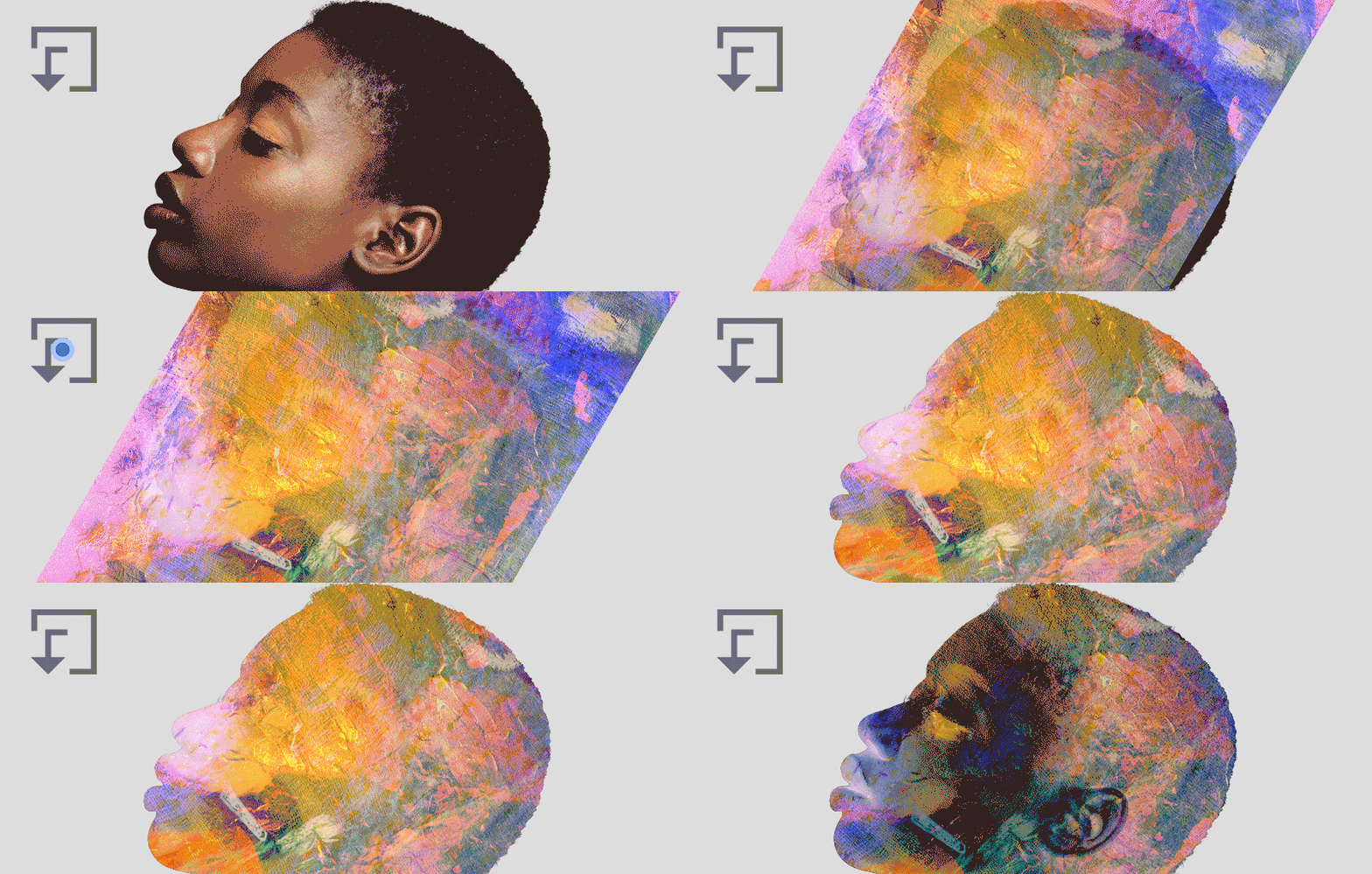
La maschera di ritaglio consente di utilizzare un livello come maschera quando è necessario lavorare su due o più livelli. Puoi usare più livelli in una maschera di ritaglio, ma devono essere successivi. Il primo livello funziona come maschera, dove qualsiasi contenuto dal livello due in poi viene ritagliato in base a ciò che è visibile sul livello uno.
Per ulteriori informazioni, consulta Maschere di livello.
Supporto per nuovi dispositivi in Windows
Ora puoi utilizzare Fresco con GPU Nvidia che soddisfano le specifiche di Fresco con i seguenti dispositivi HP:
- HP Spectre Folio Convertible 13-ak0xxx (modello 2018)
- Tutti i dispositivi HP Spectre che soddisfano i requisiti di GPU, RAM e HD di Fresco (sistema operativo Windows 10 1909 o versioni successive):
- Sistema operativo: Windows 10 1909 o versione successiva
- Processore grafico: GPU Intel con Direct X Feature Level 12.1
- RAM: > = 4 GB
- Spazio disponibile per l'archiviazione: >= 5 GB
- Tutti i dispositivi GPU Nvidia che soddisfano i requisiti di GPU, RAM e HD di Fresco.
Per maggiori dettagli sull’elenco dei dispositivi supportati in Windows, consulta Requisiti di sistema.
Versione di giugno 2020 (1.7 e 1.6)
Le versioni 1.7 e 1.6 di giugno 2020 di Fresco includono le nuove funzioni e i miglioramenti riportati di seguito:


Guida di allineamento

Utilizza la guida di allineamento per creare linee rette o linee curvilinee arrotondate. Mentre disegni con qualsiasi pennello, metti in pausa e tieni premuta l’estremità di un tratto per allineare la linea a forme più uniformi e più forti. Mentre è in pausa, puoi trascinare per ridimensionare o spostare il tratto per riorientarlo in una direzione diversa.
Per impostazione predefinita, la guida di allineamento è disattivata. Tocca Impostazioni app > Input > Tocco > Guida di allineamento per attivarla.
Pennelli carboncino

È ora possibile trovare una nuova raccolta di pennelli pixel da utilizzare per creare splendidi ritratti e grafica basata su carboncino.
Per ulteriori informazioni, consulta Pennelli pixel.
Forme

Utilizza le forme di base come timbri, ad esempio, un cerchio, un quadrato o un poligono o importare le forme da Capture. Alcune delle operazioni supportate con le forme includono Riempimento, Cancella, Crea maschera e Crea selezione. Tocca l’icona dello strumento Forme sulla barra degli strumenti del riquadro a sinistra per visualizzare l’elenco delle forme di base e l’elenco delle tue forme dallo strumento Capture.
Per ulteriori informazioni, consulta Forme.
Contagocce multicolore

I campioni colore in Fresco possono essere utilizzati per aggiungere più colori così potrai dipingere con più di un colore alla volta usando qualsiasi pennello Pixel (eccetto Disegno e Pennarello) o Dal vivo. Crea un campione multicolore usando il Contagocce combinato con la Scelta rapida tocco.
Per ulteriori informazioni, consulta Creazione di un campione multicolore.
Pennelli miscela colori

I pennelli miscela colori, basati sui pennelli miscela colori di Photoshop, possono essere usati mentre dipingi per fondere i colori in modo naturale.
Per ulteriori informazioni, consulta Pennelli miscela colori.
Scelta rapida tocco
Il piccolo cerchio sull’area di lavoro è la Scelta rapida tocco che ora ha uno stato secondario per i pennelli vettoriali. Attualmente, puoi utilizzare questo stato secondario per tagliare le linee vettoriali sui tratti. Per attivare la Scelta rapida tocco, toccala due volte per attivarne lo stato principale. Tocca di nuovo per attivare la Scelta rapida tocco nello stato secondario.
Per ulteriori informazioni, consulta Stato secondario state della Scelta rapida tocco.
Taglio vettoriale
Puoi attivare lo stato secondario della Scelta rapida tocco e disegnare una volta sopra qualsiasi tratto di pennello vettoriale per ritagliarlo. Disegna avanti e indietro su qualsiasi tratto vettoriale sull’area di lavoro per eliminarlo completamente.
Per ulteriori informazioni, consulta Rifinire un tratto vettoriale.
Altre scelte rapide da tastiera

Fresco supporta un insieme più avanzato di scelte rapide da tastiera, che consentono di creare un nuovo livello, cancellare il contenuto del livello o bloccare il livello. Utilizza scelte rapide da tastiera comuni e coerenti tra Fresco e Photoshop per iPad.
L’elenco di scelte rapide da tastiera è accessibile con due modalità:
- Apri un documento e tocca l’icona Aiuto in alto a destra nell’area di lavoro di Adobe Fresco e seleziona Scelte rapide da tastiera.
- Apri un documento, tocca l’icona Impostazioni
 e tocca Impostazioni app. Nella finestra di dialogo Impostazioni app, tocca Aiuto > Scelte rapide da tastiera.
Rastremazione velocità
Fresco offre controlli avanzati per ogni pennello vettoriale per rastremare i tratti in base alla velocità con cui disegni il tratto. Usa le impostazioni del pennello per personalizzare ogni tratto del pennello in base alle tue esigenze.
Per ulteriori informazioni, consulta Rastremazione velocità.
Misurazioni righello

Fresco ora supporta il righello. Per accedere al righello, tocca l’icona della riga in basso a destra nell’area di lavoro. Grazie al righello, Fresco semplifica il disegno di pattern, forme, simboli, lettere e così via. Lo strumento Righello può essere utilizzato insieme ad altri tipi di pennelli in Fresco per creare la grafica. Puoi usare la gomma o qualsiasi pennello per creare linee perfettamente dritte.
Per ulteriori informazioni, consulta Misurazione della lunghezza di un tratto.
Importare immagini dalle librerie (Windows)
È sempre possibile importare immagini, ma ora abbiamo aggiunto il supporto per Creative Cloud Libraries. Da un'area di lavoro aperta, tocca l’icona dell'immagine nella barra degli strumenti e seleziona Creative Cloud per visualizzare le risorse.
Supporto per nuovi dispositivi in Windows
Ora puoi utilizzare Fresco con altri dispositivi Microsoft Surface, HP e Dell:
- Dell XPS 15 9500
- Dell XPS 17 9700
- Microsoft Surface Go 2
- Microsoft Surface Book 3
- Dispositivi di tipo HP Pavilion x360 Convertible con versioni diverse
- Workstation HP ZBook.
Per maggiori dettagli sull'elenco dei dispositivi supportati in Windows, consulta Requisiti di sistema.
Versione di aprile 2020 (versione 1.5)
La versione 1.5 di aprile 2020 di Fresco include le nuove funzioni e i miglioramenti riportati di seguito:
Ricevi Photoshop per iPad con Fresco
Se hai acquistato Adobe Fresco dall’App Store, ora puoi accedere anche a Photoshop on iPad. Quando accedi a Photoshop on iPad, potrai lavorare a tutta la grafica di Adobe Fresco per aggiungere testo, livelli di regolazione e altro ancora. Per ulteriori informazioni, consulta Adobe Fresco e Photoshop.
Airdrop per aprire file PSD o PSB in Fresco
Quando trasferisci un file PSD o PSB con Airdrop, puoi aprirlo direttamente in Fresco. In precedenza era necessario salvare il file trasferito prima di aprirlo manualmente in Fresco. Per aprire i file in Fresco, puoi ora saltare un passaggio.
Fresco ti consente di aprire file PSD o PSB trasferiti dall’app File, allegati e-mail o tramite Airdrop. Quando ricevi un file PSD o PSD e in Fresco è aperto un documento, Fresco richiede se chiudere o salvare il documento corrente. Quando il documento è stato chiuso o salvato, l’importazione del file PSD originale continua.
Scelte rapide da tastiera

Fresco ora supporta le scelte rapide da tastiera. Utilizza scelte rapide da tastiera comuni e coerenti tra Fresco e Photoshop on iPad.
L’elenco di scelte rapide da tastiera è accessibile con due modalità:
- Apri un documento e tocca l’icona Aiuto in alto a destra nell’area di lavoro di Adobe Fresco e seleziona Scelte rapide da tastiera.
- Apri un documento, tocca l'icona Impostazioni e tocca Impostazioni app. Nella finestra di dialogo Impostazioni app, tocca Aiuto > Scelte rapide da tastiera.
Supporto per Wacom Express Keys
Gli Express Keys di Wacom possono essere utilizzati con Wacom Mobile Studio Pro e quando un dispositivo Wacom è collegato al computer Windows. Puoi cambiare pennelli, effettuare lo zoom e passare alla gomma usando gli Express Keys dal dispositivo Wacom.
Supporto per nuovi dispositivi HP in Windows
Ora puoi utilizzare Fresco con un numero maggiore di dispositivi HP in Windows.
- HP Spectre x360 Convertible 15-eb
- HP ENVY x360 Convertible 15-ed
- HP ENVY x360 Convertible 15m-ed
- HP ZBook x2 G4
Per maggiori dettagli sull’elenco dei dispositivi supportati in Windows, consulta Requisiti di sistema.
Versione di marzo 2020 (versione 1.4)
La versione 1.4 di marzo 2020 di Fresco include le nuove funzioni e i miglioramenti riportati di seguito:
Rastremazione avanzata

Se sei un artista che utilizza i vettoriali, ora puoi controllare l’inizio e la fine di ogni tratto del pennello vettoriale con una migliore regolazione grazie ai controlli avanzati per la rastremazione. Per ulteriori informazioni, consulta Pennelli vettoriali.
Supporto per nuovo dispositivo in Windows
Fresco ora supporta un nuovo dispositivo HP in Windows, lo ZBook Studio x360 G5.
Per ulteriori informazioni, consulta Requisiti di sistema di Adobe Fresco.
Miglioramento dell’interfaccia utente

Nella schermata Home di Fresco, il nome della Galleria è stato cambiato in Esplora. Tocca Esplora per accedere alla grafica in Behance.net.
Versione di febbraio 2020 (1.3)
La versione 1.3 di febbraio 2020 di Fresco include le nuove funzioni riportate di seguito:


Operazioni Annulla/Ripeti migliorate (solo per iOS)
Per evitare modifiche involontarie alla grafica in Fresco, ora puoi disattivare i gesti Annulla e Ripeti. Per impostazione predefinita, questa opzione è attivata in Fresco. Per disattivare, seleziona Impostazioni > Impostazioni app > Input e tocca Disattiva Annulla/Ripeti.
Cancella livello
Cancella il contenuto da un livello scegliendo Cancella livello da Azioni livello. Il comando Cancella livello imposta tutti i pixel di un livello raster su trasparente e cancella tutti i percorsi in un livello vettoriale.
Questa azione è disattivata per i gruppi di livelli. Il comando Cancella livello è sempre attivato se il livello è modificabile, altrimenti è nascosto. Ad esempio, è nascosto quando un livello è bloccato o non visibile. Per ulteriori informazioni, consulta Livelli in Fresco.
Ricolora con lo strumento Riempimento
Ricolora usando lo strumento riempimento preservando al tempo stesso il pattern di colore di destinazione della grafica originale. Il riempimento ricolora utilizza il comportamento di riempimento esistente con valore di tolleranza colore e attiva Blocca trasparenza per l’operazione di riempimento. Per ulteriori informazioni, consulta Colori.
Gomme aggiunte
Tocca due volte l’icona della gomma nel pannello degli strumenti per accedere a una serie di gomme pixel. Le gomme e le opzioni per pixel sono visualizzate quando è selezionato un livello pixel. Per ulteriori informazioni su come utilizzare le gomme pixel e vettoriali, consulta Gomme in Fresco.
Ottieni precisione
Ora puoi toccare in qualsiasi direzione per spostare una selezione di trasformazione in incrementi di pixel usando lo spostamento. Per ulteriori informazioni, consulta Guida introduttiva all'interfaccia utente.
Condividi un collegamento
Quando condividi un collegamento alla grafica con altri utenti, Fresco genera un collegamento da assets.adobe.web.com. Puoi condividere una risorsa o della grafica come collegamento per consentire ad altri utenti di visualizzarla o scaricarla. Per informazioni dettagliate sulla condivisione di documenti cloud, consulta Documenti cloud.
Importazione di file PSB
In Fresco puoi ora importare file Photoshop di grandi dimensioni nel formato .PSB. Per ulteriori informazioni, consulta Importazione e apertura di un documento.
Nuove esercitazioni
Nell’app Fresco sono ora disponibili tre nuove esercitazioni in Scopri > Esercitazioni video:
- Crea un dipinto ad acquerello
- Crea un ritratto in stile fumetto e
- Crea un collage editoriale
Oltre a queste esercitazioni, una nuova esercitazione in giapponese Introduzione all’illustrazione digitale, è disponibile nella sezione Scopri.
Nuove funzioni in Windows
Di seguito è riportato un elenco di funzioni che sono state rilasciate per iOS ma che sono state introdotte nella versione di Fresco 1.3 per Windows:
- Segnala un bug
- Passa dal tema chiaro a quello scuro e viceversa dell’interfaccia utente
- Librerie colori
- Trascinamento di documenti cloud nelle cartelle
- Riga
Per ulteriori informazioni sull’elenco delle funzioni supportate, consulta Adobe Fresco in Windows.
Riga in Windows
Ora in Windows puoi disegnare linee perfettamente diritte nella grafica di Fresco con qualsiasi angolazione usando questo strumento Riga.
Tocca lo strumento Riga sulla barra delle applicazioni in Adobe Fresco per visualizzarla sullo schermo. Usa il gesto con due dita per tenere e spostare la Riga all’angolazione desiderata per la grafica. Durante la rotazione dello strumento con due dita, il valore dell'angolo in gradi è visualizzato in mezzo alle due dita; questo ti consente di verificare e portarlo nella posizione e sul valore desiderati. Per ulteriori informazioni, consulta Strumento Riga in Adobe Fresco. Per ulteriori informazioni sull’elenco delle funzioni supportate, consulta Adobe Fresco in Windows.
Segnala un bug in Windows
Ora, se trovi un bug durante l’utilizzo dell’app Fresco in Windows, puoi segnalarlo direttamente dall’app.
- Apri un documento, tocca l'Aiuto , quindi tocca Segnala un bug.
Per l'elenco completo delle funzioni supportate, consulta Adobe Fresco in Windows.
Release di dicembre 2019 (versione 1.2)
La versione 1.2 di dicembre 2019 di Fresco include le nuove funzioni riportate di seguito:


Esportazione ad alta risoluzione disponibile nel piano gratuito per iniziare
Fino ad ora, l’esportazione ad alta risoluzione di immagini in formato PSD, PDF, PNG o JPG era disponibile solo con l’abbonamento a pagamento di Fresco. Ora puoi esportare immagini ad alta risoluzione con il piano per iniziare gratuito di Fresco. Per ulteriori informazioni, consulta Pubblicare, esportare e condividere.
Creative Cloud Libraries in Windows
Ora puoi accedere ai colori da Creative Cloud Libraries quando utilizzi Fresco da dispositivi Windows. Utilizza i colori e i temi che preferisci dalle tue librerie Creative Cloud disponibili automaticamente nel pannello Colore in Fresco. Tocca la libreria colori che vuoi utilizzare e inizia ad applicare i colori sulla grafica in Fresco. Per ulteriori informazioni, consulta Creative Cloud Libraries in Fresco.
Nuove scelte rapide Tocco in Windows
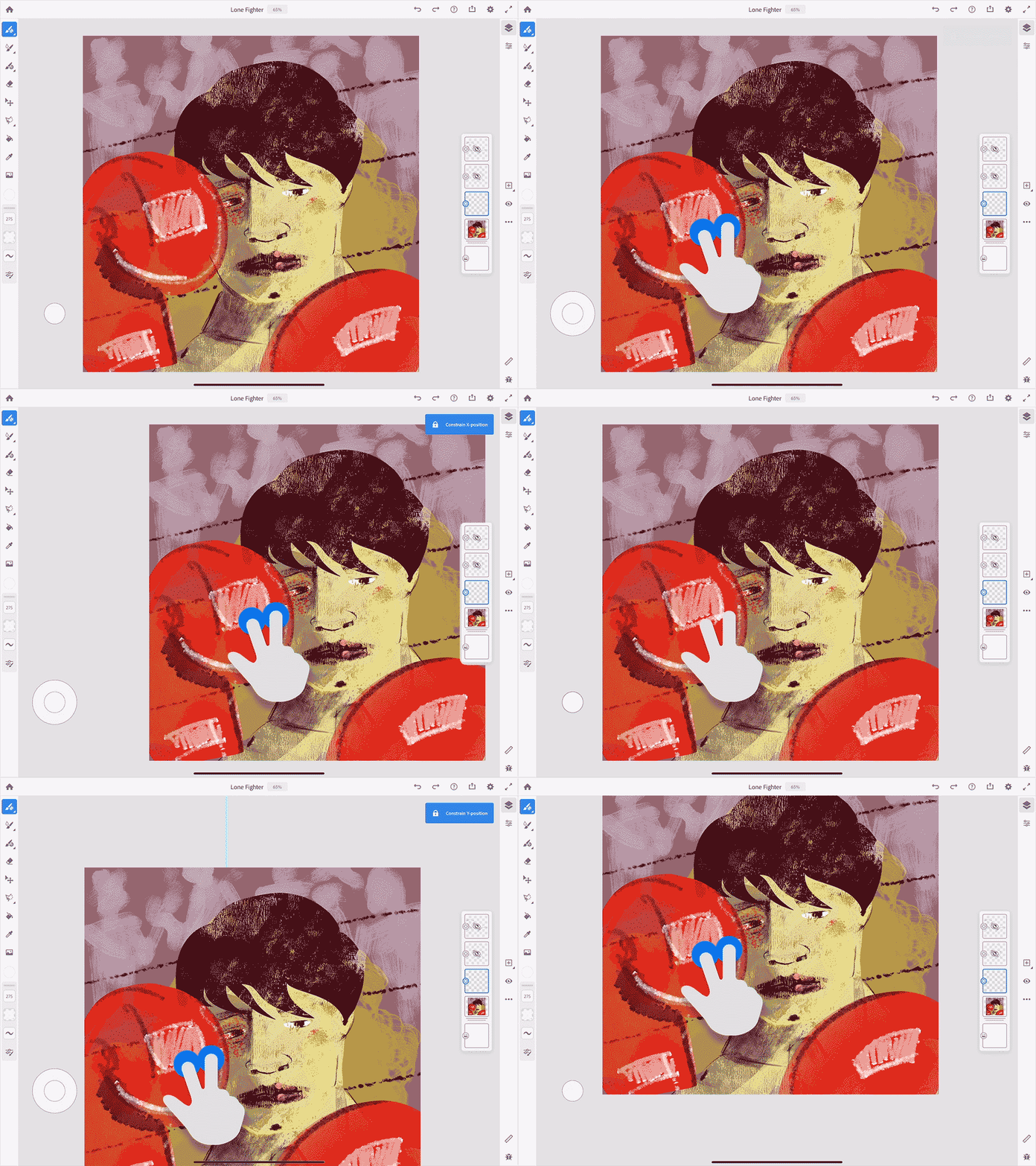

Oltre alle scelte rapide esistenti per gli strumenti, ora puoi utilizzare le scelte rapide tocco con i livelli nei dispositivi Windows. Per attivare la scelta rapida tocco, tocca il cerchio nella parte inferiore sinistra dello schermo.
Tocca l'icona Aiuto > Scelta rapida tocco per visualizzare un elenco di strumenti e livelli supportati e le operazioni corrispondenti. Per ulteriori informazioni su come personalizzare le scelte rapide tocco, consulta Introduzione all’interfaccia utente.
Segnala un bug (solo per iOS)
Ora, se trovi un bug durante l’utilizzo dell’app Fresco, puoi segnalarlo direttamente dall’app.
- Apri un documento, tocca l'icona Aiuto , quindi tocca Segnala un bug.
Versione di novembre 2019 (versione 1.1)
La versione 1.1 di novembre 2019 di Fresco include le nuove funzioni riportate di seguito:


Supporto per Windows
Adobe Fresco è ora disponibile per Windows. Fresco supporta Microsoft Surface Studio con Surface Pen in Windows 10. Per un elenco dei dispositivi supportati in Windows, consulta Requisiti di sistema. Per ulteriori informazioni, consulta Adobe Fresco per Windows.
Interoperabilità tra Photoshop e Fresco
Lavora sulla grafica utilizzando indifferentemente Photoshop per desktop, per iPad e Fresco con le piattaforme iOS e Windows.
Puoi lavorare sulla tua grafica in Adobe Fresco e Photoshop passando indifferentemente da una all’altra app. Apri semplicemente la grafica di Adobe Fresco dall’opzione Documenti cloud nella schermata Home di Photoshop (per desktop o iPad). Terminata la modifica in Photoshop, accedi al tuo documento da Adobe Fresco utilizzando l’opzione Documenti cloud nella schermata Home. Tutto questo è possibile senza dover importare o esportare la grafica. Tutto ciò che serve è una connessione a Internet per i tuoi dispositivi. Per ulteriori informazioni, consulta Adobe Fresco e Photoshop.
Creative Cloud Libraries
Dipingi con i colori e i temi che preferisci dalle tue librerie Creative Cloud disponibili automaticamente nel pannello Colore. Tocca la libreria colori che vuoi utilizzare e inizia ad applicare i colori sulla grafica in Fresco. Per ulteriori informazioni, consulta Creative Cloud Libraries in Fresco.
Riga
Ora puoi disegnare linee perfettamente diritte nella grafica di Fresco con qualsiasi angolazione usando questo strumento Riga.
Tocca lo strumento Riga sulla barra delle applicazioni in Adobe Fresco per visualizzarla sullo schermo. Usa il gesto con due dita per tenere e spostare la Riga all’angolazione desiderata per la grafica. Durante la rotazione con due dita, il valore dell’angolo in gradi è visualizzato in mezzo alle due dita; questo ti consente di verificare e portarlo nella posizione e sul valore desiderati. Per ulteriori informazioni, consulta Strumento Riga in Adobe Fresco.
