Descubra cuál es la mejor manera de trabajar con borradores en Adobe Fresco para poder editar y mejorar fácilmente sus ilustraciones.
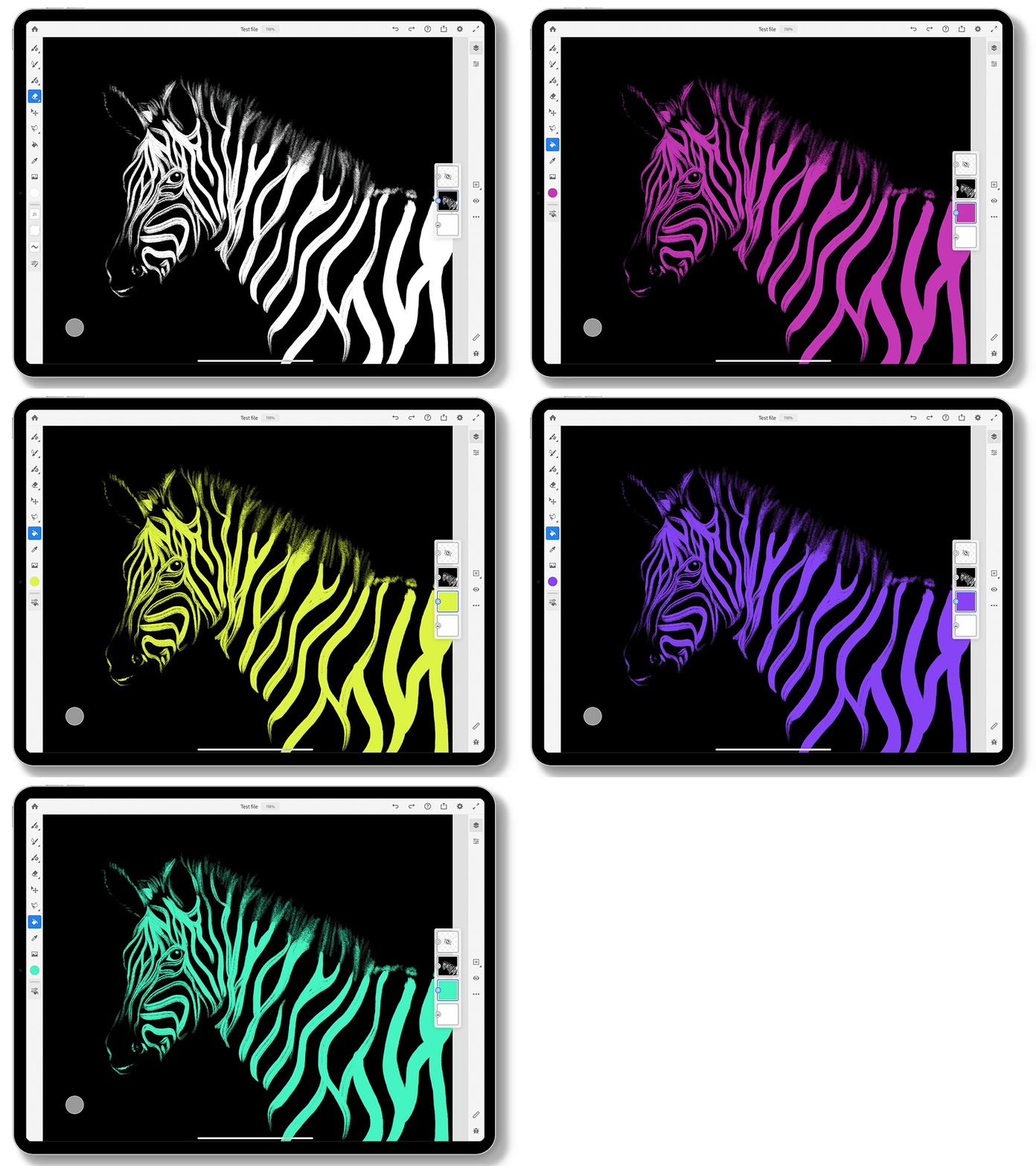
Si bien los borradores se pueden usar para eliminar partes de la capa o áreas seleccionadas de una ilustración, son más útiles cuando trabaja con varias capas de una ilustración. El borrado de las capas superiores puede mostrarse a través de las capas inferiores.
Tipos de borradores
Fresco incluye borradores de píxeles y vectores. Toque dos veces la herramienta del borrador para activar:
- Los borradores de píxeles cuando use una capa de píxeles.
- Los borradores de vectores cuando use una capa de vectores.


Cómo usar borradores para mejorar una ilustración
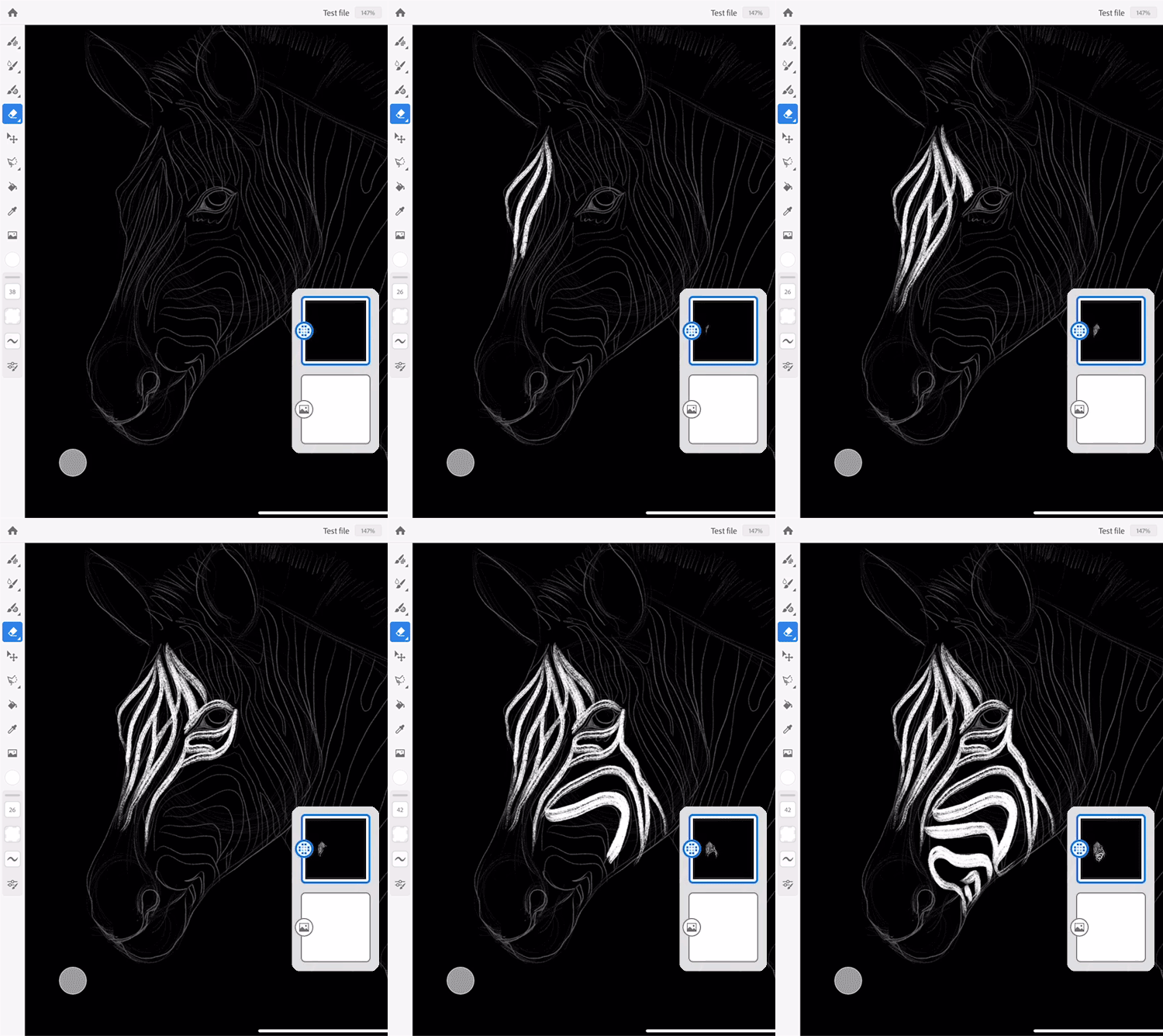
Siga estos pasos para elegir borradores de píxeles y mejorar su ilustración:
- Rellene el fondo de la capa con color negro, elija un pincel de píxeles y dibuje con color blanco.
- Toque dos veces la herramienta Borrador y elija Borrador de píxeles con inclinación del pincel.
- Elija otro pincel de píxeles Cuadrado áspero para borrar el pelo en la ilustración de cebra.
- Complete los detalles de la ilustración con pinceles de píxeles.
Cuando comience a dibujar con el pincel de píxeles, verá que el icono de la miniatura de la capa indicará que se trata de una capa de píxeles.
¿Alguna pregunta o idea?
Ya conoce los conceptos básicos de borradores en Adobe Fresco. La interfaz de Adobe Fresco es intuitiva; seguro que le resultará fácil dar rienda suelta a su creatividad con capas, pinceles, máscaras y más.
Si tiene alguna pregunta que hacer o una idea que compartir, venga y participe en la Comunidad de Adobe Fresco. Nos gustaría escucharle.

Dibujar y pintar con Fresco
Utiliza miles de tipos de pinceles para dar vida a tus ilustraciones digitales.
