
Iniciar Lightroom para dispositivos móviles (Android).
Última actualización el
24/05/2023
Problema
Solución
Prueba los siguientes pasos para resolver este problema:
Comprobar si el dispositivo es compatible con la última actualización
Asegúrate de que el teléfono Android en el que quieres instalar Lightroom para dispositivos móviles cumple los siguientes requisitos del sistema:
Requisitos mínimos del sistema
- Procesador: CPU Quad Core con frecuencia de 1,5 GHz y arquitectura ARMv7
- RAM: 2 GB
- Almacenamiento interno: 8 GB
- Versión del sistema operativo Android: 8.x (Oreo) y posterior
Requisitos recomendados del sistema
- Procesador: CPU Quad Core con frecuencia de 2,2 GHz y arquitectura ARMv8
- RAM: 4 GB y superior
- Almacenamiento interno: 8 GB y superior
- Versión del sistema operativo Android: 8.x (Oreo) y posterior
Verificar si la última actualización de Lightroom ya está instalada
Es posible que ya tengas la última versión de Lightroom instalada en tu dispositivo, si has activado la función de actualización automática. Para verificar la versión de Lightroom instalada en tu dispositivo:
Pulse  en la esquina superior izquierda de la ventana de Lightroom para dispositivos móviles (Android) para expandir la barra lateral.
Pulsa Acerca de Lightroom. La versión de Lightroom se muestra en la parte superior de la pantalla.
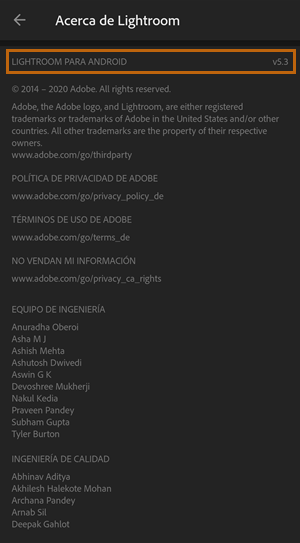
Si no puedes iniciar Lightroom en tu dispositivo, puedes verificar la versión de Lightroom desde la configuración de tu dispositivo.
Abre la Configuración de tu dispositivo.
Pulsa Aplicaciones y notificaciones.
En la lista de aplicaciones, pulsa Lightroom. Según tu dispositivo, encontrarás la versión de Lightroom instalada en la parte superior o inferior de la pantalla.
Verificar si la última versión de la aplicación Play Store está instalada
Verifica si la última versión de la aplicación Play Store está instalada en tu dispositivo. Para verificar la versión de la aplicación Google Play Store:
Abrir la aplicación Google Play Store.
Abrir la configuración.
Desplázate hacia abajo para encontrar la versión de Play Store instalada en tu dispositivo.
Borrar caché de Google Play Services y solución de problemas adicional
Si el problema no se resuelve después de seguir los pasos anteriores, sigue los pasos de los Artículos a continuación para borrar la caché de Google Play Services y otros pasos de solución de problemas.
