Přístup k nastavením aplikace můžete získat klepnutím na ikonu profilu v pravém horním rohu domovské obrazovky nebo při práci na obrázku z plátna.
Naposledy aktualizováno
5. 6. 2024
Přečtěte si, jak získat přístup k nastavením aplikace a jak nastavit předvolby pro práci v aplikaci Photoshop na iPadu.

Vyzkoušejte mobilní aplikaci
Vyzkoušejte nejnovější funkce a vylepšení v aplikaci Photoshop na iPadu a získejte obecně dostupnou verzi.
Témata v tomto článku:

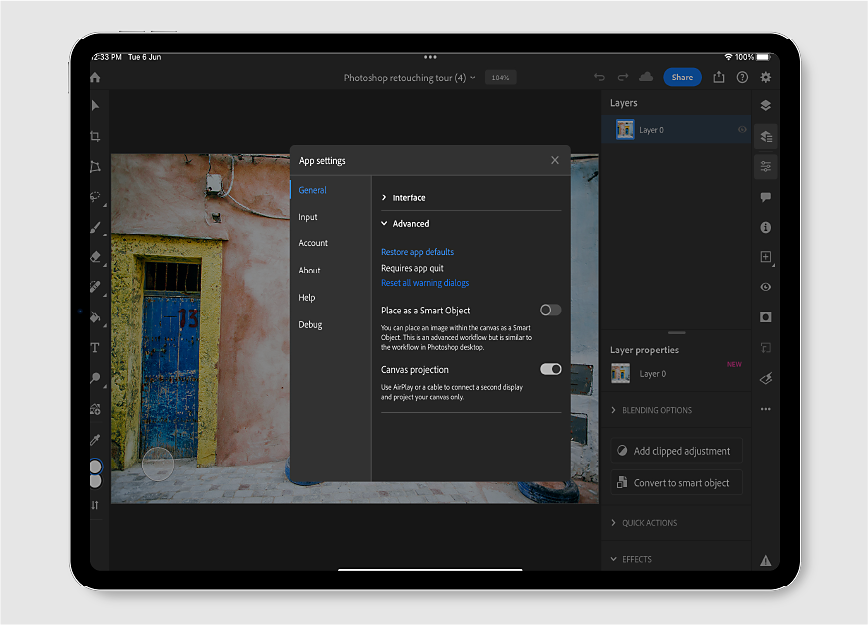
V dialogovém okně Nastavení aplikace zvolte libovolnou skupinu nastavení: Všeobecné, Vstup, Účet, O aplikaci, Nápověda nebo Ladění.
V rámci těchto skupin nastavení můžete klepnutím rozbalit libovolnou část a zobrazit dostupná nastavení a možnosti.
Podle potřeby aktualizujte nastavení v závislosti na vašich předvolbách pro práci v aplikaci. Po dokončení zavřete dialogové okno Nastavení aplikace.
Poznámka
Pokud jste si pořídili předplatné v obchodě App Store, můžete ho spravovat z nabídky Nastavení aplikace.
Rozhraní
Barevné téma: Zvolte pro rozhraní aplikace tmavé nebo světlé barevné téma. K nastavení barevného tématu můžete také použít možnost Použít nastavení systému.
Názvy písem latinkou: Umožňuje zobrazit dostupné názvy písem v angličtině. Toto tlačítko je ve výchozím nastavení zapnuto. Chcete-li zobrazit názvy písem v příslušných jazycích, vypněte ho.
Další volby
Obnovit výchozí nastavení aplikace: Jestliže chcete obnovit výchozí předvolby aplikace, ukončete aplikaci pomocí Přepínače aplikací. Můžete to udělat tak, že přetáhněte prstem od dolního okraje doprostřed obrazovky a podržíte ho, dokud se neobjeví Přepínač aplikací. Pak přetažením prstu aplikaci ukončete.
Obnovit všechny výstražné dialogy: Obnoví výchozí výstrahy. V případě potřeby se výstražné dialogy znovu zobrazí.
Umístit jako inteligentní objekt: Obrázek můžete na plátno umístit jako inteligentní objekt.
Promítání plátna: Umožňuje připojit druhý displej pomocí kabelu nebo zrcadlit obrazovku přes AirPlay a promítat jenom plátno aplikace Photoshop.
Apple Pencil
Poklepání: Umožňuje nastavit výchozí akci při poklepání pomocí pera Apple Pencil.
Citlivost na tlak: Pomocí posuvníku můžete ovládat citlivost pera Apple Pencil na tlak v aplikaci Photoshop na iPadu.

Přizpůsobení možností dvojitého klepnutí u pera Apple Pencil
Zavedeno v aplikaci Photoshop na iPadu 4.7 (verze z června 2023)
Můžete si vybrat z více možností, které se použijí, když na iPadu dvakrát poklepete perem Apple Pencil.
Přejděte do rozevírací nabídky Nastavení aplikace > Vstup > Poklepání a zvolte některou z následujících možností: Zobrazit výběr barvy, Přepnout na gumu, Přepnout na poslední nástroj, Přizpůsobit oknu a Zpět.

Dotykové ovládání
Dotyková zkratka: Tuto možnost zapněte, chcete-li na plátně vidět aktivovanou dotykovou zkratku. Pomocí dotykových zkratek můžete rychle provádět alternativní akce s vybraným nástrojem. Ve výchozím nastavení povoleno.
Malování pouze pomocí pera: Po zapnutí této možnosti budou ignorovány dotyky prstů na plátně a jako vstup budou přijímány pouze dotyky pera. Ve výchozím nastavení je tato možnost zakázána.
Informace o profilu
V části Účet se zobrazují informace o profilu přidruženému k vašemu účtu Adobe.
Upravit profil: Klepnutím získáte přístup k vašemu online účtu Adobe ID a ke správě informací o účtu pro váš identifikátor Adobe ID. Můžete například změnit heslo, přidat profilový obrázek nebo zobrazit své plány.
Odhlásit: Klepnutím na tuto možnost se odhlásíte z aplikace. Abyste mohli aplikaci používat, musíte se přihlásit zpět.
Předplatné: Označuje, zda máte aktuálně aktivní předplatné.
Úložiště Creative Cloud
Dostupné cloudové úložiště: Zobrazuje velikost cloudového úložiště, které je k dispozici pro vaše členství ve službě Creative Cloud. Pruh označuje prostor používaný vašimi dokumenty zálohovanými v cloudu.
O aplikaci Photoshop
Zde najdete stručné informace o aplikaci Photoshop spolu s podrobnostmi o aktuální verzi.
Co je nového
Zde najdete odkaz na stránku s informacemi o novinkách v aplikaci Photoshop. Stránka se otevře ve výchozím prohlížeči.
Sledování a sdílení
- Sledovat a sdílet: Sledujte aplikaci Photoshop na sociálních sítích a sdílejte svou inspirativní práci s dalšími uživateli.
- Napsat recenzi: Podělte se v recenzi se svými zkušenostmi s aplikací Photoshop na mobilním zařízení.
- Sdílet tuto aplikaci: Udělala na vás aplikace Photoshop na mobilním zařízení dobrý dojem? Sdílejte ji s přáteli!
Předvolby informací o používání
Pomozte vylepšit aplikaci Photoshop sdílením anonymních statistik používání a informací o selhání se společností Adobe. Nejsou sdíleny žádné osobní údaje nebo datové zdroje.
- Odesílat informace o používání: Zapnutím této možnosti umožníte sdílení informací o používání s týmem aplikace Photoshop.
- Odesílat zprávy o selhání: Zde můžete zapnout zasílání zpráv o selhání, které pomáhají vylepšit aplikaci Photoshop.
Právní upozornění
V této části naleznete podmínky používání, zásady ochrany osobních údajů a oznámení třetích stran.
Přispěvatelé
Zde naleznete seznam odborníků společnosti Adobe, kteří pro vás nadšeně připravovali a vylepšovali aplikaci Photoshop.
Zobrazit všechny výukové lekce: Tato možnost vás přepne na stránku Výuka na domovské obrazovce, kde můžete zkoumat a sledovat výukové lekce přímo v aplikaci Photoshop.
Nejčastější dotazy: Přečtěte si nejčastější dotazy týkající se aplikace Photoshop. Otevřou se ve vašem výchozím webovém prohlížeči.
Odeslat zpětnou vazbu: Klepnutím nahlásíte problém, navrhnete funkci nebo vyplníte průzkum v dialogu Jak vám můžeme pomoci?který se otevře.
Diskuzní fórum: Spojte se s ostatními členy komunity a zapojte se do diskusí o trendech v aplikaci Photoshop. Klepnutím otevřete stránky podpory komunity Adobe ve výchozím webovém prohlížeči ve vašem zařízení.

Pomocí této možnosti můžete automaticky synchronizovat dokumenty, dostávat upozornění na novou verzi aplikace nebo zobrazit informace o verzi.

