S aplikací Photoshop na iPadu můžete kreativně pracovat tím nejpřirozenějším způsobem.

Vyzkoušejte mobilní aplikaci
Vyzkoušejte nejnovější funkce a vylepšení v aplikaci Photoshop na iPadu a získejte obecně dostupnou verzi.
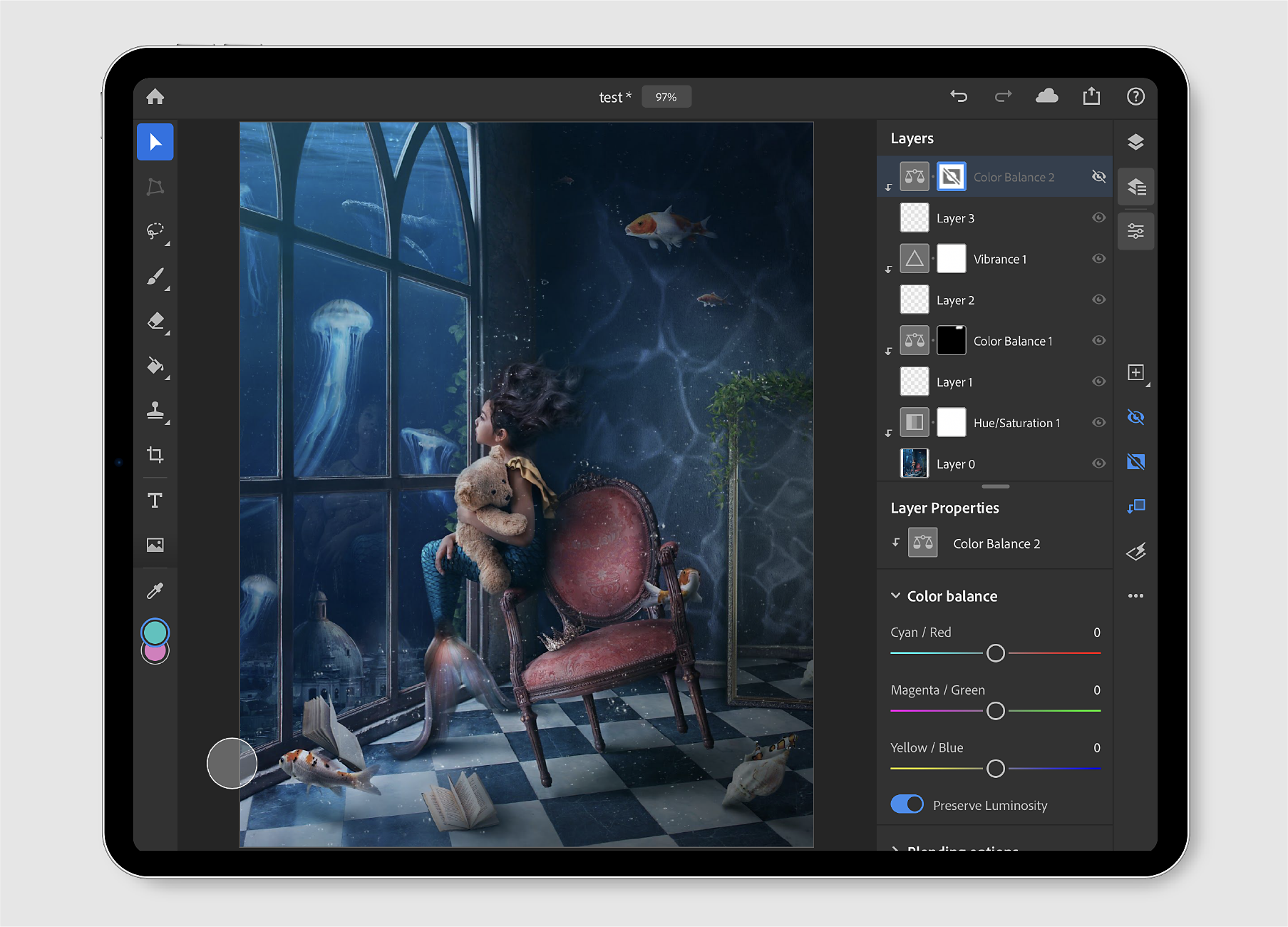
Otevírejte na svém iPadu soubory aplikace Photoshop v plné velikosti a automaticky je ukládejte do cloudu jako cloudové dokumenty aplikace Photoshop bez obav ze ztráty práce. Získáte stejnou věrnost, výkon a editační možnosti bez ohledu na to, na jakém zařízení pracujete, i když vytváříte dokument s tisíci vrstvami.
Vytvoření nového dokumentu
Při práci s aplikací Photoshop na iPadu můžete snadno vytvořit nový cloudový dokument klepnutím na ikonu Vytvořit nový ( ) na domovské obrazovce.
Otevře se panel Nový dokument, ve kterém můžete zadat název dokumentu, nastavit rozměr plátna, změnit orientaci, vybrat rozlišení a zvolit obsah pozadí. Photoshop na iPadu momentálně podporuje 8bitový barevný režim RGB. Můžete také prozkoumat běžné předvolby plátna podle oblasti použití: Tisk, Obrazovka a Film a video a najít nedávno použité formáty plátna uvedené v části Nedávné. Klepnutím na Vytvořit vytvoříte nový dokument a umístíte jej na plátno.
Všechny dokumenty vytvořené v aplikaci Photoshop na iPadu jsou ve výchozím nastavení cloudovými dokumenty. V případě potřeby můžete také exportovat cloudové dokumenty do jiných formátů souborů.
Cloudové dokumenty vám umožní pracovat na cestách. Photoshop na iPadu poskytuje tyto možnosti:
- Přidávání fotek do kompozice
- Používání nástrojů pro výběr a masek vrstev k vytváření nedestruktivních kompozic
- Retušování kompozic a odstraňování specifických částí
- Malování štětci aplikace Photoshop
- Práce s více vrstvami
- Použití transformací
- Oříznutí a otáčení
- Používání dotykových zkratek k urychlení pracovních postupů
Import a otevření

Klepnutím na ikonu Importovat a otevřít ( ) na domovské obrazovce můžete rychle importovat dokument z následujících zdrojů:
- Camera Roll: Klepnutím na možnost Camera Roll zobrazíte všechny fotografie, které jste pořídili svým fotoaparátem.
- Soubory: Klepnutím na možnost Soubory můžete procházet různá umístění ve svém iPadu. Můžete také přidat vybrané soubory do složky Oblíbené a vyhledávat tagované soubory v sekci Tagy.
- Fotoaparát: Klepnutím na ikonu fotoaparátu můžete pořídit nový snímek pomocí fotoaparátu svého iPadu a otevřít jej přímo na plátně.
Každý soubor importovaný a otevřený v aplikaci Photoshop na iPad je ve výchozím nastavení převeden na dokument v cloudu.
Při práci s aplikací Photoshop na iPadu můžete pomocí možností Uložit a Přejmenovat uložit nebo přejmenovat dokument přímo z pracovní plochy úprav.
Pokud chcete přejmenovat dokument uložený ve vašem iPadu, postupujte podle těchto rychlých kroků:
1. Klepněte na ikonu rozevírací šipky vedle názvu souboru v horní části pracovní plochy Upravit.
2. V panelu s nabídkou, který se otevře, můžete upravit název souboru a přejmenovat dokument.Můžete také klepnout na ikonu Uložit a spustit tak synchronizaci změn.
Provedené změny budou synchronizovány se všemi zařízeními a také se službou Creative Cloud. Nemusíte si tedy dělat starosti ohledně ztráty své práce.

Ve výchozím nastavení se dokumenty ukládají a synchronizují po každých 5 minutách, a to i v případě, že aplikaci ukončíte, přepnete ji do pozadí nebo dojde k nějaké chybě vašeho zařízení.
Export a sdílení
Dokument vytvořený nebo otevřený v aplikaci Photoshop na iPadu se automaticky uloží do cloudu. Uložené cloudové dokumenty najdete na domovské obrazovce aplikace na kartě Cloudové dokumenty nebo můžete přejít na web assets.adobe.com a vybrat kartu Dokumenty v cloudu.

Klepnutím na ikonu sdílení ( ) můžete uložené dokumenty snadno exportovat do jiných formátů, než je výchozí formát cloudových dokumentů. Tuto možnost můžete použít ke sdílení dokumentů do textových, e-mailových nebo jakýchkoli jiných aplikací dostupných ve vašich mobilních zařízeních, jako jsou Instagram, Facebook, Behance a další. Pomocí možností exportu můžete také snadno pracovat s kompatibilními aplikacemi, jako jsou Fresco, Aero, XD a další.
Publikování a export
Použijte příkaz Publikovat a exportovat a nastavte předvolby exportu. V části Formát vyberte formát pro export – PNG, JPEG, PSD nebo TIFF. Výchozí formát je JPEG.
Na základě vybraného formátu můžete nastavit další předvolby:
- PNG
Velikost souboru:
Můžete si vybrat požadovanou velikost souboru – Velký soubor (nejrychlejší ukládání), Střední soubor (středně rychlé ukládání) nebo Nejmenší soubor (nejpomalejší ukládání).
- JPEG
Velikost souboru:
- Kvalita: Posuvníkem vyberte kvalitu exportovaného souboru. Hodnota se může pohybovat v rozmezí 0 až 12.
- Formát: Vyberte vhodný formát pro export souboru – Standardní, Optimalizovaný nebo Progresivní.
- PSD
- TIFF
Klepnutím na tlačítko Exportovat můžete dokument exportovat s předvolbami, které jste vybrali výše.

Rychlý export
Pomocí volby Rychlý export > Uložit obraz můžete dokument rychle uložit jako vysoce kvalitní soubor JPEG do složky Camera Roll ve svém iPadu.
Pomocí volby Rychlý export > Uložit do souborů můžete dokument rychle uložit ve formátu JPEG do služby iCloud Drive, Dropbox, Disk Google, Creative Cloud nebo jakékoli jiné aplikace třetí strany. Volba V mém iPadu umožňuje uložení do libovolného umístění, které je již nakonfigurováno v nástroji Soubory v iPadu.
U obrazového souboru můžete zvolit také další akce, například Přiřadit ke kontaktu, Tisk nebo Přidat do sdíleného alba.

Práce se soubory ze služby Creative Cloud
Otevření souboru ze služby Creative Cloud v aplikaci Photoshop na iPadu
Pokud chcete otevřít soubor ze služby Creative Cloud v aplikaci Photoshop na iPadu, postupujte takto:
1. Na domovské obrazovce klepněte na Importovat a otevřít () a vyberte aplikaci Soubory.
2. V panelu Procházet, který se otevře, vyberte Umístění > Creative Cloud pro rychlý import souboru z aplikace Creative Cloud.
Poznámka: Pokud v části Umístění nemůžete možnost Creative Cloud najít, stáhněte si aplikaci Creative Cloud pro iPad a ujistěte se, že jste přihlášeni. Pokud budete chtít Creative Cloud přidat do části Umístění, přečtěte si pokyny v sekci Použití aplikací třetích stran v aplikaci Soubory v tématu Použití aplikace Soubory na iPhonu, iPadu nebo iPodu touch.
3. V režimu Creative Cloud procházejte soubory a vyberte soubor, který chcete otevřít.

Jak uložit dokument aplikace Photoshop do služby Creative Cloud?
Pokud chcete uložit dokument aplikace Photoshop vytvořený na iPadu do služby Creative Cloud, postupujte takto:
1. Klepněte na ikonu exportu ().
2. Klepněte na Publikování a export.
3. Vyberte vhodný formát souboru pro export.Jednou z možností je PSD.
4. Z dostupných možností zvolte Creative Cloud.
5. Přejděte do příslušného umístění a klepněte na Nahrát.
