Lær, hvordan du bedst arbejder med viskelædere i Adobe Fresco, så du nemt kan redigere og forbedre dine illustrationer.

Viskelædere kan bruges til at fjerne dele af laget eller udvalgte områder af en illustration, men de er endnu mere praktiske, når du arbejder med flere lag i en illustration. Når du sletter de øverste lag, vises lagene nedenunder.
Typer af viskelædere
Fresco indeholder pixel- og vektorviskelædere. Dobbelttryk på viskelæderværktøjet for at aktivere:
- Pixelviskelædere, når du bruger pixellag.
- Vektorviskelædere, når du bruger vektorlag.


Sådan bruges viskelædere til at forbedre en illustration
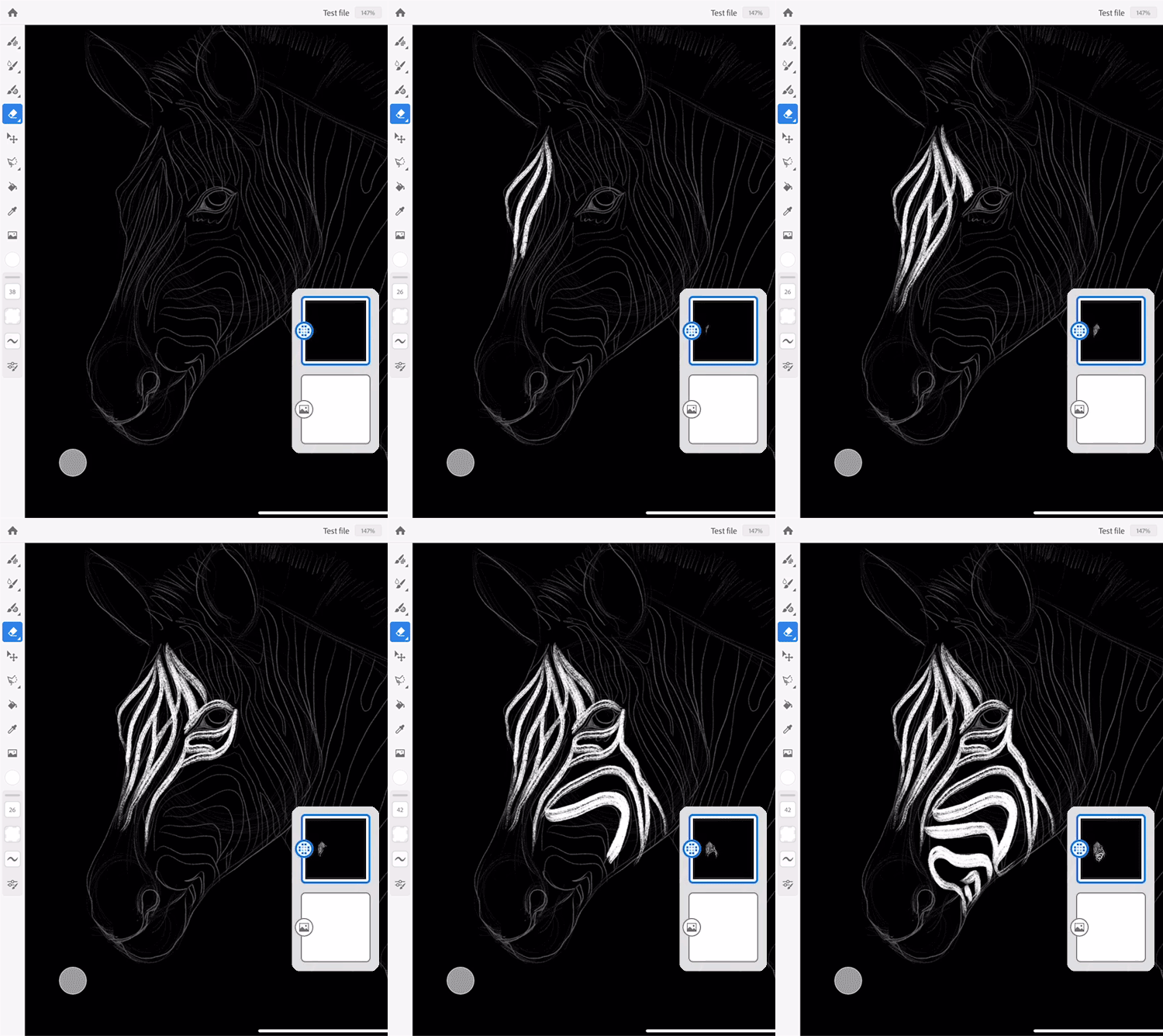
Følg disse trin for at vælge pixelviskelædere og forbedre dine illustrationer:
- Fyld baggrunden for laget med sort farve, vælg en pixelpensel, og tegn med hvid farve.
- Dobbelttryk på viskelæderværktøjet, og vælg pixelviskelæderet Penselhældning.
- Vælg en anden pixelpensel, Grynet firkant, for at slette håret på zebraillustrationen.
- Finpuds detaljer på illustrationer ved hjælp af pixelpensler.
Når du begynder at tegne med pixelpenslen, vil du bemærke, at ikonet på lagets miniaturebillede angiver, at det er et pixellag.
Har du et spørgsmål eller en idé?
Vi sørger for, at du kommer godt i gang med at bruge viskelædere i Adobe Fresco. Grænsefladen i Adobe Fresco er intuitiv. Vi håber, at du vil finde det nemt at slippe din kreativitet løs med lag, pensler, masker og mere.
Hvis du har et spørgsmål eller en idé, du vil dele, så benyt dig af Adobe Fresco Community. Vi vil meget gerne høre fra dig.

Tegn og mal med Fresco
Brug tusindvis af penseltyper til at give din digitale kunst liv.
