Åbn Adobe Capture-appen.
Sidst opdateret den
22. maj 2025
Lær, hvordan du opretter båndpensler i Adobe Capture og bruger dem i Fresco.
Opret elegante og avancerede bannerlignende mønstre ved hjælp af båndpensler oprettet i Adobe Capture.

Det eneste, du behøver for at komme i gang, er:
- Capture skal være installeret på enheden.
- Den seneste version af Fresco skal være installeret på enheden.
Opret en båndpensel i Capture
Følg disse trin for at oprette en båndpensel i Adobe Capture:

Vælg et billede. Gå til Rediger, og vælg mellem forskellige penselstilarter.
Beskær billedet, og finjuster det ved at fjerne baggrunden.
Vælg Skitsepensler for at indsnævre enderne af penslerne. Du kan ændre vinkeltrykket, afstanden, hastigheden, variationen og teksturen i indstillingerne.
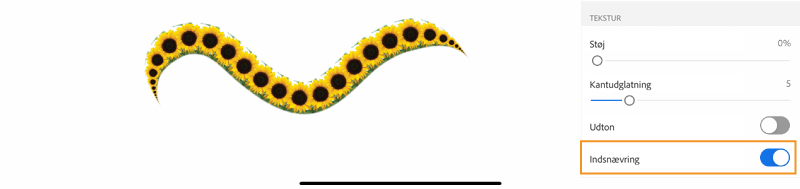
Du kan også oprette en pensel i Capture ved hjælp af din iPhone. Du kan finde oplysninger om stilarter og indstillinger til oprettelse af pensler i:
Gem:
- Dit mønster i penselbiblioteket med et brugerdefineret navn.
- Din pensel i en eksisterende eller en ny mappe i CC-biblioteket.
Capture-båndpensler i Fresco
De båndpensler, du har oprettet i Capture, kan nu bruges i Fresco.
Dobbelttryk på ikonet pixelpensler .
Vælg mappen under bibliotekspensler for at se de pensler, du har oprettet i Adobe Capture.

Juster størrelse, flow og andre penselindstillinger fra værktøjsindstillingerne nederst på værktøjslinjen.
Tegn illustrationer, mønstre, kanter eller endda håndskrevne plakater. Opret dem ved hjælp af dine unikke pensler, og brug de tilgængelige indstillinger til at dele dine design med andre designere.
Del link til delingsdokumentet.
Organiser dine yndlingspensler for hurtigere adgang ved manuelt at genbestille dem i fanen Favoritter.
Vælg og hold en pensel nede i fanen Favoritter.
Træk penslen til den ønskede position, og slip den for at placere den.
Hvis du vil flytte flere pensler sammen, skal du trykke for at vælge dem og derefter trække gruppen til en ny placering.
Note
Børster kan kun omplaceres manuelt. Det kan tage et par forsøg, før træk-og-slip-bevægelsen fungerer problemfrit.
Kommer snart
Vi sørger for, at du kommer godt i gang med at bruge udtværingspensler i Adobe Fresco. Grænsefladen i Adobe Fresco er intuitiv, så slip din kreativitet løs med pixelpensler, live-pensler, vektorpensler, farver, lag og meget andet.
Har du et spørgsmål eller en idé?

Hvis du har et spørgsmål eller en idé, du vil dele, så benyt dig af Adobe Fresco Community. Vi vil meget gerne høre fra dig og se dine kreationer

Tegn og mal med Fresco
Brug tusindvis af penseltyper til at give din digitale kunst liv.
