Hvis du har et spørgsmål eller en idé, du gerne vil dele, hører vi meget gerne fra dig. Del dine tanker med Adobes Fresco-communityet.
Sidst opdateret den
7. maj 2026
Lær, hvordan du skjuler eller viser dele af et lag eller en laggruppe ved hjælp af lagmasker og udsnitsmasker.
Lagmasker styrer synligheden af lag uden at redigere selve laget. Afhængig af den slags effekt, du ønsker at opnå, kan du enten bruge en lagmaske eller en udsnitsmaske.
Lagmaske styrer synligheden af lagene, som den anvendes på. Udsnitsmaske gør det muligt at oprette en maske ved at klippe ét eller flere lag til et andet lag eller en laggruppe nedenfor.
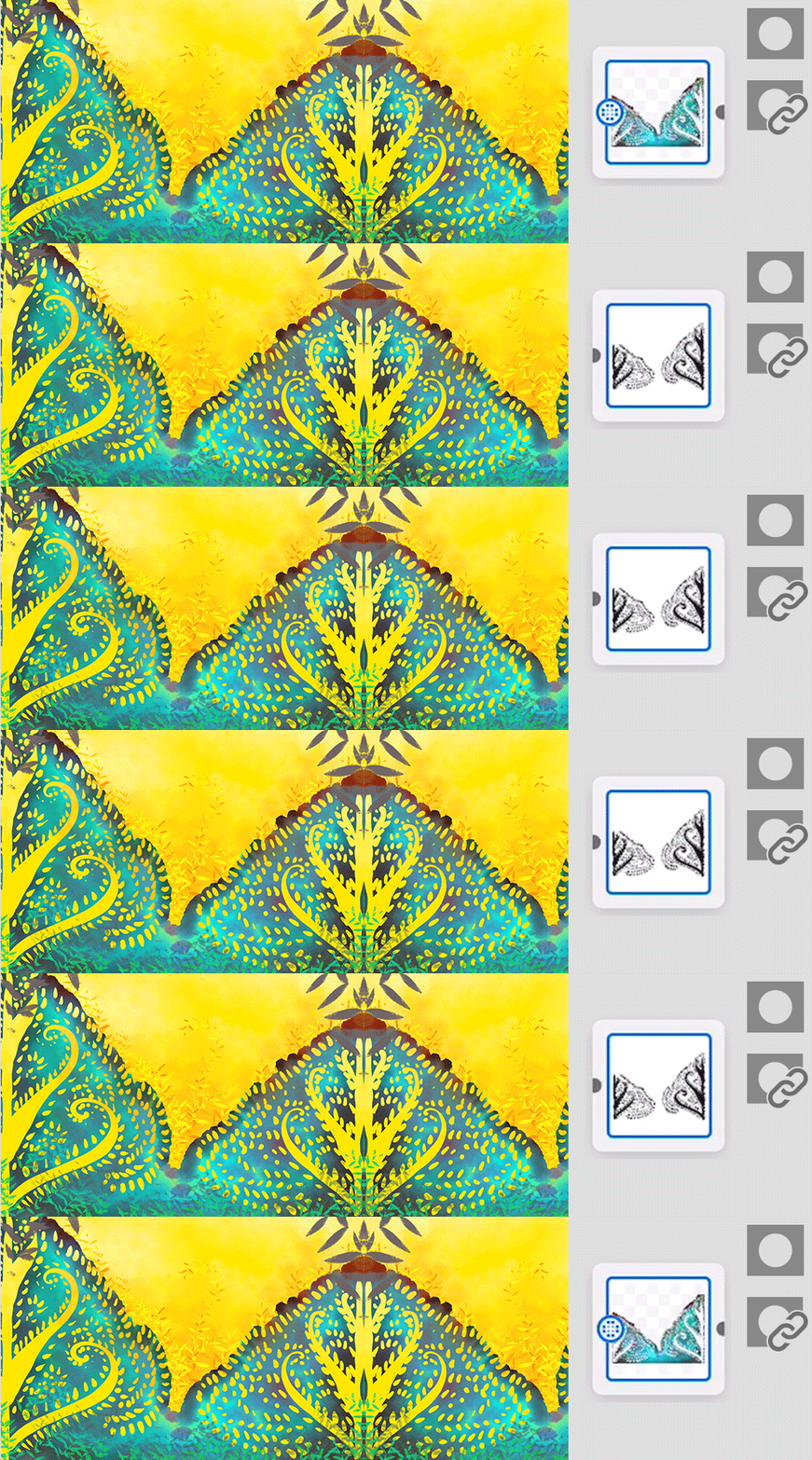
Opret en lagmaske
Opret en lagmaske:
- Markér det lag, hvorpå du vil anvende masken.
- Tryk på ikonet
 med tre prikker på proceslinjen, og vælg Opret tom maske.
 - Brug indstillingerne Vis lag og Skjul lag til at styre tegningens synlighed på laget, mens du maler på masken.
Sådan defineres de områder, der skal maskeres
Sådan defineres de områder, der skal maskeres:
- Brug markeringsværktøjet fra værktøjslinjen til at angive de områder, du vil maskere.
- Brug handlingen Slet på bjælken Markeringshandlinger til at maskere disse områder.
Sådan bruges en udsnitsmaske:
- Opret det objekt, du vil bruge som maske. Du kan bruge to eller flere lag som maske.
- Opret et nyt lag, og indsæt eller mal et objekt, hvis farve eller tekstur udfyldes i det første lag.
- Klip de to lag ved at trykke på ikonet Udsnitsmaske.

I billedet herunder bruges for eksempel det første lag, et fritskrabet portræt af en kvinde, som en udsnitsmaske, og det farverige teksturlag er det øverste lag. Når du nu vælger de to lag og derefter trykker på i højre rude får du den farverige tekstur i det fritskrabede portræt af en kvinde.

Note
Du kan klippe lag sammen, anvende bevægelse på dem og flytte dem langs en sti for at skabe mere dramatiske animationer.
Tips og tricks
- Når der er tilføjet en lagmaskine, vises en lille sort prik på venstre side af lagmaskeminiaturen for at angive, at der er knyttet en lagmaske til det pågældende lag.
- Du kan stryge mellem laget og lagmasken for at se, hvordan dine maskeredigeringer påvirker laget. Hvis du vil skifte fra lagmasken til laget, skal du stryge til højre på lagmaskens miniaturebillede. Dette gør laget, i stedet for lagmasken, aktiv, så du kan redigere din tegning. Lagets miniaturebillede bliver synligt og aktivt, den lille sorte prik vises til højre for miniaturebilledet.
- Som standard er et lag og dets maske sammenkædet. Du kan fjerne sammenkædningen, hvis du vil flytte lagmasken eller ændre dens størrelse.
- Du kan vise de skjulte dele og skjule de synlige dele i én handling ved hjælp af handlingen Inverter maske.
- Du har mere end en måde at maskere på. Du kan enten anvende en maske på hele laget eller bruge lassoværktøjet
 til markering og derefter oprette en maske ud fra den markering.
relaterede ressourcer
Nu hvor du ved, hvordan du tilføjer og bruger lagmasker i Adobe Fresco, kan du tage det næste skridt og finde ud af, hvordan du bruger pixel-pensler, live-pensler, vektorpensler, farver oglag.
Snak med os


Tegn og mal med Fresco
Brug tusindvis af penseltyper til at give din digitale kunst liv.
