
Få mere at vide om de nye funktioner og forbedringer i august 2020-udgaven (1.9) og andre tidligere udgaver af Fresco.
August 2020-udgave (version 1.9)
August 2020-version 1.9 af Fresco har følgende nye funktioner og forbedringer:


Forhåndsvisning af penselstempel

Du kan nu se penselstemplet som en forhåndsvisning for at bestemme dit valg af pensel. Når pennen eller din finger berører skærmen,
vises størrelsen og formindikatoren for pensler til Photoshop, Pixel og Viskelæder.
Du kan finde flere oplysninger under Pixelpensler.
Styring af pensler

Du kan nu tilpasse din liste over pixelpensler og skifte mellem Skjul/Vis for at vælge de pensler, du vil bruge.
Du kan finde flere oplysninger under Pixelpensler.
Opdateret touch-genvejskort

Du kan bruge touch-genvejskortet med primære eller sekundære funktioner til at aktivere Frescos oftest anvendte funktioner som Lasso, Udfyld og Vektortrimning.
Du kan finde flere oplysninger under Introduktion til brugergrænsefladen.
Understøttelse af nye enheder i Windows
Du kan nu bruge Fresco med Intel GPU- og NVIDIA GPU-enheder, der lever op til Fresco-specifikationerne:
- Windows 10-version 1903 eller nyere.
- Grafikprocessor: Intel eller Nvidia GPU med Direct X Feature Level 12.1
- RAM: >=8 GB
- Ledig lagerplads: >= 5 GB
- Surface Pen eller Wacom Pro Pen.
Derudover understøttes følgende AMD GPU-enheder:
- HP ENVY x360 Convertible 15-ee0xxx, 15m-ee0xxx og 13-ay0xxx (2020-model) (AMD GPU).
Du kan få flere oplysninger med en liste over enheder, der understøttes i Windows, i Systemkrav.
Juli 2020-versionen (version 1.8)
Juli 2020-version 1.8 af Fresco har følgende nye funktioner og forbedringer:


Udsnitsmaske
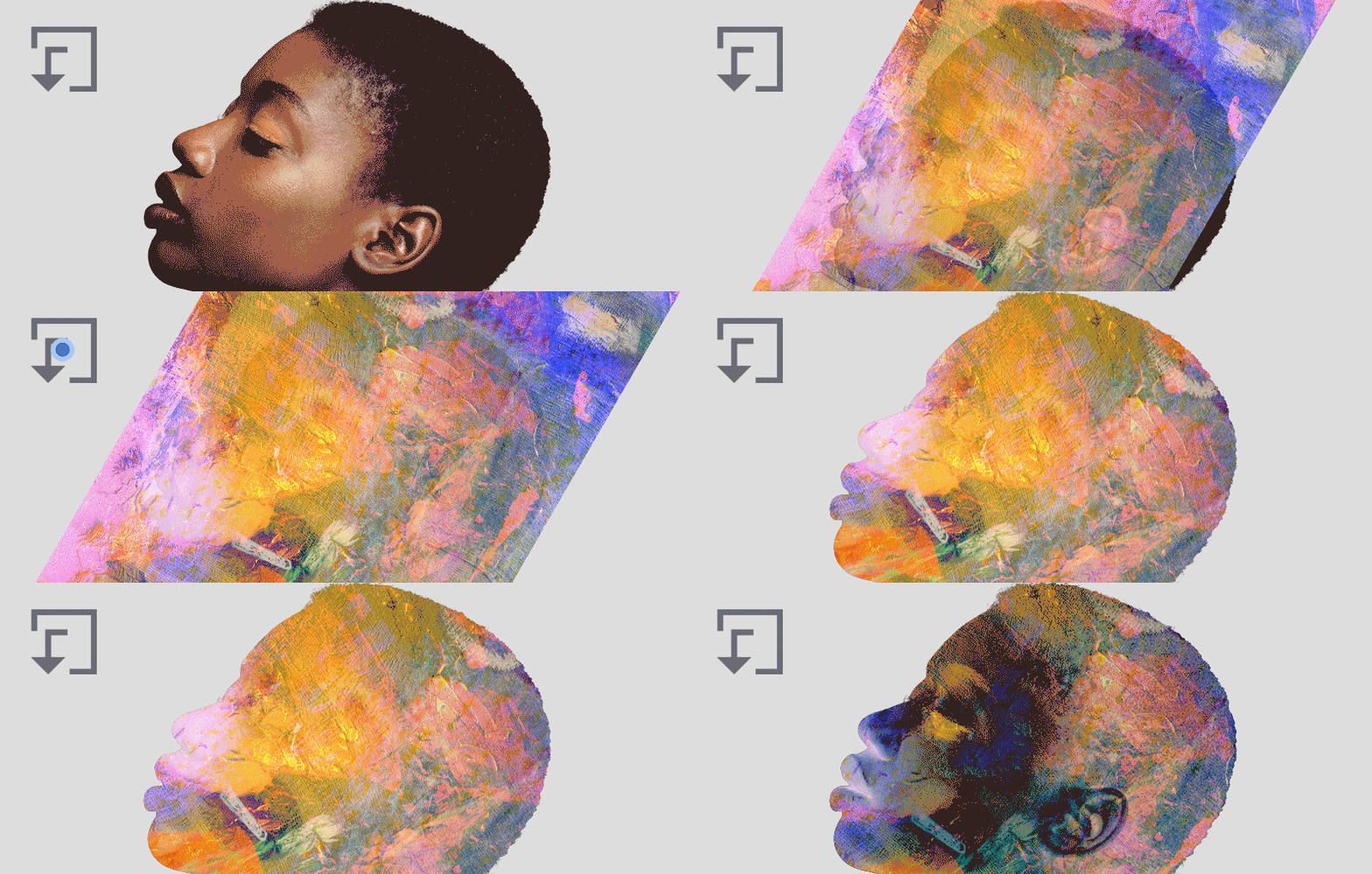
Udsnitsmaske giver dig mulighed for at bruge et lag som en maske, når du har to eller flere lag at arbejde på. Du kan bruge flere lag i en udsnitsmaske, men de skal være på hinanden følgende lag. Lag ét fungerer som masken, hvor indhold i lag to eller flere klippes til det, der er synligt på lag ét.
Du kan finde flere oplysninger i Udsnitsmasker.
Understøttelse af nye enheder i Windows
Du kan nu bruge Fresco med NVIDIA GPU-enheder, der opfylder Frescos specifikationer, med følgende HP-enheder:
- HP Spectre Folio Convertible 13-ak0xxx (2018-model)
- Alle HP Spectre-enheder, der opfylder Frescos krav til GPU, RAM og harddisk (operativsystem: Windows 10 1909 eller nyere):
- OS: Windows 10 1909 eller senere
- Grafikprocessor: Intel GPU med Direct X Feature Level 12.1
- RAM: >=4 GB
- Ledig lagerplads: >= 5 GB
- Alle Nvidia GPU-enheder, der overholder Frescos krav til GPU, RAM og harddisk.
Du kan få flere oplysninger med en liste over enheder, der understøttes i Windows, i Systemkrav.
Juni 2020-version (version 1.7 og 1.6)
Juni 2020-udgaven af version 1.7 og 1.6 af Fresco har følgende nye funktioner og forbedringer:


Fastgør til streg

Brug fastgør til streg til at oprette lige linjer eller jævne, buede linjer. Når du tegner med en pensel, kan du stoppe og holde i slutningen af et strøg for at fastgøre linjen i jævnere og kraftigere former. Under pausen kan du trække for at skalere eller flytte for at ændre orienteringen af strøget i en anden retning.
Som standard er Fastgør til streg deaktiveret. Tryk på Appindstillinger > Input > Touch > Fastgør til streg for at aktivere.
Trækulpensler

Du finder nu en ny samling af pixelpensler, der kan bruges til at skabe smukke portrætter og trækulbaserede illustrationer.
Du kan finde flere oplysninger under Pixelpensler.
Former

Brug grundlæggende former som stempler, for eksempel cirkel, firkant eller polygon, eller importér former fra Capture. Nogle af de handlinger, der understøttes med former, inkluderer udfyldning, sletning, oprettelse af maske og oprettelsesvalg. Tryk på formværktøjets ikon på værktøjslinjen til venstre for at vise listen over grundlæggende former og listen over dine egne former fra Capture-værktøjet.
Du kan finde flere oplysninger i Former.
Flerfarvet pipette

Farveprøver i Fresco kan bruges til at tilføje flere farver, så du kan male med mere end én ad gangen ved hjælp af en hvilken som helst pixelpensel undtagen skitse- og markørpixelpensler eller live-pensel. Lav en flerfarvet farveprøve ved hjælp af pipetten kombineret med touch-genvejen.
Du kan finde flere oplysninger i Opret en flerfarvet farveprøve.
Mixerpensler

Mixerpensler, der er baseret på Photoshop-mixerpensler, kan bruges til at blande farverne naturligt, når du maler.
Du kan finde flere oplysninger i Mixerpensler.
Touch-genvej
Den lille cirkel på dit lærred er touch-genvejen, der nu har en sekundær tilstand til vektorpensler. I øjeblikket kan du bruge denne sekundære tilstand til at trimme vektorlinjer på strøgene. Du kan aktivere touch-genvejen ved at trykke på den to gange for at aktivere dens primære tilstand. Tryk igen for at aktivere touch-genvejen i dens sekundære tilstand.
Du kan finde flere oplysninger i Sekundær tilstand i touch-genvej.
Vektortrimning
Du kan aktivere den sekundære tilstand af touch-genvejen og tegne én gang på tværs af ethvert vektorpenselstrøg for at beskære det. Tegn frem og tilbage på tværs af ethvert vektorslag på lærredet for at slette det fuldstændigt.
Du kan finde flere oplysninger i Beskær et vektorstrøg.
Flere tastaturgenveje

Fresco understøtter mere avancerede sæt tastaturgenveje som f.eks. at oprette et nyt lag, rydde lagindhold eller låse lag. Brug almindelige og konsistente tastaturgenveje på tværs af Fresco og Photoshop på iPad.
Du kan få adgang til listen over tastaturgenveje på to måder:
- Åbn et dokument og tryk på Hjælp-ikonet i øverste højre hjørne af Adobe Fresco-arbejdsrummet og vælg Tastaturgenveje.
- Åbn et dokument og tryk på ikonet Indstillinger
 og tryk på App-indstillinger. Tryk på Hjælp > Tastaturgenveje i dialogboksen Appindstillinger.
Hastighedsindsnævring
Fresco har avancerede kontroller til alle dine vektorpensler for at indsnævre strøg baseret på, hvor hurtigt du tegner strøget. Brug penselindstillingerne til at tilpasse hvert enkelt penselstrøg til dit behov.
Du kan finde flere oplysninger i Hastighedsindsnævring.
Linealmålinger

Fresco understøtter nu Lineal. Du kan få adgang til linealen ved at trykke på linealikonet i nederste højre hjørne af lærredet. Fresco gør det nemt for dig at tegne mønstre, figurer, symboler, bogstaver osv. med linealen. Du kan bruge linealværktøjet sammen med alle typer pensler, der er tilgængelige i Fresco, til at oprette illustrationer. Du kan bruge viskelæder eller enhver pensel til at skabe perfekte linjer.
Du kan finde flere oplysninger i Mål længden af et strøg.
Importér billeder fra biblioteker (Windows)
Du har altid kunnet importere billeder, men nu har vi tilføjet understøttelse af Creative Cloud Libraries. Åbn et lærred, tryk på billedikonet i værktøjslinjen, og vælg Creative Cloud for at se dine aktiver.
Understøttelse af nye enheder i Windows
Du kan nu bruge Fresco sammen med flere Microsoft Surface-, HP- og Dell-enheder:
- Dell XPS 15 9500
- Dell XPS 17 9700
- Microsoft Surface Go 2
- Microsoft Surface Book 3
- Enheder af typen HP Pavilion x360 Convertible med forskellige versioner
- HP ZBook-arbejdsstationer.
Du kan få flere oplysninger med en liste over enheder, der understøttes i Windows, i Systemkrav.
April 2020-versionen (version 1.5)
April 2020-udgaven af version 1.5 af Fresco har følgende nye funktioner og forbedringer:
Få Photoshop på iPad med Fresco
Hvis du købte Adobe Fresco gennem App-store, får du nu også adgang til Photoshop på iPad! Når du logger ind på Photoshop på iPad, kan du få adgang til alle dine Adobe Fresco-illustrationer for at tilføje tekst, justeringslag og mere. Du kan få yderligere oplysninger i Adobe Fresco og Photoshop.
Airdrop til at åbne PSD- eller PSB-filer i Fresco
Når en fil overføres ved hjælp af Airdrop, kan du åbne PSD- eller PSB-filer i Fresco direkte. Tidligere måtte du gemme den overførte fil, før du åbnede den manuelt i Fresco. Nu kan du springe et trin over for at åbne filer i Fresco.
Fresco giver dig mulighed for at åbne PSD- eller PSB-filer, der overføres fra appen Filer, e-mail-vedhæftede filer eller via Airdrop. Hvis et dokument er åbent, når Fresco modtager PSD'en eller PSB'en, tilbyder Fresco at lukke eller gemme det aktuelle dokument. Når dokumentet er lukket eller gemt, importeres den originale PSD fortsat.
Tastaturgenveje

Fresco understøtter nu tastaturgenveje. Brug almindelige og konsistente tastaturgenveje på tværs af Fresco og Photoshop på iPad.
Du kan få adgang til listen over tastaturgenveje på to måder:
- Åbn et dokument og tryk på Hjælp-ikonet i øverste højre hjørne af Adobe Fresco-arbejdsrummet og vælg Tastaturgenveje.
- Åbn et dokument og tryk på ikonet Indstillinger og tryk på App-indstillinger. I dialogboksen App-indstillinger skal du trykke på Hjælp > Tastaturgenveje.
Understøttelse af Wacom-ekspresnøgler
Wacom-ekspresnøgler kan bruges med Wacom Mobile Studio Pro såvel som når en Wacom-enhed er tilsluttet din Windows-computer. Du kan skifte pensler, zoome og skifte til viskelæder ved hjælp af ekspresnøglerne på din Wacom-enhed.
Understøttelse af ny HP-enhed i Windows
Du kan nu bruge Fresco med flere HP-enheder på Windows:
- HP Spectre x360 Convertible 15-eb
- HP ENVY x360 Convertible 15-ed
- HP ENVY x360 Convertible 15m-ed
- HP ZBook x2 G4
Du kan få flere oplysninger med en liste over enheder, der understøttes i Windows, i Systemkrav.
Marts 2020-udgave (version 1.4)
Marts 2020-udgaven af version 1.4 af Fresco har følgende nye funktioner og forbedringer:
Avanceret indsnævring

Som vektorkunstner kan du nu kontrollere begyndelsen og slutningen af hvert vektorpenselstrøg med større finhed ved hjælp af avancerede indsnævringskontroller. Du kan finde flere oplysninger i vektorpensler.
Understøttelse af ny enhed i Windows
Fresco understøtter nu en ny HP-enhed, ZBook Studio x360 G5 i Windows.
Du kan få yderligere oplysninger i Systemkrav til Adobe Fresco.
UI-forbedring

På startskærmen i Fresco er navnet Galleri ændret til Opdag. Tryk på Opdag for at få adgang til kunstværker fra Behance.net.
Februar 2020-udgave (version 1.3)
Februar 2020-udgaven af version 1.3 af Fresco har følgende nye funktioner:


Fortryd/Annuller fortryd forbedret (kun iOS)
For at undgå utilsigtede ændringer i dine illustrationer kan du nu deaktivere fortryd- og annuller fortryd-bevægelser i Fresco. Som standard er denne indstilling aktiveret i Fresco. Hvis du vil deaktivere, skal du vælge Indstillinger > App-indstillinger > Input og trykke på Deaktiver Fortryd/Annuller fortryd.
Ryd lag
Ryd indholdet fra et lag ved at vælge Ryd lag fra Laghandlinger. Ryd lag indstiller alle pixel til gennemsigtige på et rasterlag og sletter alle kurver på et vektorlag.
Denne handling er deaktiveret for laggrupper. Ryd lag er aktiveret i alle tilfælde, hvor laget kan redigeres, ellers er det skjult. For eksempel er det skjult, når et lag er låst eller ikke er synligt. Du kan finde flere oplysninger i Lag i Fresco.
Farv igen med udfyldningsværktøjet
Genfarv ved hjælp af udfyldningsværktøjet, mens du bevarer det tilsigtede farvemønster i den originale illustration. Ved genfarvningen bruges den eksisterende funktionsmåde for fyld med farvetoleranceværdi, og låsning af gennemsigtighed aktiveres for udfyldningshandlingen. Du kan finde flere oplysninger under Farver.
Tilføjet viskelædere
Dobbeltklik på viskelæderikonet i værktøjspanelet for at få adgang til et sæt pixelviskelædere. Pixelviskelædere og indstillinger vises, når et pixellag er valgt. Du finder flere oplysninger om, hvordan du arbejder med pixel- og vektorviskelædere, i Viskelædere i Fresco.
Bliv præcis
Du kan nu trykke i en hvilken som helst retning for at flytte et transformeringsvalg i pixeltrin ved hjælp af Skub. Du kan finde flere oplysninger i Introduktion til brugergrænsefladen.
Del et link
Når du deler et link til din illustration med andre, genererer Fresco et assets.adobe.web.com-link. Du kan dele et aktiv eller en illustration som et link med andre med henblik på visning eller download. Der er detaljerede oplysninger om deling af cloud-dokumenter i Cloud-dokumenter.
Importér PSB-filer
Du kan nu importere store Photoshop-filer i .PSB-format til Fresco. Du kan finde flere oplysninger under Importér og åbn et dokument.
Nye selvstudier
Du kan finde tre nye selvstudier i Fresco-appen på Lær > Videoselvstudier:
- Lav et akvarelmaleri
- Lav et portræt i tegneseriestil og
- Lav en redaktionel collage
Ud over disse selvstudier kan du finde et nyt selvstudie, Introduktion til digital illustration, med japansk fortæller i afsnittet Lær.
Nye funktioner i Windows
Her er en liste over funktioner, der allerede er frigivet på iOS, men som er nye i Windows-versionen af Fresco 1.3:
- Rapportér en fejl
- Skift mellem lyst og mørkt UI-tema
- Farvebiblioteker
- Træk og slip cloud-dokumenter i mapper
- Lige kanter
Få mere at vide om listen over understøttede funktioner under Adobe Fresco i Windows.
Lige kant i Windows
Nu kan du tegne perfekte lige linjer i din Fresco-illustration i enhver vinkel ved hjælp af værktøjet Lige kanter i Windows.
Tryk på værktøjet Lige kanter på proceslinjen i Adobe Fresco for at få en lige kant frem på din skærm. Brug to fingre til at holde og bevæge den lige kant i en drejning, der kræves til din illustration. Når du roterer værktøjet på skærmen med to fingre, vises drejningens gradværdi på den lige kant i midten af to fingre, så du kan kontrollere og justere den efter din ønskede position og drejning. Du kan få yderligere oplysninger i Værktøjet Lige kanter i Adobe Fresco. Få mere at vide om listen over understøttede funktioner under Adobe Fresco i Windows.
Rapportér en fejl i Windows
Hvis du finder fejl, mens du arbejder med Fresco-appen, kan du nu rapportere fejlene direkte i appen i Windows.
- Åbn et dokument, tryk på ikonet Hjælp , og tryk på Rapportér en fejl.
Du kan finde den komplette liste over understøttede funktioner under Adobe Fresco i Windows.
December 2019-udgave (version 1.2)
December 2019-udgaven af version 1.2 af Fresco har følgende nye funktioner:


Eksport i høj opløsning er tilgængelig med det gratis startabonnement
Eksport af højopløselige billeder i PSD-, PDF-, PNG- eller JPG-formater var indtil nu kun muligt med det betalte Fresco-abonnement. Du kan nu eksportere billeder i høj opløsning som del af dit omkostningsfrie Fresco-startabonnement. Se Udgiv, eksportér og del for at få flere oplysninger.
Creative Cloud Libraries i Windows
Du kan nu bruge farver fra Creative Cloud-biblioteker i Fresco på Windows-enheder. Brug dine yndlingsfarver og -temaer fra dine Creative Cloud-biblioteker, der vises automatisk i farvepanelet i Fresco. Tryk på det ønskede farvebibliotek, og begynd at anvende farverne på din Fresco-illustration. Få flere oplysninger under Creative Cloud Libraries i Fresco.
Nye touchgenveje i Windows
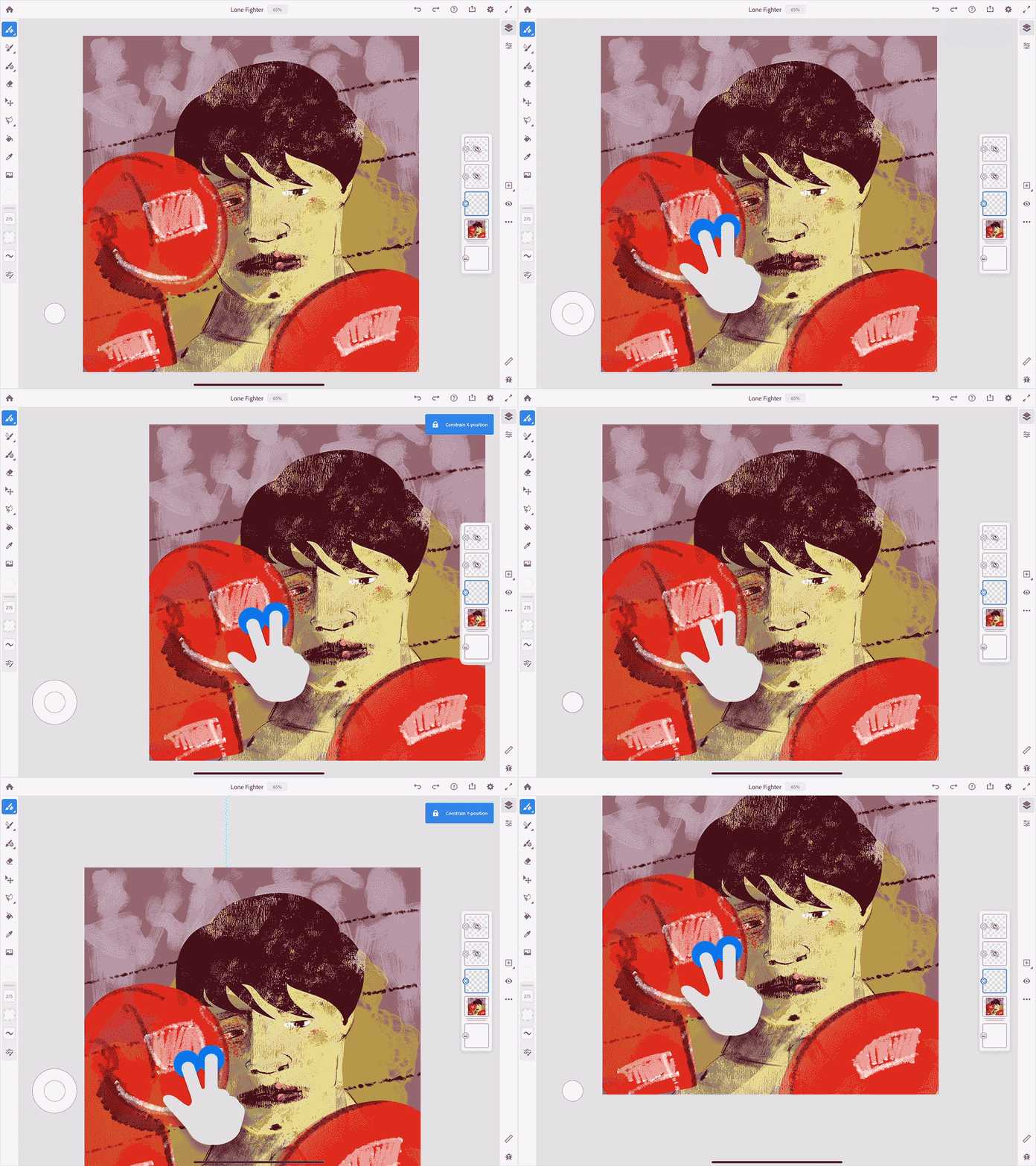
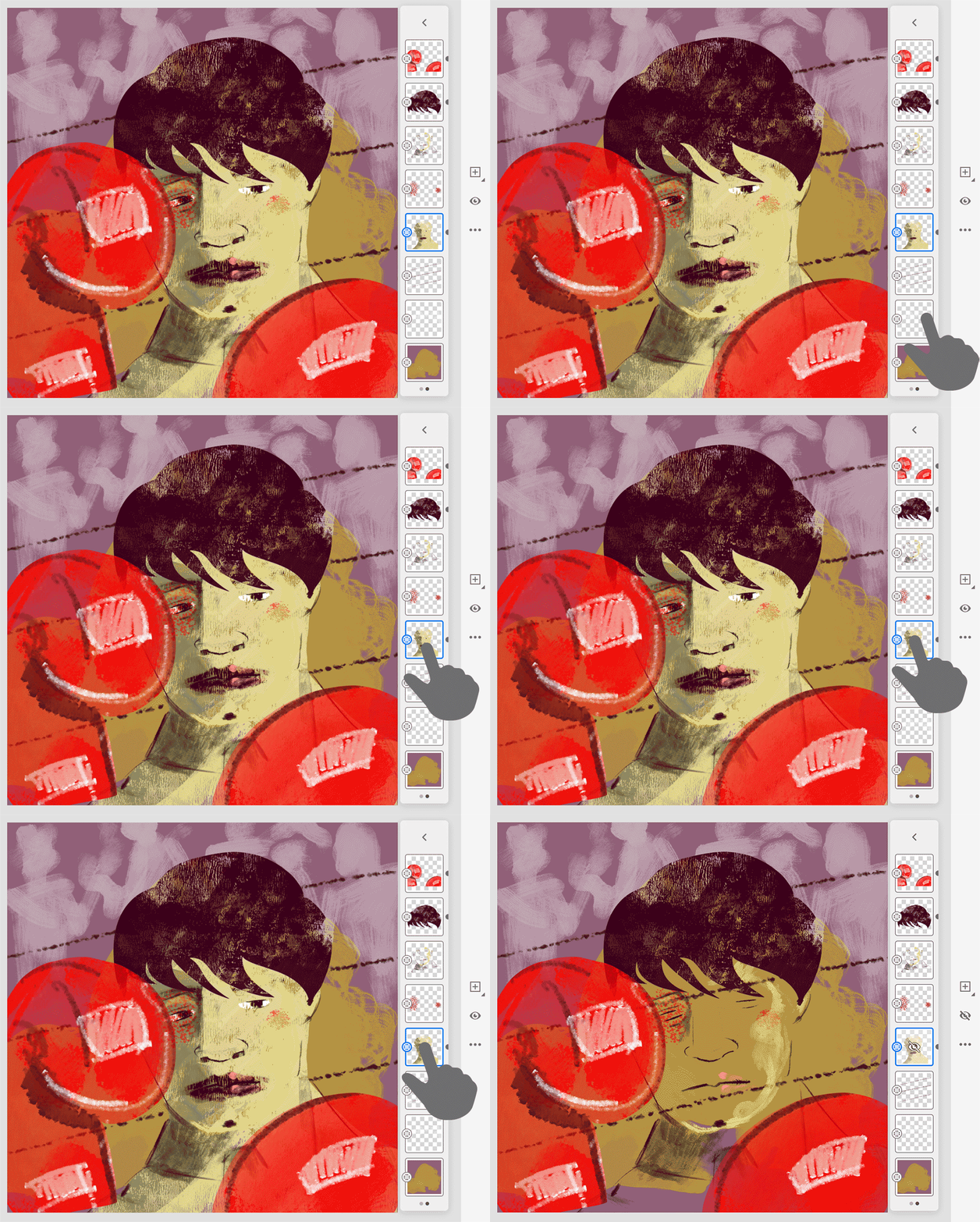
Du kan nu bruge touchgenveje til lag på Windows-enheder foruden de eksisterende genveje til værktøjer. For at udløse touchgenvej skal du trykke på cirklen nederst til venstre på skærmen.
Tryk på ikonet Hjælp > Touchgenvej for at se listen over understøttede værktøjer, lag og deres tilsvarende handlinger. Få mere at vide om, hvordan du tilpasser touchgenveje, under Introduktion til brugergrænsefladen.
Rapportér en fejl (kun på iOS)
Hvis du finder fejl, mens du arbejder med Fresco-appen, kan du nu rapportere fejlene direkte i appen.
- Åbn et dokument, tryk på ikonet Hjælp , og tryk på Rapportér en fejl.
November 2019-udgave (version 1.1)
November 2019-udgaven af version 1.1 af Fresco har følgende nye funktioner:


Windows-support
Adobe Fresco fås nu til Windows. Fresco understøtter Microsoft Surface Studio med Surface-pen på Windows 10. Du finder en liste over enheder, der understøttes i Windows, i Systemkrav. Du kan få yderligere oplysninger i Adobe Fresco på Windows.
Interoperabilitet af Photoshop og Fresco
Arbejd med dine kunstværker uden problemer ved at bruges Photoshop på skrivebordet, Photoshop på iPad og Fresco på tværs af iOS- og Windows-platforme.
Du kan arbejde på dine kunstværker i Adobe Fresco og Photoshop ved at skifte uden problemer mellem disse apps. Du skal blot åbne Adobe Fresco-kunstværket fra indstillingen Cloud-dokumenter på skærmen Hjem i Photoshop (både skrivebord og iPad). Når du er færdig med at redigere i Photoshop, kan du få adgang til dit dokument fra Adobe Fresco ved hjælp af indstillingen Cloud-dokumenter på skærmen Hjem. Du kan gøre alt det uden at importere eller eksportere dine kunstværker. Det eneste, du skal bruge, er en internetforbindelse til dine enheder. Du kan få yderligere oplysninger i Adobe Fresco og Photoshop.
Creative Cloud Libraries
Mal med dine yndlingsfarver og -temaer fra dine Creative Cloud Libraries, der vises automatisk i farvepanelet. Tryk på det ønskede farvebibliotek, og begynd at anvende farverne på din Fresco-illustration. Få flere oplysninger under Creative Cloud Libraries i Fresco.
Lige kanter
Nu kan du tegne perfekte lige linjer i dit Fresco-kunstværk i enhver drejning ved hjælp af værktøjet Lige kanter.
Tryk på værktøjet Lige kanter på proceslinjen i Adobe Fresco for at få en lige kant frem på din skærm. Brug to fingre til at holde og bevæge den lige kant i en drejning, der kræves til dit kunstværk. Når du roterer værktøjet på skærmen med to fingre, vises drejningens gradværdi af den lige kant i midten af to fingre, så du kan kontrollere og justere den efter din ønskede position og drejning. Du kan få yderligere oplysninger i Værktøjet Lige kanter i Adobe Fresco.
