
Sélectionnez le texte et touchez le panneau Propriétés dans la barre des tâches. Dans la section Texte, touchez la flèche en regard du menu déroulant Polices pour afficher la liste des polices.
Dernière mise à jour le
24 mai 2023
Découvrez comment ajouter vos propres polices dans Illustrator sur iPad et les rendre disponibles pour les utiliser dans toutes les applications Creative Cloud.
Illustrator sur iPad vous fournit non seulement des milliers de polices directement à partir de l’application, mais vous permet également d’ajouter les vôtres dans Illustrator. La police est ajoutée à votre bibliothèque Creative Cloud et devient disponible dans toutes les applications Creative Cloud. Ainsi, si vous voulez utiliser votre propre police dans votre conception, il suffit de l’ajouter dans la bibliothèque de polices directement à partir d’Illustrator sur l’application iPad et c’est parti !
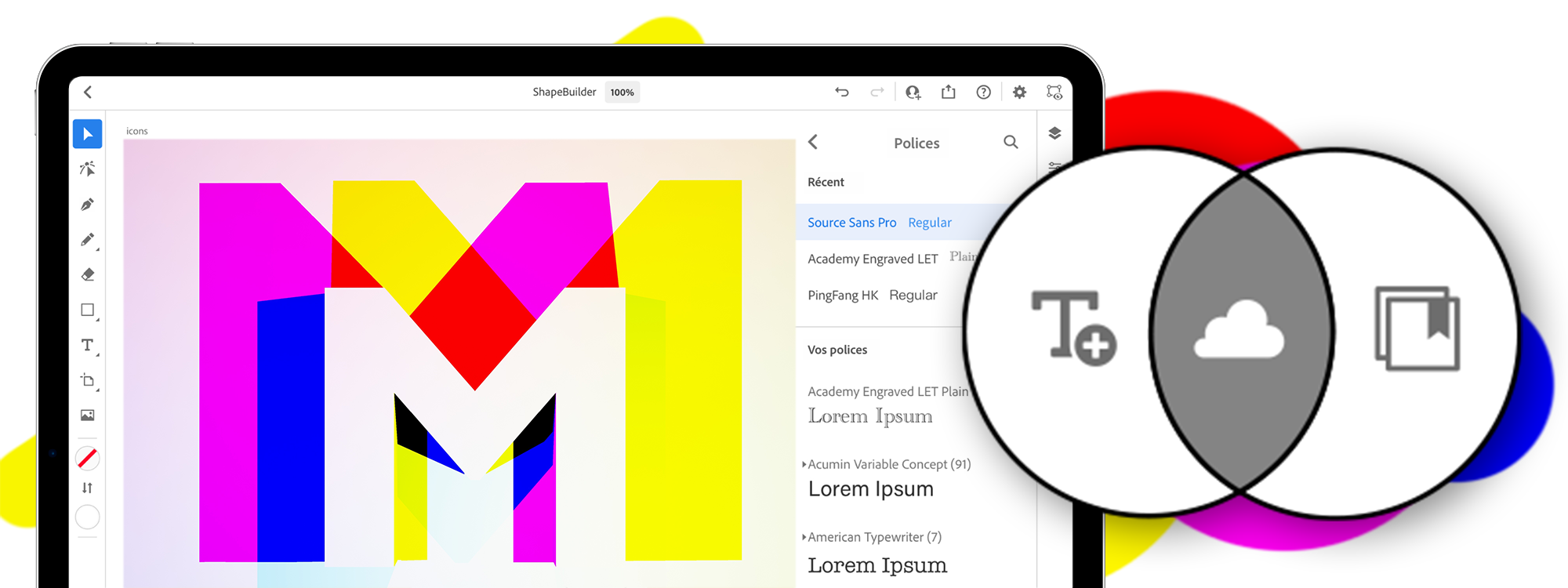
Téléchargement d’une police directement à partir de l’application
Pour ajouter votre propre police, procédez comme suit :
Dans la liste des polices , sous la section Vos polices, appuyez sur l'icône '+' puis appuyez sur Ajouter plus.

Parcourez vos fichiers de polices enregistrés sur votre iPad. Après avoir sélectionné les polices que vous souhaitez ajouter, appuyez sur Terminé.
Une boîte de dialogue apparaît pour indiquer que les fichiers de police que vous avez sélectionnés sont prêts à être chargés.Vous devez cocher la case pour confirmer que vous disposez de tous les droits et licences nécessaires pour permettre le téléchargement, le stockage et l’accès à ces polices pour votre propre utilisation dans Creative Cloud.
Appuyez sur Ajouter pour commencer à charger les fichiers de police.
Une fois les polices validées et chargées, vous pouvez les afficher dans la liste des polices d'Illustrator et dans la bibliothèque de polices Creative Cloud. Vos polices sont maintenant disponibles pour une utilisation dans d'autres applications CC sur bureau et mobile.
 Lorsque vous ajoutez une police depuis l'application Creative Cloud, vous pouvez gérer les polices via l'option Polices > Gérer les polices disponible dans la barre latérale. Toutefois, la fonctionnalité de gestion des polices n'est pas encore disponible dans l'application mobile Creative Cloud.
Affichage des polices récemment téléchargées
Pour afficher les polices que vous avez ajoutées récemment, procédez comme suit :
- Accédez à la section Récents dans le volet de navigation des polices. Toutes les polices récemment ajoutées seront affichées.
- Dans la section Vos polices, touchez « + » et choisissez Afficher les polices ajoutées.
Ajout rapide des polices manquantes

Lorsque vous ouvrez un document en ligne contenant des polices qui ne sont actuellement pas disponibles sur votre appareil, Illustrator active automatiquement Adobe Fonts en arrière-plan et remplace la police manquante par la police la plus similaire. Voir aussi : Résoudre les problèmes de polices manquantes dans les applications de bureau.
Si vous possédez le fichier de police manquant, vous pouvez ajouter instantanément la police manquante dans l’application Illustrator sur iPad.
Ressources connexes
Après avoir ajouté votre police, vous pouvez ajouter le texte complet et utiliser les fonctionnalités typographiques pour enrichir la typographie d’Illustrator sur iPad. Pour savoir comment convertir du texte en tracés vectorisés et comment ajouter du texte à un tracé, consultez la section Créer des compositions de texte sur un tracé.
Nous sommes à votre écoute

Si vous avez une question à poser ou une idée à soumettre, rejoignez-nous au sein de la communauté Adobe Illustrator. Nous avons hâte de vous y retrouver.
