
Si vous avez une question à poser ou une idée à soumettre, rejoignez-nous au sein de la communauté Adobe Illustrator. Nous avons hâte de vous y retrouver.
Dernière mise à jour le
17 juil. 2024
Apprenez à créer des objets de répétition radiale, de grille de répétition et de répétition miroir pour concevoir des illustrations, des logos et des icônes percutants, et plus encore.
Illustrator sur iPad vous permet de répéter facilement des objets et de gérer leurs styles en un seul clic. Il vous suffit de créer votre premier objet et de choisir un type de répétition. Illustrator sur iPad génère automatiquement l’illustration complète pour vous. Il est également très simple de modifier des répétitions : il suffit de mettre à jour un objet, et toutes les instances sont automatiquement modifiées pour refléter la modification.

Découvrez les dernières fonctionnalités et améliorations.
Type de répétitions

Répétition radiale
Distribuez des objets autour d'un point central.

Grille de répétition
Répétez une illustration dans un style de grille sélectionné.

Répétition miroir
Créez une illustration miroir parfaitement symétrique.
Créer une répétition radiale
Créez rapidement une illustration nécessitant la répétition d'objets autour d'un cercle, semblable aux rayons d'une roue.
Sélectionnez simplement votre illustration à l’aide de l’outil Sélection et touchez (Répétition radiale) dans la barre des tâches.
Pour afficher les options de répétition radiale, sélectionnez l’illustration à répéter et cliquez sur l’icône du panneau Propriétés de la barre des tâches.
Modifier des répétitions à l’aide des commandes du canevas
- Par défaut, 8 instances sont répétées. Pour modifier le nombre d'Instance de répétition, sélectionnez l'illustration répétée
et appuyez sur le Contrôle Instance sur le canevas. - Faites glisser les commandes sur le cercle pour modifier sa taille. Cela modifie l’espacement entre les objets, ce qui modifie l’ensemble de l’illustration.
- Faites glisser le séparateur sur le cercle pour supprimer certaines instances, sans modifier
l’illustration répétée. - Faites glisser à partir du coin pour augmenter ou diminuer la taille de la répétition.

Options de répétition radiale
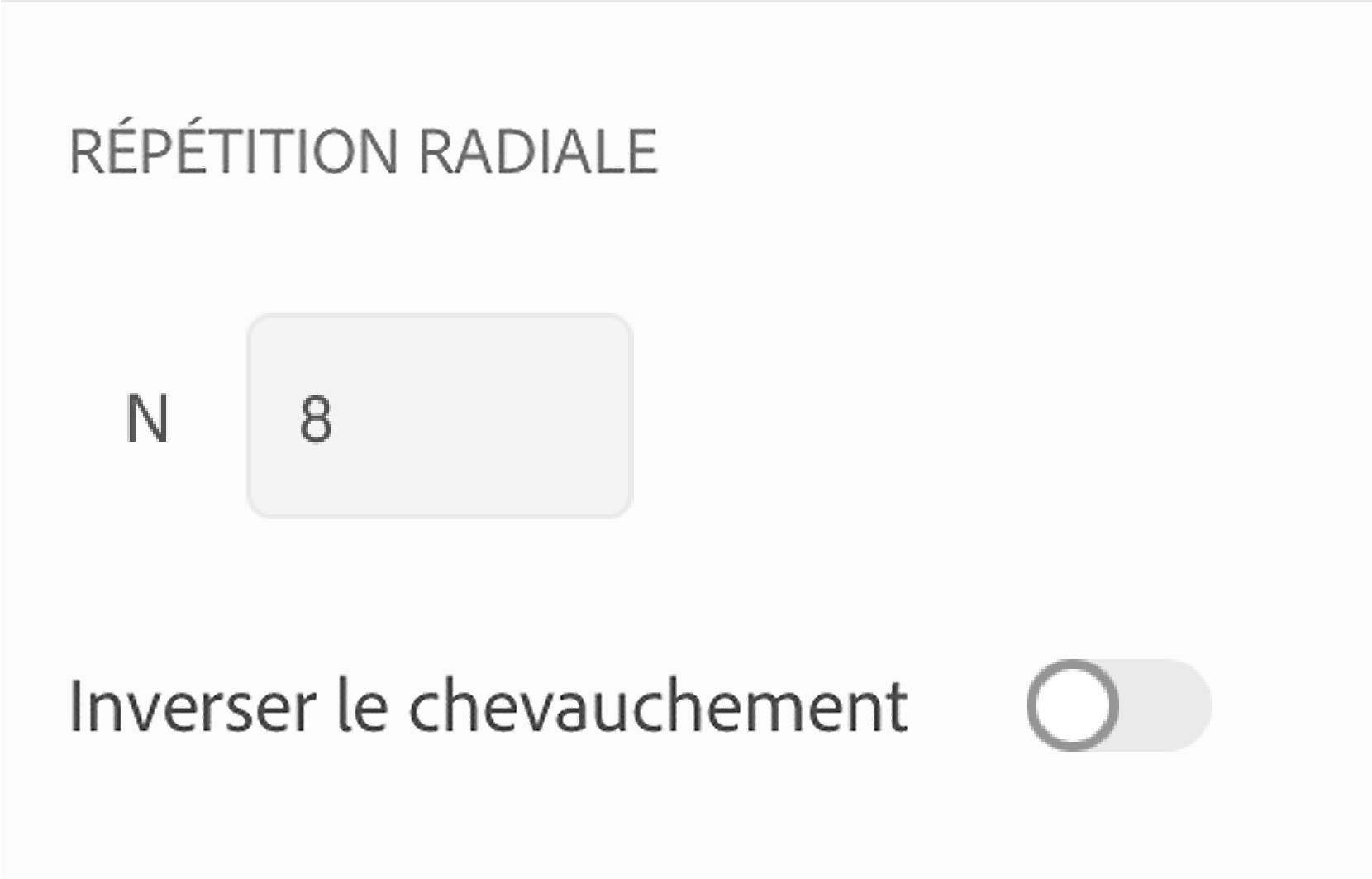
A. Nombre d’instances B. Rayon C. Inverser le chevauchement
Vous pouvez définir les options suivantes :
- Nombre d’instances : spécifiez le nombre d’instances répétées souhaitées dans l’illustration répétée. La valeur par défaut est 8.
- Chevauchement inversé : activez cette case à cocher pour modifier l’ordre d’empilage des objets dans la répétition radiale.
Créer une répétition de la grille
Créez une illustration qui nécessite des objets répétitifs dans un tableau en un seul clic.
Sélectionnez simplement votre illustration à l’aide de l’outil Sélection et touchez (Grille de répétition) dans la barre des tâches.
Pour afficher les options de grille de répétition, cliquez sur l’icône du panneau Propriétés dans la barre des tâches.
Modifier la répétition à l’aide des commandes du canevas

- Faites glisser la poignée en bas pour ajouter des lignes à l’illustration répétée et faites glisser la poignée sur la droite pour ajouter d’autres colonnes.
- Faites glisser à partir du coin pour augmenter ou diminuer la taille de la répétition de la grille.
- Faites glisser les curseurs verticaux sur l’illustration répétée pour augmenter ou diminuer l’espacement dans la grille.
Options de Grille de répétition

A) Espacement vertical dans la grille : spécifiez l’espace vertical entre les objets de la grille.
B) Espacement horizontal dans la grille : spécifiez l’espace horizontal entre les objets de la grille.
C) Type de grille : spécifiez le type de grille à utiliser pour organiser des objets en lignes et en colonnes.
D) Retourner la ligne : retournez la ligne dans les directions verticale (axe Y) ou horizontale (axe x).
E) Inverser la colonne : inversez la direction des colonnes (direction verticale, selon l’axe Y, ou direction horizontale, selon l’axe X).
Créer une répétition miroir
Créez la première moitié de l’illustration symétrique et Illustrator crée automatiquement l’autre moitié pour vous.
Sélectionnez simplement la première moitié de l’illustration à l’aide de l’outil Sélection et touchez  (Répétition miroir) dans la barre des tâches pour créer l’autre moitié symétrique.
Pour afficher les options de répétition miroir, cliquez sur l’icône du panneau Propriétés dans la barre des tâches.
Modifier la répétition à l’aide des commandes du canevas

- Faites glisser les poignées en dessous ou au-dessus de l’illustration d’origine pour faire pivoter ou pour transformer la partie en miroir.
- Faites glisser l'axe de symétrie entre les deux formes pour contrôler l'Angle et l'espacement entre les deux illustrations.
Une fois terminé, si vous appuyez ailleurs puis appuyez à nouveau, vous ne voyez pas les poignées de contrôle. Les deux moitiés de l’illustrations sont regroupées et se déplacent en tant qu’objet unique. Pour les modifier à nouveau, touchez deux fois l’illustration.
Options de répétition miroir
 Définissez l’angle de l’axe du miroir. L’angle par défaut est de 90 degrés.
Conseils et astuces
- Lorsque vous sélectionnez l’illustration répétée, vous pouvez modifier rapidement son apparence à l’aide des widgets et contrôles qui apparaissent sur le canevas.
- Pour modifier des formes indépendamment, utilisez l’option Développer pour créer un groupe de formes qui ne peuvent pas être modifiées via l’option de répétition radiale.
Vous avez appris à utiliser les options de répétition radiale, grille et miroir. Passez à l'étape suivante et apprenez à créer des fusion uniques avec des objets pour concevoir intelligemment vos logos, affiches et plus encore.
Vidéo connexe
Regardez cette vidéo de 4 minutes pour en savoir plus sur l’application de la répétition radiale, de la répétition de la grille et de la répétition miroir.
Vous avez une question ou une suggestion ?

