בחר את הקובץ להצגה בתצוגה מקדימה בחלונית Content.
עודכן לאחרונה בתאריך
1 במאי 2026
באפשרותך להציג בתצוגה מקדימה את רוב קובצי הווידאו והשמע ב-Adobe Bridge. באפשרותך להציג בתצוגה מקדימה תוכן SWF, קובצי FLV ו-F4V ואת רוב הקבצים הנתמכים בגרסת QuickTime המותקנת במחשב. השתמש בהעדפות Playback כדי לשלוט באופן ההפעלה של קובצי מדיה.
פתק
תצוגה מקדימה של הפעלה עבור סרטוני וידאו אינה נתמכת במהדורת 32 סיביות של Windows. היא נתמכת רק במהדורת 64 סיביות של Windows.
תצוגה מקדימה לתמונה ממוזערת של סרטון
עיין בקלות בסרטונים ב-Adobe Bridge בעזרת תצוגה מקדימה חדשה לתמונה ממוזערת של סרטון עבור כל קובצי הסרטונים הנתמכים. תצוגות מקדימות לתמונות ממוזערות של סרטונים מאיצות את תהליך העבודה על-ידי הצגת תצוגה מקדימה מהירה של כל המסגרות בסרטון, ללא הפעלת שמע. תוכל לאחר מכן לבחור בקלות את סרטוני הווידאו השימושיים לפרויקט שלך.
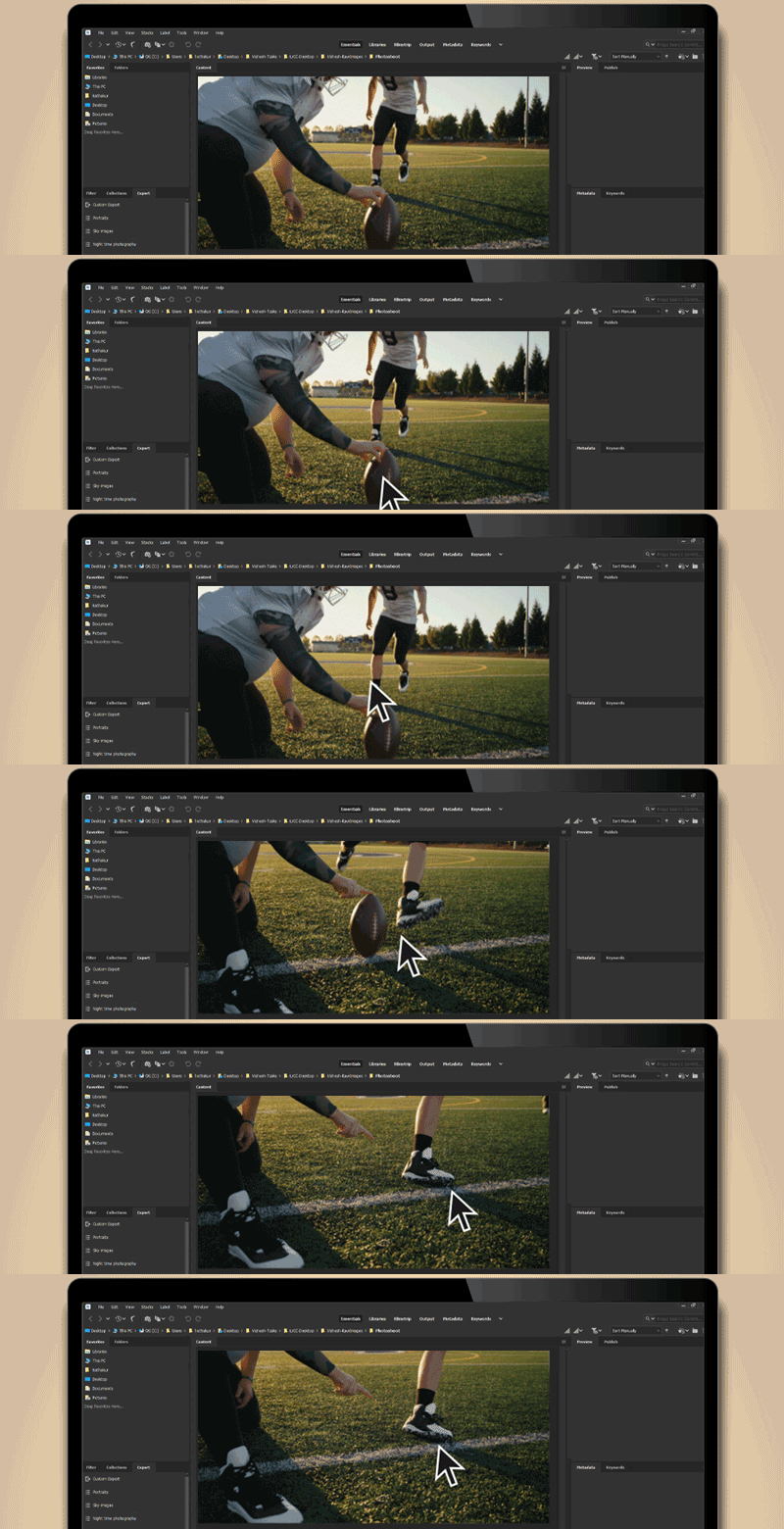
כדי להפעיל את התצוגה המקדימה של תמונות ממוזערות לווידאו, בצעו אחת מהפעולות הבאות: לאחר הפעלת האפשרות הזאת, רחפו עם סמן העכבר מעל סרטון בלוח Content כדי להציג תצוגה מקדימה מהירה של סרטון. התצוגה המקדימה לתמונה ממוזערת של סרטון תעצור כשתרחיק את המצביע ותחזור לתמונה הממוזערת המקורית. תצוגה מקדימה לתמונה ממוזערת של סרטון בעת ריחוף תקבל תמיד קדימות על פני ניגון מהלוח Preview.
- עבור אל Edit > Preferences > Thumbnails.
- בתפריט Thumbnails, תחת המקטע Video, הפעל את Preview Video on Mouse Hover.
פתק
אם נתקלתם בבעיות ביצועים בתהליכי עבודה של וידאו, עיינו בדרישות המערכת המומלצות עבור Bridge הן ב-Mac והן ב-Win.
הצגת קובצי מדיה בתצוגה מקדימה בחלונית Preview
בלוח Preview בחרו את הלחצן Play כדי להפעיל את הווידאו, בחרו את הלחצן Pause כדי להשהות את הניגון, בחרו את הלחצן Loop כדי להפעיל את הנגינה ברצף או בחרו את הלחצן Volume כדי להתאים את עוצמת השמע.
הפעלת תצוגות מקדימות של קובצי מדיה דינמיים במסך מלא
בחר את הקובץ להצגה בתצוגה מקדימה בחלונית Content.
בחרו View > Full Screen Preview.
בחרו את הלחצן Pause כדי להשהות את הניגון, בחרו את הלחצן Play כדי להמשיך את הניגון, בחרו את הלחצן Loop כדי להפעיל את הנגינה ברצף או בחרו את הלחצן Volume כדי להתאים את עוצמת השמע.
הקש Esc כדי לחזור ל-Adobe Bridge.
הגדרת העדפות להפעלה חוזרת
ב-Adobe Bridge, בחרו Edit > Preferences (Windows) או Adobe Bridge > Preferences (macOS).
בחרו Playback.
שנו כל אחת מההגדרות הבאות ולחצו על OK.
- Stack Playback Frame Rate: באוספים המכילים 10 תמונות או יותר, ניתן להציג בתצוגה מקדימה את התמונות (לבדוק אותן).אפשרות זו מאפשרת לך לציין קצב מסגרות להצגת אוספי תמונות בתצוגה מקדימה. למדו כיצד לערום קבצים.
- Play Audio Files Automatically When Previewed: בעת הלחיצה על קובץ שמע להצגתו בלוח Preview, השמע מתחיל לפעול באופן אוטומטי. בטל אפשרות זו כדי להפעיל קובצי שמע באופן ידני.
- Loop Audio Files When Previewed: ניגון חוזר ברצף של קובץ השמע. בטל את הבחירה של אפשרות זו אם ברצונך שקובץ השמע יופעל פעם אחת בלבד.
- Play Video Files Automatically When Previewed: הפעילו קובץ וידאו באופן אוטומטי בלוח Preview כאשר בוחרים אותו מהלוח Content.
- Loop Video Files When Previewed: ניגון חוזר ברצף של קובץ הווידאו.בטל את הבחירה של אפשרות זו אם ברצונך שקובץ הווידאו יופעל פעם אחת בלבד.

ארגון את עולמכם היצירתי עם Bridge
גישה לכל הנכסים הדיגיטליים שלכם וניהולם.
