פרסום תמונות ב-Adobe Stock

עודכן לאחרונה בתאריך 1 במאי 2026

Adobe Bridge מאפשר לכם להעלות בקלות תמונות JPEG ו-Raw ל-Adobe Stock באמצעות הלוח Publish החדש.

כדי להתחיל בעבודה, תחילה הגדירו את הפרופיל שלכם כ-Contributor בפורטל של Adobe Stock Contributor‏. תוכל גם לסנכרן את חשבון המשתתף הקיים שלך ב-Fotolia עם פורטל Contributor. לקבלת פרטים נוספים, ראה מידע עבור משתתפים ב-Fotolia.

עצה:

אם אתה משתמש בתכונה זו בפעם הראשונה ב-Bridge, באפשרותך ללחוץ על לחצן Setup המופיע בחלונית Adobe Stock Contributor תחת החלונית Publish כדי לנווט לפורטל.

לאחר השלמת הרישום, ה- Adobe ID שלך מוכן להשתתפות. כעת תוכל להעלות את התמונות שלך ל-Adobe Stock מתוך Bridge – בחר בשירות הפרסום של Adobe Stock Contributor בחלונית Publish וגרור את התמונות שנבחרו מהחלונית Content לחלונית Publish. לאחר מכן, תוכל לעבור אל פורטל Adobe Stock Contributor כדי לתייג את התמונות שהועלו ולשלוח אותן אל Adobe Stock לצורך פיקוח. פורטל Adobe Stock Contributor מחלץ באופן אוטומטי את מילות המפתח ומילות המפתח המשניות של Bridge המשויכות לתמונות שלך ומציג אותן כמילות מפתח מתויגות. לקבלת פרטים נוספים, ראה עזרה של Stock Contributor.

הערה:

היכנס באמצעות Adobe ID שלך לצורך רישום. מזהי ID ארגוניים ומזהי ID מאוחדים אינם נתמכים.

כדי להציג את החלונית החדשה Publish Panel בסביבת עבודה כלשהי ב-Adobe Bridge, בחר Window > Publish Panel. ראה סביבת העבודה של Adobe Bridge לקבלת פרטים נוספים.

יצירת חיבור בין Adobe Bridge ל-Adobe Stock

כדי ליצור חיבור בין Adobe Bridge ל-Adobe Stock, הגדר את פרופיל המשתתף שלך ב-Adobe Stock.

  • בלוח Publish לחצו על Adobe Stock Contributor >‏ Setup. הערה: היישום Bridge מפעיל את היישום של Creative Cloud למחשבים שולחניים אם טרם התחברתם עם החשבון שלכם. הקפד להיכנס באמצעות Adobe ID כדי להמשיך. מזהי ID ארגוניים ומזהי ID מאוחדים אינם נתמכים.
  • תנותבו מחדש לדף האינטרנט להצטרפות של פורטל Adobe Stock Contributor‏ (https://contributor.stock.adobe.com).
  • בצע את ההוראות כדי ליצור את הפרופיל שלך.
הגדרת פרופיל המשתתף שלך ב-Adobe Stock

אם הרישום עבר בהצלחה, Adobe ID שלך מוכן להשתתפות. כעת תוכל להעלות את התמונות שלך על-ידי בחירת שירות הפרסום של Adobe Stock Contributor בחלונית Publish וגרירת התמונות שלך מהחלונית Content לאזור הגרירה של Adobe Stock Contributor בחלונית Publish.

Adobe Bridge מחובר ל-Adobe Stock

הערה:

לאחר יצירת החיבור בין Adobe Bridge ל-Adobe Stock, יציאה מהיישום השולחני Creative Cloud אינה מביאה ליציאתך מפורטל Adobe Stock Contributor.

העלאת תמונות ל-Adobe Stock

כדי להעלות תמונות ל-Adobe Stock, בצע את הפעולות הבאות:

לחץ על Adobe Stock Contributor שבחלונית Publish.

בחלונית Content, בחר את התמונה שברצונך להעלות ל-Adobe Stock. גרור את התמונה שנבחרה אל אזור הגרירה של Adobe Stock בחלונית Publish.

הערה:

באפשרותך לגרור מבחר תמונות מרובות בו-זמנית אל אזור הגרירה של Adobe Stock בחלונית Publish.

ודאו שמבחר התמונות שברצונכם להעלות ל-Adobe Stock עומד בדרישות הטכניות לשליחת תמונות ל-Adobe Stock. אם המבחר שברשותך כולל תמונות שלא עומדות במפרטי הקובץ, Bridge מציג את השגיאות בתיבת הדו-שיח Unable To Upload All Assets.

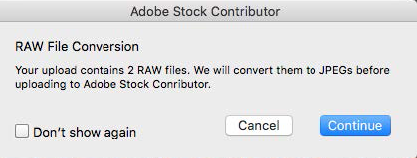
אם המבחר שברשותך כולל תמונות Raw,‏ Bridge יציג תיבת דו-שיח לאישור ההמרה של תמונות Raw ל-JPEG לצורך העלאה ל-Adobe Stock. ברגע שתאשרו, Bridge ימיר את תמונות ה-Raw ל-JPEG באמצעות התוסף Adobe Camera Raw.‏

תיבת דו-שיח של Bridge לאישור ההמרה של תמונות Raw ל-JPEG לצורך העלאה

הערה:

Bridge ממיר ל-JPEG רק תבניות תמונות Raw שנתמכות ב-Adobe Camera Raw. כדי לגלות אם Adobe Camera Raw תומך בדגם המצלמה שלך, ראה מצלמות הנתמכות על-ידי Camera Raw.

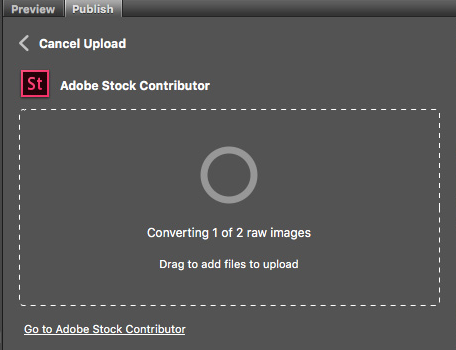
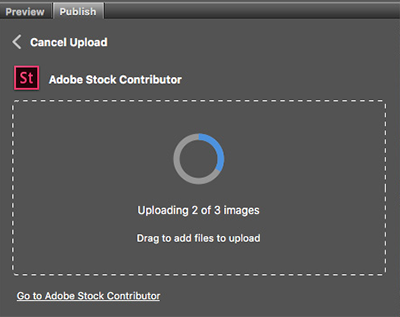
סרגלי התקדמות מופיעים בחלונית Publish, להצגת מצב ההמרה וההעלאה. התמונות שהומרו מתווספות באופן אוטומטי לתור ההעלאה. באפשרותך להמשיך לעבוד ב-Bridge בזמן ביצוע ההמרה/ההעלאה.

סרגל ההתקדמות של ההמרה וההעלאה בחלונית Publish
התקדמות המרה

התקדמות העלאה

באפשרותך לגרור מבחר אחר של תמונות לאזור הגרירה של Adobe Stock בחלונית Publish, בזמן שההעלאה הנוכחית כבר מתבצעת.

ביטול העלאה או המרה שמתבצעות

  • אם ברצונך לבטל את ההעלאה או ההמרה שמתבצעת לחץ על האפשרות Cancel Upload הנמצאת בפינה השמאלית למעלה בחלונית Publish.
  • Bridge מציג תיבת דו-שיח לאישור. לחץ על Yes לאישור.
  • החלונית Publish מציגה הודעה המציינת שההעלאה או ההמרה בוטלה. היא גם מציגה את מספר התמונות שהועלו בהצלחה לפני הביטול.
  • אם בחירתך מכילה קובץ כלשהו שלא ניתן להעלות ל-Adobe Stock, תקבל הודעה. לחצו על Continue כדי להמשיך להעלות את הקבצים התומכים או לחצו על Cancel כדי לבטל את ההעלאה.

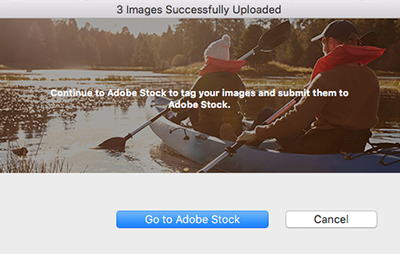
לאחר שתהליך ההעלאה הושלם בהצלחה, Bridge מציג את תיבת הדו-שיח המוצגת להלן.

תיבת הדו-שיח Images Successfully Uploaded

ניתן ללחוץ על Go To Adobe Stock בתיבת דו-שיח זו או על הקישור Go To Adobe Stock בלוח Publish כדי להמשיך לפורטל Adobe Stock Contributor. עיינו במקטע Adobe Stock ‏| העלאה של תוכן לפרטים נוספים.

עברו לאתר https://contributor.stock.adobe.com/ כדי לסיים את השליחה. תמונות JPEG שהועלו (כולל תמונות JPEG שהומרו מתמונות RAW) צריכות להופיע בדף Uploads שבפורטל Adobe Stock Contributor. בחרו את התמונות שהועלו והוסיפו להן כותרת, קטגוריה ומילות מפתח. מילות מפתח ומילות מפתח משניות של Bridge המשויכות לתמונות שלך מופיעות באופן אוטומטי במקטע Keyword. באפשרותך לסקור ולערוך מילות מפתח אלה.

לאחר שתמלא את כל השדות הדרושים עבור הכותרת, מקטע מילות המפתח והקטגוריה, לחץ על Save ולאחר מכן על Submit כדי ש- Adobe תסקור את התמונה שלך.

דרישות ומפרטי קובץ להעלאה אל Adobe Stock

פורמטים נתמכים של קובצי תמונה. לקבלת פרטים נוספים, לחץ על הקישורים הבאים: