
במידת הצורך, בחר באפשרות Hand Tool או Select Tool מתפריט ההקשר של הדף (לחץ לחיצה ימנית בדף כדי לפתוח את תפריט ההקשר).
עודכן לאחרונה בתאריך
26 באוגוסט 2026
למדו כיצד למלא ולחתום על טפסים באמצעות Adobe Acrobat Reader.
האם הטופס ניתן למילוי?
לא כל הטפסים ניתנים למילוי. לעתים יוצרי טפסים אינם ממירים את קובצי ה-PDF שלהם לטפסים ניתנים למילוי אינטראקטיביים. לחלופין, הם יוצרים בכוונה טופס שניתן למלא רק בכתב יד או באמצעות הכלי Fill & Sign. טפסים לא אינטראקטיביים אלה נקראים טפסים שטוחים.
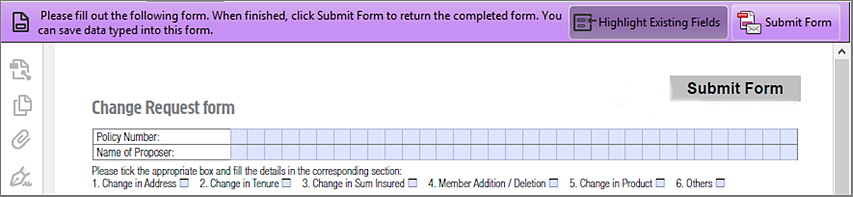

מילוי טפסים אינטראקטיביים
טופס אינטראקטיבי מכיל שדות שניתן לבחור או למלא.
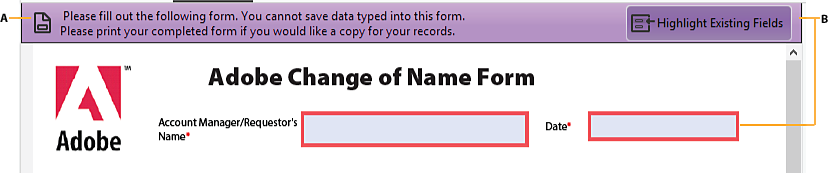
A. שורת הודעה סגולה מציינת נוכחות של שדות ניתנים למילוי. B. בעת הלחיצה, היא מציגה היכן קיימים שדות ניתנים למילוי.
המצביע משתנה לסמל אחר כאשר הוא חולף מעל שדה. לדוגמה, הכלי Hand  משתנה לסימן I
  כאשר ניתן להקליד מלל בשדה הטופס. חלק משדות הטופס הם דינמיים, כלומר הם משנים את גודלם אוטומטית כדי להתאים לכמות הנתונים שתזינו ויכולים להשתרע על-פני מספר עמודים.
בחר במקום כלשהו בטופס כדי לגשת לאפשרויות, כמו לחצני אפשרויות. בחר בתוך שדה מלל כדי להקליד.
הקש Tab כדי לעבור קדימה או Shift+Tab כדי לעבור אחורה.
כשסיימת, שלח את הטופס כדי לשלוח את הנתונים לשרת או ליצור הודעת דוא"ל לשליחת הנתונים.
לקבלת עצות לפתרון בעיות בהשלמת טפסים, ראה פתרון בעיות של טפסים.
מילוי טפסים שטוחים בעזרת כלי Fill & Sign
טופס שטוח לא כולל שדות אינטראקטיביים. עם זאת, ניתן להשתמש בכלי Fill & Sign להוספת מלל וסמלים אחרים בכל מקום בטופס. לקבלת הנחיות, ראה מילוי טופס PDF
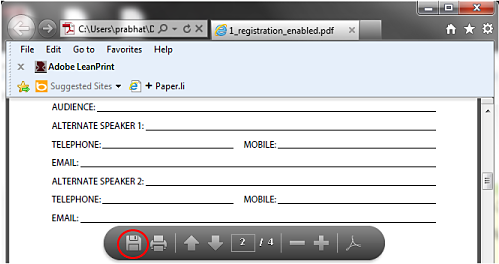
מילוי טפסים שטוחים בדפדפן
דרך נפוצה להצגת טופס PDF היא בדפדפן אינטרנט, לדוגמה, על ידי לחיצה על קישור באתר אינטרנט. אם הטופס לא מכיל שדות אינטראקטיביים, ניתן להשתמש בכלי Fill & Sign כדי למלא את הטופס. שמור את הקובץ במחשב ופתח אותו ישירות ב- Acrobat או Acrobat Reader. לקבלת הנחיות, ראה מילוי טופס PDF
אפשרויות לעבודה בטפסים
מקש |
תוצאה |
|---|---|
Tab או Shift+Tab |
מקבל הקלדה ועובר לשדה הבא |
חץ למעלה/שמאלה |
בוחר לחצן אפשרויות קודם בקבוצה |
חץ למטה/ימינה |
בוחר את לחצן האפשרויות הבא |
Esc |
דוחה ומבטל את הבחירה בשדה טופס. |
Esc (לחיצה כפולה) |
יציאה ממצב מסך מלא |
Enter או Return (שדה טקסט של שורה יחידה) |
מקבל הקלדה ומבטל בחירה בשדה |
Enter או Return (שדה טקסט בעל מספר שורות) |
יוצר מעבר פסקה באותו שדה טופס |
Enter או Return (תיבת סימון) |
מפעיל או מבטל תיבת סימון |
Enter (לוח מקשים) |
מקבל הקלדה ומבטל את הסימון בשדה טופס נוכחי |
| (Windows) Ctrl+Tab | מכניס תג לשדה מלל |
| (macOS) command+Tab | מכניס טאב לשדה מלל |
השלמה אוטומטית של טפסים (טפסים אינטראקטיביים בלבד)
התכונה Auto-Complete מאחסנת את כל מה שמקלידים בשדה טופס אינטראקטיבי. לאחר מכן, התכונה Auto-Complete מציעה ואף מזינה באופן אוטומטי תגובות שמתאימות למה שהקלדת בשדות טופס אחרים. ההצעות מוצגות בתפריט נפתח, שממנו ניתן לבחור את האפשרות המתאימה. התכונה Auto-Complete מבוטלת כברירת מחדל, ויש להפעיל אותה בהעדפות הטופס אם רוצים להשתמש בה.
כדי להסיר ערך מסוים מהזיכרון של Auto-Complete, כגון ערך המכיל שגיאת איות אשר גיליתם ותיקנתם מאוחר יותר, ערכו את הרשימה בהעדפות.
פתק
העדפות הטופס חלות על האופן שבו מטפל היישום בטפסים פתוחים במהלך העבודה. ההעדפות אינן נשמרות יחד עם טופסי PDF.
הפעלת האפשרות Auto-Complete
מתפריט ההמבורגר, בחר Preferences (Windows®), או בחר Acrobat / Acrobat Reader > Preferences (macOS).
בתיבת הדו-שיח Preferences בחר Forms כקטגוריה המועדפת.
מתחת ל- Auto-Complete, בחרו Basic או Advanced בתפריט.
בחרו Remember Numerical Data אם ברצונכם שזיכרון התכונה Auto-Complete יאחסן מספרים שאתם מדפיסים בטפסים.
פתק
כאשר בוחרים אפשרות בתפריט Auto-Complete, מופיע באזור המלל שמתחת תיאור המסביר כיצד היא משפיעה על אופן הפעולה של Auto-Complete.
מחיקת פריט מהזיכרון של Auto-Complete
פתק
כאשר בוחרים אפשרות בתפריט Auto-Complete, מופיע באזור המלל שמתחת תיאור המסביר כיצד היא משפיעה על אופן הפעולה של Auto-Complete.
מחיקת פריט מהזיכרון של Auto-Complete
פתח את תיבת הדו-שיח Preferences. מתפריט ההמבורגר, בחר Preferences (Windows®), או בחר Acrobat / Acrobat Reader > Preferences (macOS).
בחר Forms בצד שמאל.
לחץ על Edit Entry List תחת Auto-Complete.
בתיבת הדו-שיח Auto-Complete Entry List, בצע אחת מהפעולות הבאות ולאחר מכן בחר Yes לאישור:
- כדי להסיר את כל הערכים, בחר Remove All.
- כדי להסיר חלק מהערכים, בחר את הערכים הרצויים ולחץ על Remove. (הקש Shift תוך כדי בחירת מספר פריטים עוקבים או הקש Ctrl תוך כדי לחיצה על פריטים שאינם עוקבים כדי לבחור מספר פריטים.)
הפיכת טפסים שטוחים לטפסים שניתן למלא (Acrobat Pro)
ניתן להפוך טופס שטוח לטופס שניתן למילוי באמצעות הכלי Prepare Form או על-ידי הפעלת הכלים Fill & Sign. משתמשי Acrobat ו-Acrobat Reader יכולים להשתמש בכלי Fill & Sign כדי למלא טפסים שטוחים.
Interactive form
ליצירת טופס אינטראקטיבי, השתמש בכלי Prepare Forms. ראה יצירת טופס ממסמך קיים.
Flat form
כדי להפעיל את הכלים Fill & Sign, מתפריט ההמבורגר (התפריט File ב- macOS), בחר Save As Other > Acrobat Reader Extended PDF >Enable More Tools (includes Form Fill-in & Save).
הכלים מופעלים עבור הטופס הנוכחי בלבד. כאשר יוצרים טופס אחר, יש לחזור על פעולה זו כדי לאפשר למשתמשי Acrobat Reader להשתמש בכלים אלה.
שמירת טפסים
כדי לשמור את הטופס המלא, מתפריט ההמבורגר, בחר Save As (File > Save As ב-macOS) ושנה את שם הקובץ.
כדי להסיר תכונות מורחבות של Acrobat Reader, בחר Save A Copy (File > Save A Copy ב-macOS).
כדי לאפשר למשתמשי Acrobat Reader לשמור את הנתונים שהקלידו, בחר את אחת האפשרויות הבאות בהתאם למערכת ההפעלה שלך:
Windows®: Save As Other > Acrobat Reader Extended PDF > Enable More Tools (Includes Form Fill-in & Save)
macOS: File > Save As Other > Acrobat Reader Extended PDF > Enable More Tools (Includes Form Fill-in & Save).
הדפסת טפסים
בחר את הלחצן Print  או בחר Print מתפריט ההמבורגר (File > Print ב-macOS).
בחר את המדפסת הרצויה בתיבת הדו-שיח Print.
מהתפריט Comments And Forms, בחר באחת מהאפשרויות הבאות ולאחר מכן בחר OK:
(טופס אינטראקטיבי או שטוח) כדי להדפיס את הטופס ואת הערכים שהקלדת, בחר Document. אפשרות זו מדפיסה מלל שהקלדת באמצעות הכלי Add Text.
(טופס אינטראקטיבי או שטוח) כדי להדפיס את הטופס, את ההזנות שהוקלדו וכל הערה שמופיעה בטופס, בחר Document And Markups. אפשרות זו מדפיסה מלל שהקלדת באמצעות הכלי Add Text.
(טופס אינטראקטיבי בלבד) כדי להדפיס רק את הערכים שהוקלדו ולא את הטופס עצמו, בחר Form Fields Only.
ניקוי פריטי טופס שלא נשמרו
בחר Tools > Prepare a Form. בחלונית הצד Fields בחר Clear Form מתפריט האפשרויות .
יבא או יצא נתוני טופס (היישום Reader בלבד, לא דפדפן)
בחלק מתהליכי העבודה, אנשים שולחים טפסים שמולאו כקבצים המכילים נתונים בלבד בתבנית כגון FDF או XML. ב-Acrobat Reader, באפשרותך לייבא את הנתונים כדי להציג אותם בהקשר של קובץ ה-PDF המלא:
בחלק הימני העליון של החלון, לחצו על Extended ולאחר מכן על Import Data.
באותו אופן, באפשרותך לשמור את המידע בטופס PDF שהושלם כקובץ נתונים בתבנית אחרת:
בחלק הימני העליון של החלון, לחצו על Extended ולאחר מכן על Export Data.
כדי לקבל מידע נוסף, ראו ניהול קבצים של נתוני טופס ב- Acrobat Help.
