Última actualización el
13 jun. 2023
Actualice Lightroom Classic ahora para probar las nuevas funciones y mejoras.
¿Cómo utiliza Lightroom Classic el procesador gráfico?
Cuando está configurado (Preferencias > Rendimiento), Lightroom Classic puede utilizar un procesador gráfico compatible (también llamado tarjeta gráfica, tarjeta de vídeo o GPU) para acelerar las tareas de visualización y ajuste de imágenes en el módulo Revelar, la vista Cuadrículas del módulo Biblioteca, la vista Lupa y la Tira de imágenes. Funciones como Seleccionar sujeto, Seleccionar cielo y Detalles de la mejora también se aceleran por GPU. El uso de una GPU compatible puede proporcionar mejoras significativas de velocidad en pantallas de alta resolución, como monitores 4K y 5K.
¿Cuáles son los requisitos mínimos del sistema para las funciones de GPU en Lightroom Classic?
Tu procesador gráfico debe cumplir los requisitos mínimos del sistema (consulta a continuación) para ser utilizado por Lightroom Classic. También se recomienda elegir una tarjeta gráfica con una puntuación de 2000 o superior en la prueba de referencia de GPU Compute.
Requisitos del sistema para usar GPU para visualización
Windows
- Windows 10 (64 bits) versión 1909 o posterior
- GPU compatible con DirectX 12. Para conocer la versión de DirectX en tu sistema, consulta esta documentación de Microsoft.
- GPU de Intel: se requiere GPU Skylake o posterior.
Mac OS
- macOS Catalina (versión 10.15) o posterior
- GPU compatible con Metal. Para saber si tu ordenador es compatible con Metal, consulta esta documentación de Apple.
Asegúrese de que se cumplen todos los requisitos del sistema para utilizar la GPU para la visualización.
|
|
Mínimo |
Recomendado |
|
VRAM |
2 GB de RAM de GPU |
4 GB de RAM de GPU o más para resolución 4K o superior |
Asegúrese de que se cumplen todos los requisitos del sistema para procesar imágenes.
|
|
Mínimo |
Recomendado |
|
VRAM |
2 GB de RAM de GPU |
8 GB de RAM de GPU dedicada o 16 GB de memoria compartida |
Atención
- Lightroom Classic actualmente no aprovecha más de un procesador gráfico. Usar dos adaptadores de vídeo no mejora el rendimiento. Para resolver problemas derivados de controladores gráficos en conflicto, sigue el Paso 5 y el Paso 6 en Solución 4: pasos para la resolución de problemas de GPU y controladores gráficos.
- Solo se acelera la ventana 'Principal' de Lightroom Classic. La ventana 'Secundaria' no es acelerada por el procesador gráfico.
- Los procesadores gráficos que se ejecutan en máquinas virtuales no se han sometido a pruebas o no son compatibles.
- Cuando inicias Lightroom Classic, ejecuta una prueba en la tarjeta gráfica. Si la prueba falla, se desactiva la tarjeta gráfica aunque cumpla los requisitos mínimos. Sigue los pasos de resolución de problemas para intentar resolver el error. Algunas tarjetas gráficas, a pesar de cumplir los requisitos mínimos, pueden nunca ser compatibles con Lightroom Classic para la aceleración gráfica.
Para obtener detalles adicionales, consulta Requisitos del sistema | Lightroom Classic.
Sugerencias para elegir una tarjeta gráfica
Para optimizar el rendimiento, utilice una tarjeta gráfica dedicada que tenga una puntuación de 2000 o más en la prueba de referencia de GPU Compute.
Nota
- Una puntuación de referencia muy alta no significa que también se obtengan resultados excelentes en Lightroom Classic, ya que el rendimiento depende de varios factores.
- Las tarjetas gráficas integradas suelen tener un rendimiento menor. A menudo se encuentran en portátiles ya que consumen menos energía para preservar la batería y comparten memoria con la CPU.
- Asegúrate de tener instalado el controlador más reciente para tu tarjeta gráfica específica. Las versiones para portátiles y escritorio del procesador gráfico tienen nombres ligeramente diferentes.
Cuando Lightroom Classic puede usar la GPU, verás que la casilla de verificación Usar procesador gráfico está seleccionada en Preferencias.
- (macOS) Lightroom Classic > Preferencias > Rendimiento
- (Windows) Editar > Preferencias > Rendimiento
En preferencias, se muestra el nombre de la GPU disponible para Lightroom Classic y su memoria de vídeo disponible.Si no se muestra información, es posible que necesites instalar un controlador nuevo para tu GPU, o tu hardware o sistema operativo no cumple con los requisitos del sistema mínimos.

Nota
Si Lightroom Classic detecta que la GPU del sistema está desactivada, aparecerá un mensaje emergente que le perdirá que la habilite con un solo clic. En tal caso, la preferencia de GPU cambiará de Desactivado a Automático.
Aceleración de GPU en Lightroom Classic
Introducido en Lightroom Classic 8.4 (versión de agosto de 2019)
En Lightroom Classic, el estado actual de la aceleración de la GPU se muestra justo debajo del nombre de la GPU. Es posible que el sistema admita automáticamente la aceleración limitada o completa. Si el sistema admite automáticamente la aceleración limitada, puede activar la aceleración completa mediante la opción Personalizar.
La aceleración también puede desactivarse automáticamente si tu sistema no la admite o debido a un error.Si la aceleración está desactivada y aparece un mensaje de error, puede deberse a que el hardware de GPU, la versión del controlador o el sistema operativo no cumple con los requisitos del sistema.
Puedes seleccionar una de las siguientes opciones del menú desplegable Usar procesador gráfico para activar/desactivar la aceleración de GPU.
Automático
Selecciona esta opción para determinar automáticamente el nivel correcto de compatibilidad con GPU basado en la configuración del hardware y sistema operativo de tu sistema.Esta es la opción predeterminada.
Personalizar
Selecciona esta opción para elegir el nivel de compatibilidad con GPU manualmente.
- Utilizar GPU para la visualización
- Utilizar GPU para el procesamiento de imágenes
- Utilizar la GPU para la exportación
Desactivado
Selecciona esta opción para desactivar la aceleración de GPU.

¿Cómo puedo determinar la marca y modelo de mi tarjeta gráfica?
Para determinar la marca y modelo de tu tarjeta gráfica, inicia Lightroom Classic y elige Ayuda > Información del sistema para ver la información de tu procesador gráfico.
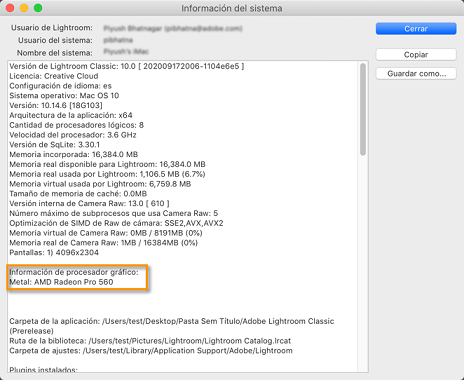
¿Lightroom Classic aprovecha más de un procesador gráfico o tarjeta gráfica?
Lightroom Classic actualmente no aprovecha más de un procesador gráfico.El uso de dos tarjetas gráficas no mejora el rendimiento de Lightroom Classic.
Múltiples tarjetas gráficas con controladores en conflicto pueden causar problemas con las funciones aceleradas del procesador gráfico en Lightroom Classic.
Para obtener los mejores resultados, debe conectar dos (o más) monitores a una tarjeta gráfica.
Atención
Si tienes que usar más de una tarjeta gráfica, asegúrate de que sean de la misma marca y modelo.De lo contrario, pueden producirse bloqueos y otros conflictos en Lightroom Classic.Para resolver el problema que surge debido a controladores gráficos en conflicto, seguir el Paso 5 y el Paso 6 en Solución 4: Pasos para solucionar problemas de GPU y controladores gráficos.
Más productos similares
- Preguntas frecuentes sobre el procesador de gráficos (GPU) | Lightroom
- Solución de problemas del procesador de gráficos (GPU) y del controlador de gráficos
- Pasos básicos para solucionar la mayoría de los problemas en Lightroom
- Requisitos del sistema | Lightroom
- Optimizar el rendimiento
- Se produce un error inesperado al abrir el catálogo en Lightroom después de la actualización de Windows 10
- Error: El catálogo de Lightroom no se puede abrir
- Error MSVCR110.dll al abrir aplicaciones en Windows 10
- Lightroom no se abre ni cierra automáticamente después de la pantalla de bienvenida

Prueba lo último en Adobe Lightroom Classic
Edita, organiza y comparte tus fotos con Lightroom Classic.
