
Finn ut mer om nye funksjoner og forbedringer i august 2020 (1.9) og andre tidligere utgivelser av Fresco.
Utgivelse fra august 2020 (versjon 1.9)
Fresco 1.9 fra august 2020 har følgende nye funksjoner og forbedringer:


Forhåndsvisning av penselstempel

Du kan nå se penselstempelet som forhåndsvisning, slik at det blir enklere å velge pensel. Når du berører skjermen med en pekepenn eller fingeren,
vises størrelses- og formindikatoren for Photoshop-, piksel- og viskelærpensler.
Hvis du vil ha mer informasjon, kan du se Pikselpensler.
Håndtering av pensler

Du kan nå tilpasse listen over pikselpensler og veksle mellom Skjul/vis for å velge penslene du vil bruke.
Hvis du vil ha mer informasjon, kan du se Pikselpensler.
Oppdatert kart over berøringssnarveier

Du kan bruke kartet over berøringssnarveier med primære eller sekundære funksjoner for å aktivere populære Fresco-funksjoner som Lasso, Fyll og Vektorbeskjæring.
Hvis du vil ha mer informasjon, kan du se Kom i gang med brukergrensesnittet.
Støtte for nye HP-enheter på Windows
Du kan nå bruke Fresco med Intel GPU- og NVIDIA GPU-enheter som innfrir Frescos spesifikasjoner:
- Windows 10 versjon 1903 eller nyere.
- Grafikkprosessor: Intel- eller NVIDIA-grafikkort med Direct X-funksjonsnivå 12.1
- RAM: >= 8 GB
- Tilgjengelig lagringsplass: >= 5 GB
- Surface-penn eller Wacom Pro Pen.
I tillegg støttes følgende AMD GPU-enheter:
- HP ENVY x360 Convertible 15-ee0xxx, 15m-ee0xxx, and 13-ay0xxx (2020-modell) (AMD GPU).
Hvis du vil vite mer og se en liste over enheter som støttes i Windows, kan du se Systemkrav.
Utgivelse fra juli 2020 (versjon 1.8)
Fresco 1.8 fra juli 2020 har følgende ny funksjon og forbedring:


Klippemaske
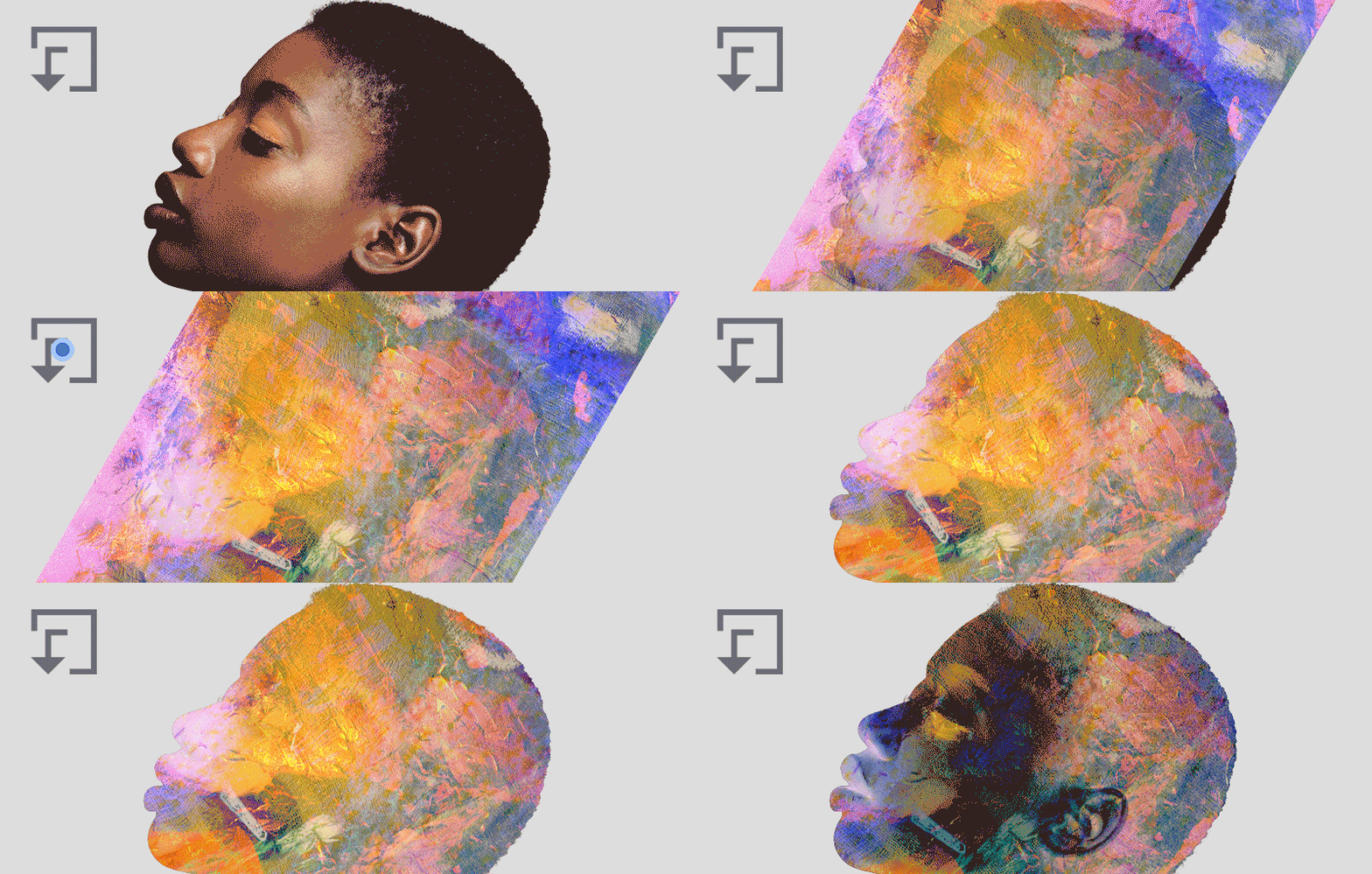
Klippemasker lar deg bruke et lag som en maske når du jobber med to eller flere lag. Du kan bruke flere lag i en klippemaske, men disse må være påfølgende lag. Lag én fungerer som selve masken, og alt innhold i lag to og så videre blir klippet til det som er synlig på lag én.
Hvis du vil ha mer informasjon, kan du se Lagmasker.
Støtte for nye HP-enheter på Windows
Du kan nå bruke Fresco på følgende HP-enheter med Nvidia-grafikkort som oppfyller Freskos spesifikasjoner:
- HP Spectre Folio Convertible 13-ak0xxx (2018-modellen)
- Alle HP Spectre-enheter som oppfyller Frescos krav til grafikkort, RAM og HD (OS: Windows 10 1909 eller nyere):
- Operativsystem: Windows 10 1909 eller nyere
- Grafikkprosessor: Intel-grafikkort med Direct X-funksjonsnivå 12.1
- RAM: >= 4 GB
- Tilgjengelig lagringsplass: >= 5 GB
- Alle NVIDIA GPU-enheter som oppfyller Frescos krav til GPU, RAM og HD.
Hvis du vil ha mer informasjon og se en liste over enheter som støttes i Windows, kan du se Systemkrav.
Utgivelse fra juni 2020 (versjon 1.7 og 1.6)
Fresco 1.7 og 1.6 fra juni 2020 har følgende nye funksjoner og forbedringer:


Linjefesting

Bruk linjefesting for å lage rette linjer eller jevne, buede linjer. Når du tegner med en pensel, kan du stoppe og holde i slutten av et strøk for å feste linjen i jevnere og kraftigere former. Mens du holder, kan du dra for å skalere eller flytte for å endre retning på strøket.
Linjefesting er som standard deaktivert. Trykk på Appinnstillinger> Inndata > Berøring > Linjefesting for å aktivere denne funksjonen.
Kullstiftpensler

Du finner nå en ny samling pikselpensler du kan bruke for å lage vakre portretter og kunstverk med kullstift.
Hvis du vil ha mer informasjon, kan du se Pikselpensler.
Former

Bruk grunnleggende former som for eksempel sirkel, firkant eller polygon som stempel, eller importer former fra Capture. Noen av operasjonene som støttes med former, inkluderer Fyll, Slett, Opprett maske og Opprett markering. Trykk på verktøyikonet for former på verktøylinjen i ruten til venstre for å se listen over grunnleggende former og listen over dine egne former fra Capture-verktøyet.
Hvis du vil ha mer informasjon, kan du se Former.
Pipette for flere farger

Fargekart i Fresco kan brukes til å legge til flere farger, slik at du kan male med mer enn én om gangen ved å bruke en hvilken som helst pikselpensel, bortsett fra skissepensler, markørpikselpensler eller aktive pensler. Lag et fargekart med flere farger ved hjelp av pipetten kombinert med berøringssnarveien.
Hvis du vil ha mer informasjon, kan du se Opprett et fargekart med flere farger.
Blandepensler

Blandepensler, som er basert på Photoshop-blandepensler, kan brukes til å blande farger naturlig når du maler.
Hvis du vil ha mer informasjon, kan du se Blandepensler.
Berøringssnarvei
Den lille sirkelen på lerretet er berøringssnarveien som nå har en sekundær tilstand for vektorpensler. For øyeblikket kan du bruke denne sekundærtilstanden til å trimme vektorlinjer på strøkene. For å aktivere berøringssnarveien dobbeltklikker du på den to ganger for å aktivere primærtilstanden. Trykk på nytt for å aktivere berøringssnarveien i sekundærtilstanden.
Hvis du vil ha mer informasjon, kan du se Sekundærtilstand for berøringssnarvei.
Trimming av vektorer
Du kan aktivere sekundærtilstanden for berøringssnarveien og tegne én gang på tvers av et hvilket som helst vektorpenselstrøk for å trimme det. Tegn frem og tilbake over et vektorstrøk på lerretet for å slette det fullstendig.
Hvis du vil ha mer informasjon, kan du se Trimme et vektorstrøk.
Flere hurtigtaster

Fresco støtter et mer avansert sett med hurtigtaster, for eksempel å opprette et nytt lag, fjerne laginnhold eller låse lag. Bruk vanlige og standardiserte hurtigtaster i Fresco og Photoshop på iPad.
Du kan få tilgang til listen over hurtigtaster på to måter:
- Åpne et dokument og trykk på Hjelp-ikonet øverst til høyre i arbeidsområdet i Adobe Fresco og velg Hurtigtaster.
- Åpne et dokument og trykk først på ikonet for innstillinger
 og deretter på Appinnstillinger. I dialogboksen Appinnstillinger trykker du på Hjelp > Hurtigtaster.
Hastighetsavsmalning
Fresco gir avanserte kontroller for hver av vektorpenslene dine for å avsmalne strøk basert på hvor raskt du tegner strøket. Bruk penselinnstillingene for å tilpasse hvert penselstrøk til ditt behov.
Hvis du vil ha mer informasjon, kan du se Hastighetsavsmalning.
Linjalmålinger

Fresco støtter nå linjal. Du får tilgang til linjalen ved å trykke på linjalikonet nederst til høyre på lerretet. Fresco gjør det enkelt for deg å tegne mønstre, former, symboler, bokstaver og så videre med linjalen. Du kan bruke linjalverktøyet i kombinasjon med alle typer pensler som finnes i Fresco, når du skal lage kunstverk. Du kan bruke viskelær eller hvilken som helst pensel for å lage perfekte linjer.
Hvis du vil ha mer informasjon, kan du se Måle lengden på et strøk.
Importer bilder fra biblioteker (Windows)
Du har alltid kunnet importere bilder, men vi har nå lagt til støtte for Creative Cloud Libraries. Fra et åpent lerret trykker du på bildeikonet i verktøylinjen og velger Creative Cloud for å se ressursene dine.
Støtte for nye HP-enheter på Windows
Nå kan du bruke Fresco med flere Microsoft Surface-, HP- og Dell-enheter:
- Dell XPS 15 9500
- Dell XPS 17 9700
- Microsoft Surface Go 2
- Microsoft Surface Book 3
- Forskjellige typer HP Pavilion x360 Convertible-enheter
- HP ZBook-arbeidsstasjoner.
Hvis du vil ha mer informasjon og se en liste over enheter som støttes i Windows, kan du se Systemkrav.
April 2020-utgivelsen (versjon 1.5)
Fresco 1.5 fra april 2020 har følgende nye funksjoner og forbedringer:
Få Photoshop på iPad med Fresco
Hvis du kjøpte Adobe Fresco gjennom App Store, får du nå tilgang til Photoshop på iPad også! Når du logger på Photoshop på iPad, får du tilgang til alle Adobe Fresco-kunstverkene dine for å legge til tekst, justeringslag og mer. Hvis du vil ha mer informasjon, kan du se Adobe Fresco og Photoshop.
Bruke Airdrop for å åpne PSD- eller PSB-filer i Fresco
Når en PSD- eller PSB-fil blir overført ved hjelp av Airdrop, kan du åpne den direkte i Fresco. Tidligere måtte du lagre den overførte filen før du kunne åpne den manuelt i Fresco. Nå kan du hoppe over dette trinnet for å åpne filer i Fresco.
Fresco lar deg åpne PSD- og PSB-filer som blir overført fra Filer-appen, e-postvedlegg eller via Airdrop. Hvis et dokument er åpent når Fresco mottar PSD- eller PSB-filen, tilbyr Fresco å lukke eller lagre det åpne dokumentet. Når dokumentet er lukket eller lagret, fortsetter importen av den andre filen.
Hurtigtaster

Fresco støtter nå hurtigtaster. Bruk vanlige og standardiserte hurtigtaster i Fresco og Photoshop på iPad.
Du kan få tilgang til listen over hurtigtaster på to måter:
- Åpne et dokument og trykk på Hjelp-ikonet øverst til høyre i arbeidsområdet i Adobe Fresco og velg Hurtigtaster.
- Åpne et dokument og trykk først på ikonet for innstillinger og deretter på Appinnstillinger. I dialogboksen Appinnstillinger trykker du på Hjelp > Hurtigtaster.
Støtte for Wacom Express Keys
Wacom Express Keys kan brukes med Wacom Mobile Studio Pro, og når en Wacom-enhet er koblet til Windows-maskinen din. Du kan bytte pensler, zoome og bytte til viskelæret ved hjelp av Express Keys på Wacom-enheter.
Støtte for nye HP-enheter på Windows
Nå kan du bruke Fresco med flere HP-enheter på Windows:
- HP Spectre x360 Convertible 15-eb
- HP ENVY x360 Convertible 15-ed
- HP ENVY x360 Convertible 15m-ed
- HP ZBook x2 G4
Hvis du vil vite mer og se en liste over enheter som støttes i Windows, kan du se Systemkrav.
Mars 2020-utgivelsen (versjon 1.4)
Fresco 1.4 fra mars 2020 har følgende ny funksjon og forbedringer:
Avansert avsmalning

Som vektorkunstner kan du nå kontrollere begynnelsen og slutten av hvert vektorpenselstrøk med bedre justering ved hjelp av avanserte kontroller for avsmalning. Hvis du vil ha mer informasjon, kan du se vektorpensler.
Ny enhetsstøtte i Windows
Fresco støtter nå en ny enhet – ZBook Studio x360 G5-enhet i Windows.
Hvis du vil ha mer informasjon, kan du se systemkrav for Adobe Fresco.
Forbedring av brukergrensesnittet

I skjermbildet Hjem i Fresco er navnet Galleri endret til Oppdag. Trykk på Oppdag for å få tilgang til kunstverk fra Behance.net.
Februar 2020-utgivelsen (versjon 1.3)
Fresco 1.3 fra februar 2020 har følgende nye funksjoner:


Angre / gjør om har blitt forbedret (bare for iOS)
Du kan deaktivere Angre / gjør om-bevegelsene i Fresco for å unngå utilsiktede endringer i kunstverkene dine. Dette alternativet er aktivert som standard i Fresco. Hvis du vil deaktivere dette alternativet, kan du velge Innstillinger > Appinnstillinger > Inndata og trykke på Deaktiver Angre / gjør om.
Tøm lag
Du kan fjerne innholdet fra et lag ved å velge Tøm lag fra Handlinger for lag. Tøm lag gjør alle piksler gjennomsiktige i et rasterlag og sletter alle baner i et vektorlag.
Denne handlingen er deaktivert for laggrupper. Tøm lag er aktivert i alle tilfeller der laget kan redigeres. I andre tilfeller er det skjult. Det er for eksempel skjult hvis et lag er låst eller ikke synlig. Hvis du vil ha mer informasjon, kan du se Lag i Fresco.
Endre farger ved hjelp av Fyll-verktøyet
Endre farger ved hjelp av Fyll-verktøyet samtidig som du bevarer det valgte fargemønsteret i det opprinnelige kunstverket. Endring av farger med fyll benytter den eksisterende virkemåten for fyll med fargetoleranseverdi og aktiverer låst gjennomsiktighet for fylloperasjonen. Hvis du vil ha mer informasjon, kan du se Farger.
Flere viskelær
Dobbelttrykk på viskelærikonet i verktøypanelet for å få tilgang til et sett med viskelær for piksler. Viskelær og alternativer for piksler vises når et piksellag er valgt. Hvis du vil ha mer informasjon om hvordan arbeider med viskelærene for piksler og vektorer, kan du se Viskelær i Fresco.
Bli mer nøyaktig
Du kan nå trykke i en hvilken som helst retning for å flytte et transformeringsutvalg trinnvis etter piksler ved hjelp av alternativet for flytting. Hvis du vil ha mer informasjon, kan du se Komme i gang med brukergrensesnittet.
Del en kobling
Når du deler en kobling til kunstverket ditt med kolleger, genererer Fresco en assets.adobe.web.com-kobling. Du kan bruke en kobling for å dele en ressurs eller et kunstverk med kolleger for visning eller nedlasting. Hvis du vil ha detaljert informasjon om deling av nettsky-dokumenter, se Nettsky-dokumenter.
Importer PSB-filer
Du kan nå importere store Photoshop-filer i PSB-format i Fresco. Hvis du vil ha mer informasjon, kan du se Importere og åpne et dokument.
Nytt opplæringsmateriale
Tre nye opplæringsmaterialer er tilgjengelig i Fresco-appen i Opplæring > Videoopplæringsmateriale:
- Lag et maleri med vannfarger
- Lag et portrett i tegneseriestil og
- Lag en redaksjonell kollasj
I tillegg til disse opplæringsmaterialene er et nytt opplæringsmateriale for innføring i digital illustrasjon tilgjengelig på japansk i Opplæring-delen.
Nye funksjoner i Windows
Her er en liste over funksjoner som allerede er utgitt i iOS, men som er nye i Windows-utgivelsen av Fresco 1.3:
- Rapporter en feil
- Veksle mellom lyst og mørkt tema for brukergrensesnittet
- Fargebiblioteker
- Dra og slipp nettsky-dokumenter til mapper
- Rettholt
Hvis du vil ha mer informasjon om listen over funksjoner som støttes, kan du se Adobe Fresco for Windows.
Rettholt i Windows
Du kan nå tegne helt rette linjer i Fresco-kunstverket i hvilken som helst vinkel ved hjelp av rettholtlinjalen i Windows.
Trykk på rettholtverktøyet på oppgavelinjen i Adobe Fresco for å få en rettholt til å vises på skjermen. Bruk bevegelsen med to fingre til å holde og flytte rettholten til en vinkel som er ønsket for kunstverket ditt. Når du roterer verktøyet på skjermen med to fingre, vises verdien for gradene for vinkelen på rettholten mellom de to fingrene, slik at du kan kontrollere og justere den i henhold til ønsket posisjon og vinkel. Hvis du vil ha mer informasjon, kan du se Rettholtverktøyet i Adobe Fresco.Hvis du vil ha mer informasjon om listen over funksjoner som støttes, kan du se Adobe Fresco for Windows.
Rapporter en feil i Windows
Hvis du oppdager feil mens du arbeider med Fresco-appen, kan du nå rapportere feilene fra appen i Windows.
- Åpne et dokument, trykk på ikonet Hjelp og trykk på Rapporter en feil.
Hvis du vil ha en full oversikt over funksjonene som støttes, kan du se Adobe Fresco for Windows.
Desember 2019-utgivelsen (versjon 1.2)
Fresco 1.2 fra desember 2019 har følgende nye funksjoner:


Eksport med høy oppløsning tilgjengelig med den gratis startplanen
Eksport med høy oppløsning for bilder i PSD-, PDF-, PNG- eller JPG-format var tidligere bare tilgjengelig med det betalte Fresco-abonnementet. Du kan nå eksportere bilder med høy oppløsning som en del av den gratis startplanen for Fresco. Se Publiser, eksporter og del for mer informasjon.
Creative Cloud Libraries for Windows
Du kan nå bruke farger fra Creative Cloud Libraries i Fresco på Windows-enheter. Bruk dine favorittfarger og temaer fra Creative Cloud Libraries, som vises automatisk i fargepanelet i Fresco. Trykk på det ønskede fargebiblioteket, og begynn å bruke fargene i Fresco-kunstverket. Hvis du vil ha mer informasjon, kan du se Creative Cloud Libraries i Fresco.
Nye berøringssnarveier i Windows


Du kan nå bruke berøringssnarveier for lag på Windows-enheter i tillegg til de eksisterende snarveiene for verktøy. Når du skal utløse berøringssnarveier, trykker du på sirkelen nederst til venstre på skjermen.
Trykk på ikonet Hjelp > Berøringssnarvei for å vise listen over støttede verktøy, lag og tilhørende handlinger. Hvis du vil ha mer informasjon om hvordan du tilpasser berøringssnarveiene, kan du se Komme i gang med brukergrensesnittet.
Rapporter en feil (bare for iOS)
Hvis du oppdager feil mens du arbeider med Fresco-appen, kan du nå rapportere feilene fra appen.
- Åpne et dokument, trykk på ikonet Help og trykk på Rapporter en feil.
November 2019-utgivelsen (versjon 1.1)
Fresco 1.1 fra november 2019 har følgende nye funksjoner:


Støtte for Windows
Adobe Fresco er nå tilgjengelig for Windows. Fresco støtter Microsoft Surface Studio med Surface Pen i Windows 10. Hvis du vil se en liste over enheter som støttes i Windows, kan du se Systemkrav. Hvis du vil ha mer informasjon, kan du se Adobe Fresco for Windows.
Interoperabilitet mellom Photoshop og Fresco
Arbeid med kunstverkene dine sømløst ved hjelp av Photoshop på skrivebordet, Photoshop på iPad og Fresco på tvers av iOS- og Windows-plattformer.
Du kan arbeide med kunstverkene dine i Adobe Fresco og Photoshop ved å bytte sømløst mellom disse appene. Du åpner ganske enkelt Adobe Fresco-kunstverket fra alternativet Nettsky-dokumenter i skjermbildet Hjem i Photoshop (både skrivebord og iPad). Når du er ferdig med å redigere i Photoshop, kan du få tilgang til dokumentet fra Adobe Fresco ved hjelp av alternativet Nettsky-dokumenter i skjermbildet Hjem. Du kan gjøre alt dette uten å importere eller eksportere kunstverkene dine. Alt du trenger er en Internett-tilkobling for enhetene dine. Hvis du vil ha mer informasjon, kan du se Adobe Fresco og Photoshop.
Creative Cloud Libraries
Mal med favorittfarger og temaer fra Creative Cloud Libraries, som vises automatisk i fargepanelet. Trykk på det ønskede fargebiblioteket, og begynn å bruke fargene i Fresco-kunstverket. Hvis du vil ha mer informasjon, kan du se Creative Cloud Libraries i Fresco.
Rettholt
Du kan nå tegne helt rette linjer i Fresco-kunstverket i hvilken som helst vinkel ved hjelp av dette rettholtverktøyet.
Trykk på rettholtverktøyet på oppgavelinjen i Adobe Fresco for å få en rettholt til å vises på skjermen. Bruk bevegelsen med to fingre til å holde og flytte rettholten til en vinkel som er ønsket for kunstverket ditt. Når du roterer verktøyet på skjermen med to fingre, vises verdien for gradene for vinkelen på rettholten mellom de to fingrene, slik at du kan kontrollere og justere den i henhold til ønsket posisjon og vinkel. Hvis du vil ha mer informasjon, kan du se Rettholtverktøyet i Adobe Fresco.
