Seleccione Archivo > Abrir. El archivo abierto se muestra en el panel de archivos.
Última actualización el
10 abr. 2024
Flujo de trabajo de audio multicanal
Puede utilizar Adobe Audition para trabajar fácilmente con audio multicanal de hasta 32 canales. En el Editor de forma de onda, puede editar y procesar individualmente canales de audio específicos. También puede trabajar con archivos multicanal en el Editor multipista como un clip individual o con los canales divididos en varios clips.
Editor de forma de onda
Si tiene archivos de audio o vídeo multicanal, puede editar por separado cada canal de audio en el Editor de forma de onda siguiendo estos pasos.
Amplíe la lista desplegable para ver cada uno de los canales en el archivo.

Para desactivar otros canales, haga doble clic en un canal individual.
Nota
Los nombres de los canales de los metadatos iXML se mostrarán si están disponibles.


Editor multipista
Para utilizar archivos de audio o de vídeo multicanal en una sesión, puede colocar cada uno de los canales del archivo en el Editor multipista como un clip multicanal individual (comportamiento predeterminado). También puede dividir automáticamente cada canal o grupo de canales en varios clips; para ello, mantenga pulsado Alt (Windows) u Opción (Mac) mientras lo arrastra.
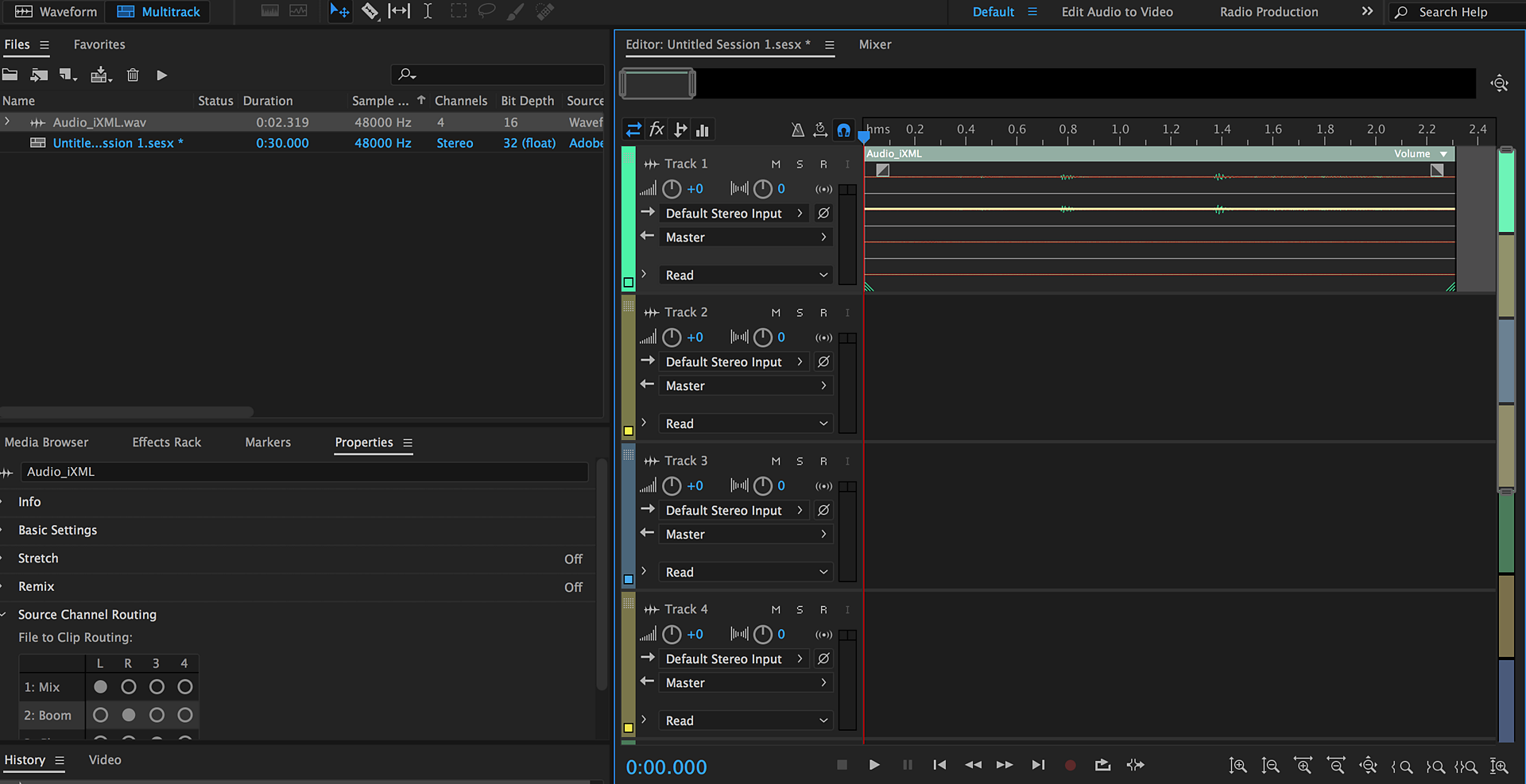

- Seleccione y arrastre los canales que desee importar al panel Multipista. También puede seleccionar varios canales y arrastrarlos a la misma pista o a diferentes pistas.
- Para añadir canales a diferentes pistas, mantenga pulsada la tecla Alt (Windows) u Opción (MAC).

Nota
Para canalizar el clip según la canalización de la pista de destino, utilice el comportamiento de doble modificador mediante Comando+Opción (Mac) y Control+Alt (Windows).
Modificar los canales en un clip específico
Para modificar los canales que ha agregado a un clip específico, siga estos pasos.
Nota
No puede modificar el número de canales en un clip que ha agregado a la pista. Sin embargo, puede sustituir un canal por otro.
Seleccione el clip que desea editar.
En el panel Propiedades, seleccione Enrutamiento de canal de origen.
Utilice los botones de opción para modificar el enrutamiento de canal de origen del clip seleccionado

Canalización de efectos
Al trabajar con efectos, puede asignar diferentes canales de entrada/salida y preguntar cuáles son las diferentes configuraciones compatibles de canal. Enrute fácilmente canales específicos de sonido o pista de audio a mono, estéreo o efectos envolventes, y vea con facilidad las configuraciones de enrutamiento existentes.
Para modificar el diseño de efectos, abra un efecto en el Bastidor de efectos o en el Menú efectos. Se abre la ventana Efectos. A continuación, seleccione el editor de mapas de Canal.

Seleccione Solicitar diseño. Se abre la ventana Solicitar diseño de efectos.

La nueva ventana de Solicitar diseño de efecto le permite elegir el tipo de entrada. Elija entre Mono, Estéreo y 5.1 en el menú desplegable.

Nota
La salida siempre sigue a la entrada y no se puede modificar.
Para configuraciones de canal personalizadas, seleccione Personalizada y asigne o edite la Etiqueta de canal

Utilice los icono de los signos más y menos que aparecen a continuación para añadir y quitar canales.

Ahora puede modificar la entrada y la salida de efectos para todos los canales individuales.


Editar, mezclar y grabar con Audition
Crea y edita audio para podcasts, música, películas y mucho más.
