Aby wyświetlić ustawienia aplikacji, stuknij ikonę profilu w prawym górnym rogu ekranu początkowego lub podczas pracy z obrazem na obszarze roboczym.
Ostatnia aktualizacja
5 cze 2024
Dowiedz się, gdzie są dostępne ustawienia aplikacji i jak ustawiać preferencje do korzystania z programu Photoshop na tablet iPad.

Wypróbuj aplikację mobilną
Wypróbuj najnowsze funkcje i ulepszenia aplikacji Photoshop na tablet iPad dla wersji ogólnie dostępnej.
Tematyka tego artykułu:

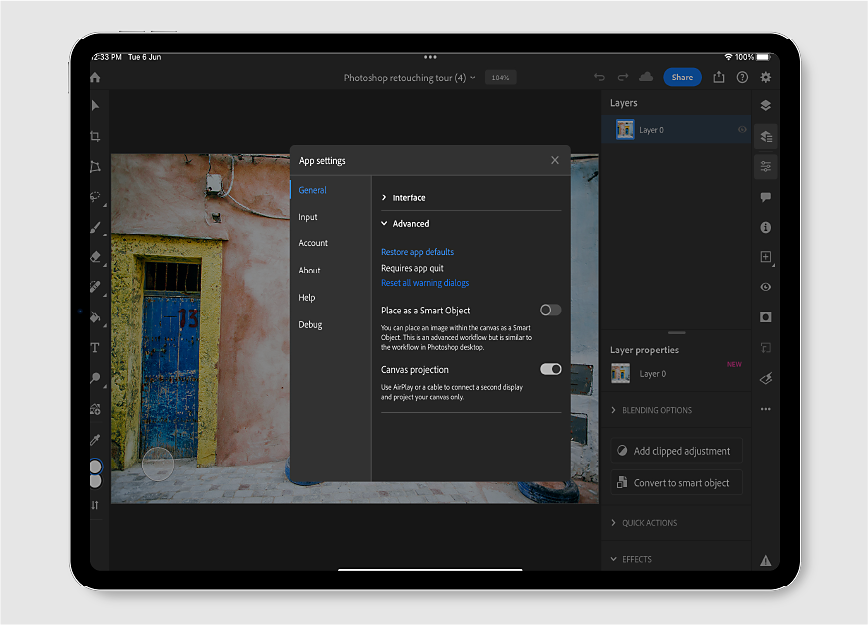
W oknie dialogowym Ustawienia aplikacji wybierz jedną z grup ustawień: Ogólne, Wejście, Konto, Informacje, Pomoc lub Debugowanie.
Kliknij w grupie ustawień, aby rozwinąć sekcję i wyświetlić dostępne ustawienia oraz opcje.
Zmień odpowiednie ustawienia i dostosuj sposób działania aplikacji. Po zakończeniu zamknij okno dialogowe Ustawienia aplikacji.
Spostrzeżenie
Jeśli subskrypcję wykupiono w sklepie z aplikacjami, menu Ustawienia aplikacji pozwala zarządzać subskrypcją zakupów w aplikacji.
Interfejs
Motyw kolorystyczny: Wybierz motyw interfejsu aplikacji — Ciemny lub Jasny. Możesz też wybrać motyw kolorystyczny Używaj ustawienia systemu.
Pokaż nazwy czcionek w języku angielskim: Umożliwia wyświetlanie nazw dostępnych czcionek w języku angielskim. Ten przycisk jest domyślnie aktywny. Jeśli go wyłączysz, nazwy czcionek będą wyświetlane w odpowiadających im językach.
Zaawansowane
Przywracanie ustawień domyślnych aplikacji: Aby przywrócić domyślne preferencje aplikacji, zamknij aplikację, korzystając z ekranu przełączania aplikacji. W tym celu przeciągnij od dołu do środka ekranu i przytrzymaj, aż pojawi się ekran przełączania aplikacji. Na tym ekranie przeciągnij aplikację, aby ją zamknąć.
Wyzeruj wszystkie ostrzeżenia: Zeruje wszystkie ostrzeżenia domyślne. Ostrzeżenia zostaną ponownie wyświetlone, gdy będzie to konieczne.
Umieszczanie obiektów inteligentnych: Obraz możesz umieścić w obszarze roboczym jako obiekt inteligentny.
Rzutowanie obszaru roboczego: Możesz rzutować obszar roboczy programu Photoshop, podłączając drugi wyświetlacz kablem lub powielając zawartość ekranu przy użyciu funkcji AirPlay.
Apple Pencil
Dwukrotne stuknięcie: Ustaw domyślną operację w odpowiedzi na dwukrotne stuknięcie piórem Apple Pencil.
Czułość nacisku: Za pomocą suwaka określ czułość nacisku pióra Apple Pencil w programie Photoshop na tablet iPad.

Dostosowywanie opcji dwukrotnego stuknięcia pióra Apple Pencil
Wprowadzone w programie Photoshop na tablet iPad 4.7 (czerwiec 2023 r.)
Na tablecie iPad są dostępne dodatkowe opcje dwukrotnego stuknięcia piórem Apple Pencil.
Wybierz polecenie Ustawienia aplikacji > Wejście > Dwukrotne stuknięcie i wybierz opcję z menu rozwijanego: Pokaż próbnik kolorów, Przełącz na gumkę, Przełącz na ostatnie narzędzie, Dopasuj powiększenie lub Cofnij.

Dotyk
Skrót dotykowy: Gdy ta opcja jest włączona, jest wyświetlany skrót dotykowy aktywny w obszarze roboczym. Skróty dotykowe pozwalają szybko wykonać czynność alternatywną wybranego narzędzia. Domyślnie włączona.
Malowanie tylko piórem: Gdy ta opcja jest włączona, dotknięcia palcem na obszarze roboczym są ignorowane, a aplikacja reaguje tylko na dotknięcia piórem. Ta opcja jest domyślnie wyłączona.
Informacje o profilu
W sekcji Konto znajdują się informacje o profilu Twojego konta Adobe.
Edytuj profil: Stuknij tę opcję, aby otworzyć konto Adobe ID online i zarządzać zawartymi w nim informacjami. Możesz na przykład zmienić hasło, dodać zdjęcie profilowe lub przejrzeć używane plany.
Wyloguj się: Stuknij, aby wylogować się z aplikacji. Aby korzystać z aplikacji, należy zalogować się powtórnie.
Subskrypcja: Pozwala sprawdzić, czy jest aktywna subskrypcja.
Miejsce w usłudze Creative Cloud
Dostępne miejsce w chmurze: Wskazuje ilość wolnego miejsca dostępnego w ramach członkostwa Creative Cloud. Pasek pozwala sprawdzić, ile miejsca zajmują kopie zapasowe plików w chmurze.
Informacje o programie Photoshop
Tutaj znajdziesz krótkie omówienie programu Photoshop oraz szczegółów bieżącej wersji.
Nowości
Tutaj znajdują się łącza do strony Nowości związanej z programem Photoshop. Strona zostanie otwarta w domyślnej przeglądarce.
Śledzenie i udostępnianie
- Śledź i udostępniaj: Śledź program Photoshop na platformach społecznościowych i udostępniaj swoje inspirujące prace innym entuzjastom.
- Dodaj recenzję: Napisz recenzję aplikacji mobilnej Photoshop.
- Udostępnij tę aplikację: Dobrze Ci się pracuje w aplikacji mobilnej Photoshop? Udostępnij ją znajomym.
Preferencje informacji o użyciu
Pomóż nam ulepszyć aplikację Photoshop, udostępniając firmie Adobe anonimową statystykę jej użycia oraz informacje o awariach. Nie są udostępniane żadne dane osobowe ani Twoje zasoby.
- Wysyłaj informacje o użytkowaniu: Włącz tę opcję, aby udostępniać informacje o użytkowaniu zespołowi produktu Photoshop.
- Wysyłaj informacje o awariach: Aby ulepszyć program Photoshop, możesz wysyłać nam raporty o awariach.
Informacje prawne
Tutaj znajdują się informacje o warunkach korzystania z produktu, zasadach ochrony prywatności i zasadach innych firm.
Współautorzy
Zawiera listę pracowników i zespołów firmy Adobe pracujących nad utworzeniem najlepszej aplikacji Photoshop.
Wyświetl wszystkie samouczki: Otwiera stronę Materiały szkoleniowe na ekranie początkowym, gdzie możesz przeglądać i wyświetlać samouczki bezpośrednio w aplikacji Photoshop.
Przeczytaj często zadawane pytania: Przeczytaj odpowiedzi na często zadawane pytania dotyczące aplikacji Photoshop. Strona zostanie otwarta w domyślnej przeglądarce urządzenia.
Wyślij opinię: kliknij, aby zgłosić problem, zaproponować funkcję lub wziąć udział w ankiecie w oknie dialogowym Jak możemy pomóc?, które się otworzy.
Forum społeczności: Kontaktuj się z innymi członkami społeczności i bierz udział w dyskusjach na temat aplikacji Photoshop. Kliknij, aby otworzyć Forum pomocy technicznej firmy Adobe w domyślnej przeglądarce urządzenia.

Ta opcja pozwala automatycznie synchronizować dokumenty, otrzymywać powiadomienia o wydaniu nowych wersji aplikacji, a nawet przeglądać informacje o wersji.

