Program Photoshop na tablet iPad oferuje inspiracje i ułatwia pracę kreatywną.

Wypróbuj aplikację mobilną
Wypróbuj najnowsze funkcje i ulepszenia aplikacji Photoshop na tablet iPad dla wersji ogólnie dostępnej.
Na tablecie iPad możesz otwierać pełnowymiarowe pliki programu Photoshop i automatycznie zapisywać je jako pliki w chmurze programu Photoshop — bez obawy o utratę wyników pracy. Niezależnie od używanego urządzenia pracujesz z tą samą dokładnością, wydajnością i korzystając z tych samych zaawansowanych funkcji, nawet jeśli projektowany dokument zawiera tysiące warstw.
Tworzenie nowego
Na ekranie początkowym programu Photoshop na tablet iPad stuknij ikonę Utwórz nowy ( ), aby w prosty sposób utworzyć nowy plik w chmurze.
W otwartym panelu Nowy dokument możesz wpisać nazwę dokumentu, ustawić wymiary obszaru roboczego, zmienić orientację, wybrać rozdzielczość i określić kolor tła. Obecnie program Photoshop na tablet iPad obsługuje tryb kolorów RGB (8-bitowy). Możesz także eksplorować popularne opcje obszaru roboczego na podstawie dziedziny użytkowania: Druk, Ekran i Film i wideo oraz znaleźć niedawno używane formaty obszaru roboczego wymienione w Ostatnie. Kliknij Utwórz, aby utworzyć nowy dokument i umieścić go w obszarze roboczym.
Każdy dokument utworzony w programie Photoshop na tablet iPad jest domyślnie plikiem w chmurze. Jeśli potrzebujesz innego formatu pliku, możesz wyeksportować plik w chmurze.
Pliki w chmurze umożliwiają pracę w podróży. Funkcje programu Photoshop na tablet iPad:
- Dodawanie zdjęć do kompozycji
- Używanie narzędzi do zaznaczania i masek warstw do tworzenia kompozycji w bezpieczny sposób
- Retuszowanie kompozycji w celu usunięcia jej określonych fragmentów
- Malowanie pędzlami programu Photoshop
- Korzystanie z wielu warstw
- Stosowanie przekształceń.
- Kadrowanie i zaznaczanie
- Używanie skrótów dotykowych usprawniających pracę
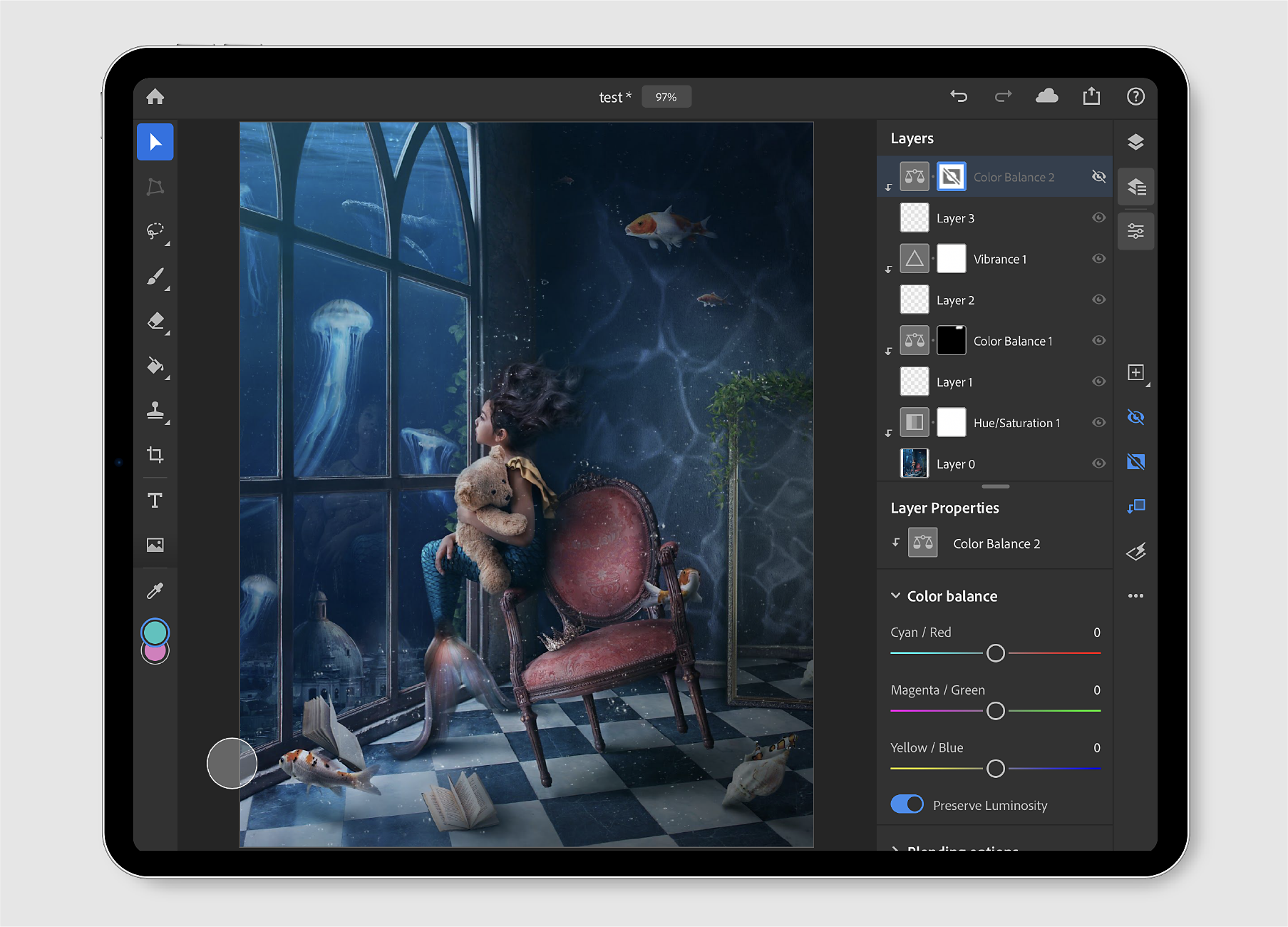
Importowanie i otwieranie

Aby szybko zaimportować dokument z następujących miejsc, na ekranie początkowym stuknij ikonę Importuj i otwórz ( ):
):
- Rolka z aparatu: Aby wyświetlić wszystkie zdjęcia zrobione aparatem, stuknij opcję Rolka z aparatu.
- Pliki: Aby przeglądać lokalizacje plików na tablecie iPad, stuknij opcję Pliki. Możesz też dodać wybrane pliki do folderu Ulubione. Oznaczone pliki znajdziesz w sekcji Znaczniki.
- Kamera: Aby zrobić nowe zdjęcie aparatem tabletu iPad i otworzyć je bezpośrednio na obszarze roboczym, stuknij ikonę kamery.
Każdy plik zaimportowany i otwarty w programie Photoshop na iPad jest domyślnie konwertowany na plik w chmurze.
Opcje Zapisz teraz i Zmień nazwę pozwalają odpowiednio zapisać dokument lub zmienić jego nazwę z poziomu przestrzeni roboczej edycji w programie Photoshop na tablet.
Aby zmienić nazwę dokumentu zapisanego na tablecie iPad, wykonaj te czynności:
1. Kliknij ikonę strzałki rozwijanej obok nazwy pliku u góry Workspace Edycja.
2. W panelu wysuwanym, który się otwiera, możesz edytować nazwę pliku, aby zmienić nazwę dokumentu. Może też stuknąć opcję Zapisz teraz, aby wyzwolić synchronizację zmian.
Zmiany zostaną zsynchronizowany na wszystkich urządzeniach oraz w usłudze Creative Cloud. Dzięki temu nie musisz się martwić, że utracisz wyniki swojej pracy.

Domyślnie dokumenty są zapisywane i synchronizowane co 5 minut nawet w przypadku zamknięcia aplikacji, przeniesienia jej w tło lub awarii urządzenia.
Eksportowanie i udostępnianie
Dokumenty tworzone lub otwierane w programie Photoshop na tablet iPad są automatycznie zapisywane w chmurze. Zapisane pliki w chmurze znajdziesz na zakładce Pliki w chmurze na ekranie początkowym aplikacji. Możesz też otworzyć stronę assets.adobe.com i wybrać opcję Pliki w chmurze.

Aby w prosty sposób wyeksportować zapisane dokumenty w formatach innych niż domyślny — plik w chmurze — stuknij ikonę udostępniania ( ). Ta opcja pozwala udostępnić dokument jako tekst, wiadomość e-mail lub w formacie innej aplikacji dostępnej na urządzeniu przenośnym, takiej jak Instagram, Facebook czy Behance. Opcje eksportowania ułatwiają też naprzemienne korzystanie ze zgodnych aplikacji, takich jak Fresco, Aero lub XD.
Publikowanie i eksportowanie
Funkcja Publikuj i eksportuj pozwala określić preferencje eksportowania. W polu Format wybierz format eksportowania — PNG, JPEG, PSD lub TIFF. Domyślny format to JPEG.
Zależnie od wybranego formatu są dostępne dalsze preferencje:
- PNG
Rozmiar pliku:
Możesz wybrać żądany rozmiar pliku — Duży (najszybsze zapisywanie), Średni (średnie czas zapisywania) i Mały (najwolniejsze zapisywanie).
- JPEG
Rozmiar pliku:
Jakość: Ten suwak pozwala wybrać jakość eksportowanego pliku. Jest to wartość z zakresu od 0 do 12.
Format: Wybierz odpowiedni format eksportowania — Standardowy, Zoptymalizowany lub Progresywny.
- PSD
- TIFF
Aby wyeksportować dokument przy użyciu określonych powyżej preferencji, stuknij przycisk Eksportuj.

Szybkie eksportowanie
Opcje Szybki eksport > Zapisz obraz pozwala szybko zapisać dokument jako plik JPEG wysokiej jakości w folderze Rolka z aparatu na tablecie iPad.
Opcja Szybki eksport > Zapisz w plikach pozwala szybko zapisać dokument w formacje JPEG w usłudze iCloud Drive, Dropbox, Dysk Google, Creative Cloud lub innej aplikacji zewnętrznej. Wybierając opcję Na moim iPadzie, możesz zapisać w dowolnej lokalizacji skonfigurowanej przy użyciu narzędzia Pliki na iPadzie.
Są również dostępne inne operacje związane z obrazem, takie jak Przypisz do kontaktu, Drukuj czy Zapisz w albumie udostępnionym.

Korzystanie z Bibliotek Creative Cloud
Otwieranie pliku z usługi Creative Cloud w programie Photoshop na tablet iPad
Aby otworzyć plik Creative z usługi Cloud w programie Photoshop na tablet iPad, wykonaj jedną z następujących czynności:
1. Na ekranie głównym kliknij Import i otwórz () i wybierz aplikację Pliki.
2. W panelu Przeglądaj, który się otwiera, wybierz Lokalizacje > Creative Cloud , aby szybko zaimportować plik z Creative Cloud.
Uwaga: Jeśli nie możesz znaleźć opcji Creative Cloud w sekcji Lokalizacje, pobierz aplikację Creative Cloud na tablet iPad i pamiętaj, aby się zalogować. Instrukcje dodawania usługi Creative Cloud do sekcji Lokalizacje podano w sekcji Używanie aplikacji innych firm artykułu Używanie aplikacji Pliki na urządzeniu iPhone, iPad lub iPod Touch.
3. W trybie Creative Cloud przeglądaj i wybierz plik do otwarcia.

Jak zapisać dokument programu Photoshop w usłudze Creative Cloud?
Aby zapisać dokument programu Photoshop w usłudze Creative Cloud z poziomu tabletu iPAd, wykonaj następujące czynności:
1. Kliknij ikonę eksportu ().
2. Kliknij Publikowanie i eksport.
3. Wybierz odpowiedni format pliku do eksportu. Możesz wybrać format PSD.
4. Wybierz Creative Cloud z dostępnych opcji.
5. Przejdź do odpowiedniej lokalizacji i kliknij Prześlij.
