Дізнайтеся про нові функції та покращення в серпні 2020 року (1.9) та інших попередніх випусках Fresco.
Випуск серпня 2020 року (версія 1.9)
Випуск серпня 2020 року версії 1.9 програми Fresco має такі нові функції та покращення:


Попередній перегляд штампа пензля

Тепер можна переглянути штамп пензля як попередній перегляд, щоб вибрати підходящий пензель. Коли стилус або палець торкається екрана,
з'являється індикатор розміру та форми для пензлів Photoshop, піксельних і ластика.
Докладніше див. Піксельні пензлі.
Керування пензлями

Тепер ви можете персоналізувати список піксельних пензлів і перемикати приховування/відображення, щоб обрати потрібні пензлі.
Докладніше див. Піксельні пензлі.
Оновлена карта сенсорних ярликів

Карту сенсорних ярликів можна використовувати з основними або додатковими функціями для активації найбільш використовуваних функцій Fresco, таких як лассо, заливка та векторна обрізка.
Докладніше див. Початок роботи з інтерфейсом користувача.
Підтримка нових пристроїв у Windows
Тепер можна використовувати Fresco з пристроями Intel GPU і Nvidia GPU, що відповідають специфікаціям Fresco:
- Windows 10 версії 1903 або новішої.
- Графічний процесор: Intel або Nvidia GPU з Direct X Feature Level 12.1
- Оперативна пам'ять: >=8 ГБ
- Вільне місце для зберігання: ≥5 ГБ
- Стилус Surface Pen або Wacom Pro Pen.
Крім того, підтримуються такі пристрої AMD GPU:
- HP ENVY x360 Convertible 15-ee0xxx, 15m-ee0xxx та 13-ay0xxx (модель 2020 року) (AMD GPU).
Докладнішу інформацію про список пристроїв, які підтримуються в Windows, див. у розділі Вимоги до системи.
Випуск липня 2020 року (версія 1.8)
У випуску липня 2020 року версії 1.8 Fresco є така нова функція та покращення:


Обтравна маска
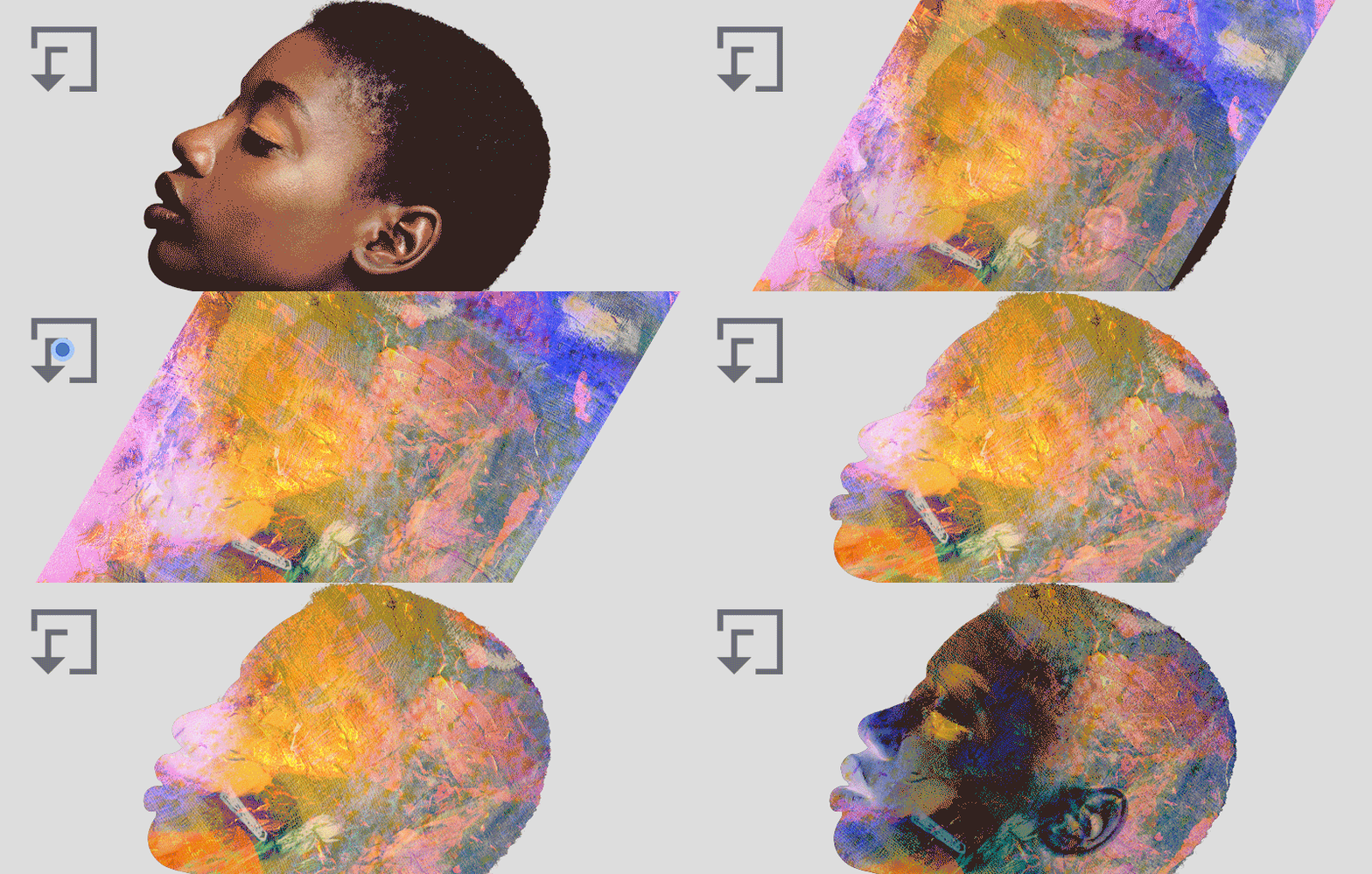
Обтравна маска дозволяє використовувати шар як маску, коли у вас є два або більше шари для роботи.Ви можете використовувати декілька шарів в обтравній масці, але вони мають бути послідовними шарами.Перший шар працює як маска, де будь-який вміст другого або інших шарів обрізається відповідно до того, що видно на першому шарі.
Докладнішу інформацію див. у розділі Маски шарів.
Підтримка нових пристроїв у Windows
Тепер ви можете використовувати Fresco з пристроями Nvidia GPU, які відповідають специфікаціям Fresco, із наступними пристроями HP:
- HP Spectre Folio Convertible 13-ak0xxx (модель 2018 року)
- Усі пристрої HP Spectre, які відповідають вимогам Fresco щодо GPU, оперативної пам'яті та жорсткого диска (операційна система: Windows 10 1909 або пізніша версія):
- Операційна система: Windows 10 1909 або пізніша версія
- Графічний процесор: Intel GPU з Direct X Feature Level 12.1
- Оперативна пам'ять: >=4 ГБ
- Вільне місце на диску: >=5 ГБ
- Усі пристрої Nvidia GPU, які відповідають вимогам Fresco щодо GPU, оперативної пам'яті та жорсткого диска.
Докладнішу інформацію про список пристроїв, підтримуваних у Windows, див. у розділі Вимоги до системи.
Випуск червня 2020 року (версії 1.7 і 1.6)
Випуск червня 2020 року версій 1.7 і 1.6 Fresco містить наступні нові функції та покращення:


Лінія прив'язки

Використовуйте лінію прив'язки для створення прямих або плавних кривих ліній.Під час малювання будь-яким пензлем призупиніть роботу та утримуйте кінець штриха, щоб вирівняти лінію в більш гладкі та чіткі форми.Під час паузи можете перетягувати для масштабування або переміщувати для переорієнтації свого мазка в іншому напрямку.
За замовчуванням лінію прив'язки вимкнено. Торкніться Параметри програми > Введення > Дотик > Лінія прив'язки , щоб увімкнути.
Пензлі для вугілля

Тепер ви можете знайти нову колекцію піксельних пензлів, які можна використовувати для створення чудових портретів та ілюстрацій на основі вугілля.
Докладніше див. Піксельні пензлі.
Фігури

Використовуйте основні фігури як штампи: коло, квадрат або багатокутник, або імпортуйте фігури з Capture. Деякі операції, які підтримуються з фігурами, включають заливку, стирання, створення маски та створення виділення. Торкніться піктограми інструмента фігур на панелі інструментів ліворуч, щоб переглянути список основних фігур та список власних фігур з інструмента Capture.
Докладніше див. Фігури.
Багатокольорова піпетка

Зразки кольорів у Fresco можна використовувати для додавання кількох кольорів, щоб малювати більш ніж одним кольором одночасно, використовуючи будь-який піксельний пензель, окрім піксельних пензлів для ескізів та маркерів, або «живий» пензель. Створіть багатокольоровий зразок за допомогою піпетки в поєднанні з сенсорним ярликом.
Докладнішу інформацію див. у розділі Створення багатокольорового зразка.
Мікс-пензлі

Пензлі змішування, які базуються на пензлях змішування Photoshop, можна використовувати для природного змішування кольорів під час малювання.
Щодо детальної інформації, див. Мікс-пензлі.
Сенсорний ярлик
Маленьке коло на полотні — це сенсорний ярлик, який тепер має додатковий стан для векторних пензлів. Наразі цей додатковий стан можна використовувати для обрізання векторних ліній на штрихах. Щоб активувати сенсорний ярлик, двічі торкніться його, щоб активувати основний стан. Торкніться знову, щоб активувати сенсорний ярлик у додатковому стані.
Докладнішу інформацію див. у розділі Додатковий стан сенсорного ярлика.
Обрізання векторів
Ви можете активувати додатковий стан сенсорного ярлика та провести один раз по будь-якому штриху векторного пензля, щоб обрізати його. Проведіть туди-сюди по будь-якому векторному штриху на полотні, щоб повністю стерти його.
Докладнішу інформацію див. у розділі Обрізання векторного штриха.
Більше комбінацій клавіш

Fresco підтримує більш розширений набір комбінацій клавіш, як-от створення нового шару, очищення вмісту шару або блокування шару. Використовуйте звичайні й узгоджені комбінації клавіш у Fresco і Photoshop на iPad.
Отримати доступ до списку комбінацій клавіш можна двома способами:
- Відкрийте документ і торкніться піктограми "Довідка" у верхньому правому куті робочого простору Adobe Fresco та виберіть Комбінації клавіш.
- Відкрийте документ і торкніться піктограми "Параметри"
 , торкніться Параметри програми. У діалозі Параметри програми торкніться Довідка > Комбінації клавіш.
Зведення за швидкістю
Fresco надає розширені елементи керування для кожного з ваших векторних пензлів, щоб зводити штрихи залежно від того, наскільки швидко ви малюєте штрих. Використовуйте параметри пензля, щоб налаштувати кожен штрих пензля відповідно до ваших вимог.
Для отримання додаткової інформації див. Velocity taper.
Вимірювання лінійкою

Тепер Fresco підтримує лінійку. Ви можете отримати доступ до лінійки, торкнувшись піктограми лінійки у нижньому правому куті полотна. Fresco спрощує малювання візерунків, форм, символів, літер тощо за допомогою лінійки. Ви можете використовувати Інструмент Лінійка в поєднанні з усіма типами пензлів, доступними у Fresco, для створення ілюстрацій. Ви можете використовувати гумку або будь-який пензель для створення ідеальних ліній.
Для отримання додаткової інформації див. Вимірювання довжини штриха.
Імпорт зображень із бібліотек (Windows)
Ви завжди могли імпортувати зображення, але тепер ми додали підтримку Creative Cloud Libraries. З відкритого полотна торкніться піктограми зображення на панелі інструментів і виберіть Creative Cloud, щоб переглянути свої ресурси.
Підтримка нових пристроїв у Windows
Тепер ви можете використовувати Fresco з додатковими пристроями Microsoft Surface, HP та Dell:
- Dell XPS 15 9500
- Dell XPS 17 9700
- Microsoft Surface Go 2
- Microsoft Surface Book 3
- Пристрої типу HP Pavilion x360 Convertible з різними версіями
- Робочі станції HP ZBook.
Докладніше про список пристроїв, що підтримуються в Windows, див. Вимоги до системи.
Випуск квітня 2020 року (версія 1.5)
Випуск квітня 2020 року версії 1.5 Fresco містить наступні нові функції та вдосконалення:
Отримайте Photoshop на iPad з Fresco
Якщо ви придбали Adobe Fresco через App Store, тепер ви отримуєте доступ і до Photoshop на iPad! Коли ви входите в Photoshop на iPad, ви можете отримати доступ до всіх своїх ілюстрацій Adobe Fresco, щоб додавати текст, коригувальні шари тощо. Докладніше див. Adobe Fresco та Photoshop.
Airdrop для відкриття PSD або PSB файлів у Fresco
Коли файл передається через AirDrop, ви можете відкривати PSD або PSB файли безпосередньо у Fresco.Раніше потрібно було зберегти переданий файл перед його ручним відкриттям у Fresco. Тепер ви можете пропустити один крок для відкриття файлів у Fresco.
Fresco дозволяє відкривати PSD або PSB файли, які передаються з програми «Файли», вкладень пошти або через AirDrop.Якщо документ відкритий, коли Fresco отримує PSD або PSB, Fresco пропонує закрити або зберегти поточний документ. Після закриття або збереження документа оригінальний PSD продовжує імпортуватися.
Комбінації клавіш

Fresco тепер підтримує комбінації клавіш. Використовуйте звичні та послідовні комбінації клавіш у Fresco та Photoshop на iPad.
Ви можете отримати доступ до списку комбінацій клавіш двома способами:
- Відкрийте документ і торкніться піктограми довідки у верхньому правому куті робочого простору Adobe Fresco та виберіть Комбінації клавіш.
- Відкрийте документ і торкніться піктограми параметрів , торкніться Параметри програми.У діалоговому вікні Параметри програми торкніться Довідка > Комбінації клавіш.
Підтримка швидких клавіш Wacom
Швидкі клавіші Wacom можна використовувати з Wacom Mobile Studio Pro та під час підключення пристрою Wacom до комп'ютера Windows.За допомогою швидких клавіш на пристрої Wacom можна змінювати пензлі, масштабувати та переходити до гумки.
Підтримка нових пристроїв HP в Windows
Тепер можна використовувати Fresco з більшою кількістю пристроїв HP в Windows:
- HP Spectre x360 Convertible 15-eb
- HP ENVY x360 Convertible 15-ed
- HP ENVY x360 Convertible 15m-ed
- HP ZBook x2 G4
Докладнішу інформацію про список підтримуваних пристроїв у Windows див. у розділі Вимоги до системи.
Випуск березня 2020 (версія 1.4)
Випуск версії 1.4 Fresco за березень 2020 містить такі нові функції та вдосконалення:
Розширене звуження

Як векторний художник, ви тепер можете краще контролювати початок і кінець кожного мазка векторного пензля за допомогою розширених елементів керування конусоподібністю.Докладнішу інформацію див. у розділі векторні пензлі.
Підтримка нових пристроїв у Windows
Fresco тепер підтримує новий пристрій HP ZBook Studio x360 G5 у Windows.
Докладнішу інформацію див. у розділі Вимоги до системи Adobe Fresco.
Покращення інтерфейсу користувача

На домашньому екрані Fresco назву Галерея змінено на Огляд. Торкніться «Огляд», щоб переглянути ілюстрації з Behnace.net.
Випуск лютого 2020 року (версія 1.3)
Випуск лютого 2020 року версії 1.3 Fresco має такі нові функції:


Покращені команди скасування/повернення (лише на iOS)
Щоб уникнути випадкових змін в ілюстрації, тепер можна вимкнути жести скасування й повернення у Fresco. За замовчуванням цю функцію ввімкнено у Fresco. Щоб вимкнути, виберіть Параметри > Параметри програми > Введення і торкніться Вимкнути скасування/повернення.
Очистити шар
Очистіть вміст шару, вибравши Очистити шар у Дії із шаром. Очищення шару робить усі пікселі прозорими для растрових шарів і видаляє всі контури на векторному шарі.
Ця дія вимкнена для груп шарів. Очищення шару доступне у всіх випадках, коли шар можна редагувати, інакше функція прихована. Наприклад, вона прихована, коли шар заблоковано або він невидимий. Докладніше див. Шари у Fresco.
Перефарбування за допомогою інструменту «Заливка»
Перефарбуйте за допомогою інструменту заливки, зберігаючи початковий колірний візерунок оригінальної ілюстрації.Перефарбування заливкою використовує наявну поведінку заливки зі значенням допуску кольору й активує блокування прозорості для операції заливки. Докладнішу інформацію див. у розділі Кольори.
Додано ластики
Двічі торкніться піктограми ластика на панелі інструментів, щоб відкрити набір пікселевих ластиків. Пікселеві ластики й параметри відображаються, коли вибрано піксельний шар. Докладніша інформація про роботу з піксельними та векторними ластиками міститься в розділі Ластики в Fresco.
Досягніть точності
Тепер можна торкнутися в будь-якому напрямку, щоб перемістити область трансформації в пікселевих приростах за допомогою підштовхування.Докладнішу інформацію див. у розділі Початок роботи з інтерфейсом користувача.
Поділіться посиланням
Коли ви ділитеся посиланням на свою ілюстрацію з колегами, Fresco генерує посилання assets.adobe.web.com. Ви можете поділитися ресурсом або ілюстрацією у вигляді посилання з колегами для перегляду або завантаження. Детальну інформацію про обмін хмарними документами див. у розділі Хмарні документи.
Імпорт файлів PSB
Тепер ви можете імпортувати великі файли Photoshop у форматі .PSB у Fresco.Докладнішу інформацію див. у розділі Імпорт та відкриття документа.
Нові посібники
У програмі Fresco можна знайти три нові навчальні посібники в розділі Навчання > Відеоуроки:
- Створіть акварельний малюнок
- Створіть портрет у стилі коміксу і
- Створіть редакційний колаж
Окрім цих навчальних посібників, в розділі Навчання доступний новий навчальний посібник Вступ до цифрової ілюстрації з японською озвучкою.
Нові функції в Windows
Ось список функцій, які вже були випущені на iOS, але є новими у випуску Fresco 1.3 для Windows:
- Повідомити про помилку
- Перемикання між світлою та темною темою інтерфейсу
- Кольорові бібліотеки
- Перетягніть Cloud документи в папки
- Лінійка
Щоб дізнатися про список підтримуваних функцій, відвідайте Adobe Fresco у Windows.
Лінійка у Windows
Тепер ви можете малювати ідеально прямі лінії у своїх ілюстраціях Fresco під будь-яким кутом за допомогою цього інструмента лінійки у Windows.
Торкніться інструмента лінійки на панелі завдань в Adobe Fresco, щоб на екрані з'явилася лінійка.Використовуйте жест двома пальцями, щоб утримувати та переміщувати лінійку під кутом, що потрібен для своєї ілюстрації.Коли ви обертаєте інструмент на екрані двома пальцями, значення кута в градусах з'являється на лінійці посередині між двома пальцями, щоб ви могли перевірити та налаштувати його відповідно до бажаного положення та кута.Докладніше див. Інструмент лінійки в Adobe Fresco. Щоб дізнатися про список підтримуваних функцій, відвідайте Adobe Fresco у Windows.
Повідомити про помилку у Windows
Якщо ви знайдете будь-які помилки під час роботи з програмою Fresco, тепер ви можете повідомити про помилки безпосередньо з програми у Windows.
- Відкрийте документ, торкніться «Довідка» і торкніться «Повідомити про помилку».
Повний список підтримуваних функцій див. у Adobe Fresco у Windows.
Випуск грудня 2019 року (версія 1.2)
Випуск грудня 2019 року версії 1.2 Fresco містить наступні нові функції:


Експорт у високій роздільності доступний із безкоштовним планом «Початковий»
Експорт зображень у високій роздільності у форматах PSD, PDF, PNG або JPG досі був доступний лише з платною передплатою Fresco. Тепер ви можете експортувати зображення у високій роздільності як частину безкоштовного плану «Початковий» Fresco. Докладніше читайте в розділі Публікування, експорт та поширення.
Бібліотеки Creative Cloud у Windows
Тепер ви можете використовувати кольори з бібліотек Creative Cloud у Fresco на пристроях Windows. Використовуйте свої улюблені кольори та теми з бібліотек Creative Cloud, які автоматично з'являються на панелі кольорів у Fresco.Торкніться потрібної колірної бібліотеки та почніть застосовувати кольори до своєї ілюстрації Fresco. Докладніше читайте в розділі Бібліотеки Creative Cloud у Fresco
Нові дотикові ярлики в Windows
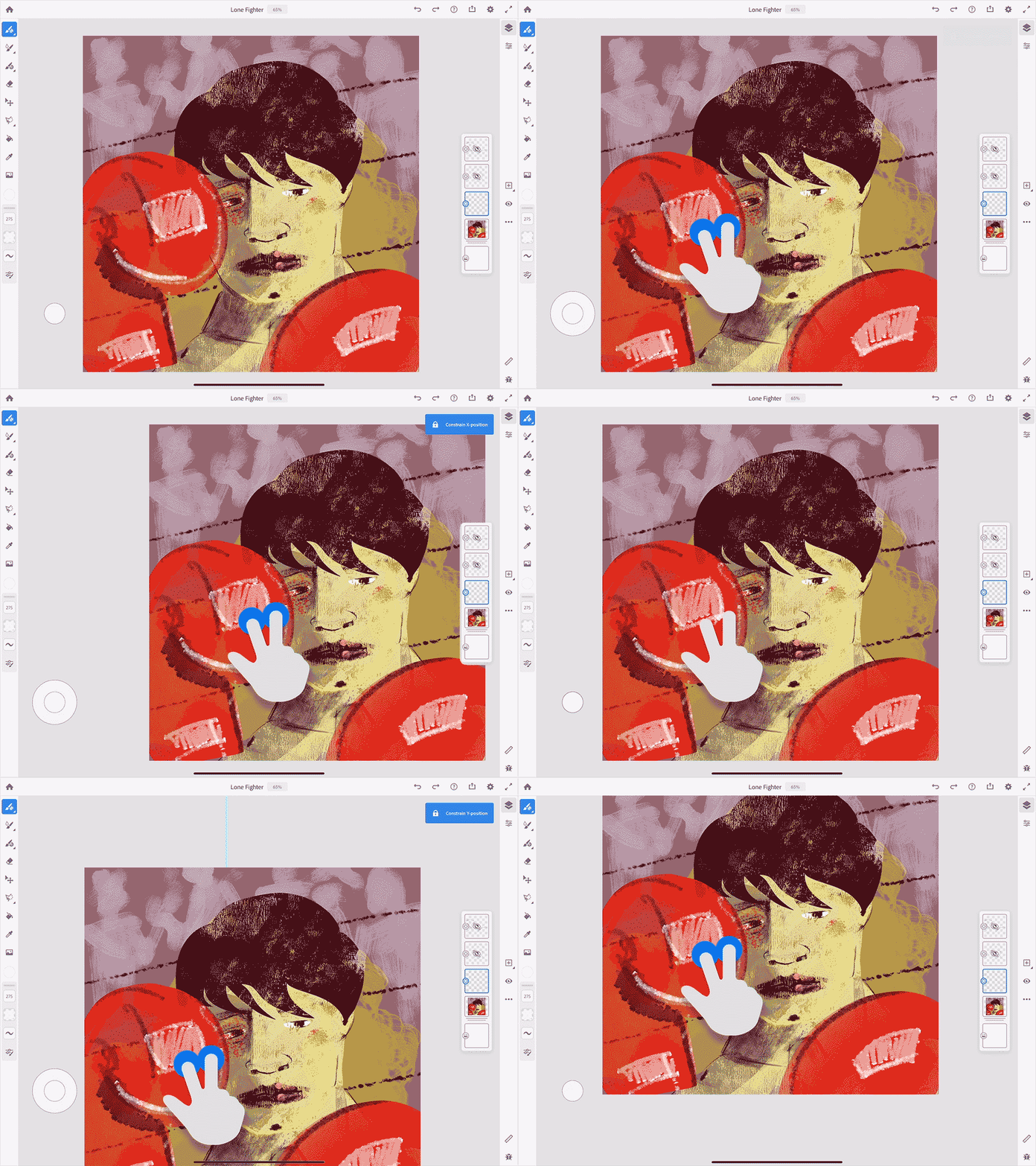
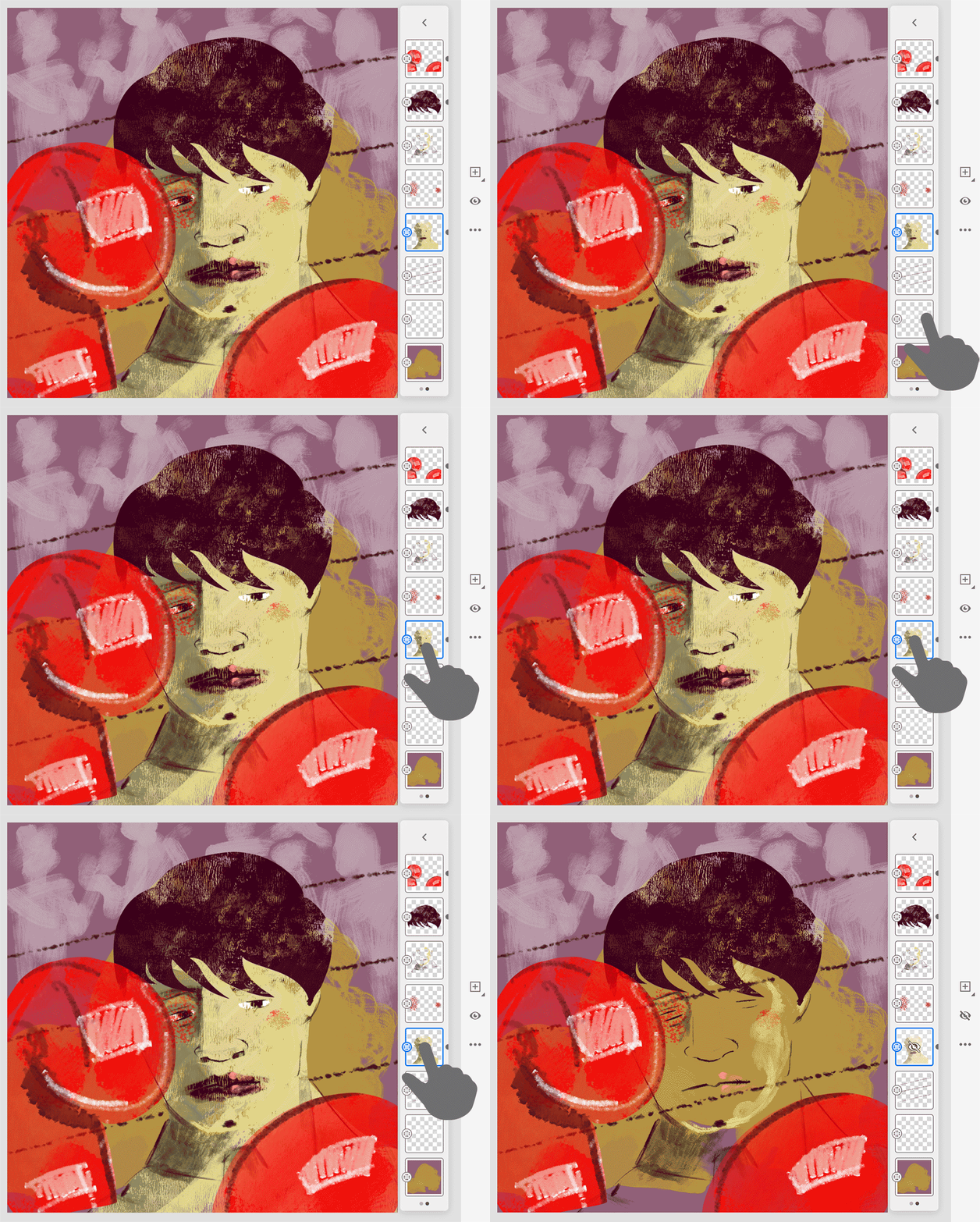
Тепер ви можете використовувати сенсорні ярлики для шарів на пристроях Windows, на додачу до наявних ярликів для інструментів. Щоб активувати сенсорний ярлик, торкніться кружечка в нижньому лівому куті екрана.
Торкніться піктограми Довідка > Сенсорний ярлик, щоб переглянути список підтримуваних інструментів, шарів та відповідних дій. Докладнішу інформацію про налаштування сенсорних ярликів див. у розділі Початок роботи з інтерфейсом користувача.
Повідомити про помилку (лише на iOS)
Якщо ви виявили помилки під час роботи з програмою Fresco, тепер ви можете повідомити про них прямо з програми.
- Відкрийте документ, торкніться піктограми Довідка та торкніться Повідомити про помилку.
Випуск листопада 2019 року (версія 1.1)
Випуск листопада 2019 року версії 1.1 Fresco має такі нові функції:


Підтримка Windows
Adobe Fresco тепер доступний на Windows. Fresco підтримує Microsoft Surface Studio із Surface Pen на Windows 10.Перелік пристроїв, які підтримуються на Windows, див. у розділі Вимоги до системи. Докладніше див. Adobe Fresco на Windows.
Сумісність Photoshop та Fresco
Працюйте зі своїми ілюстраціями без переривання за допомогою Photoshop на настільному комп'ютері, Photoshop на iPad та Fresco на платформах iOS і Windows.
Ви можете працювати зі своєю ілюстрацією в Adobe Fresco та Photoshop, легко перемикаючись між цими програмами. Просто відкрийте ілюстрацію Adobe Fresco з опції «Хмарні документи» на домашньому екрані Photoshop (як на настільному комп'ютері, так і на iPad). І коли ви завершите редагування у Photoshop, отримайте доступ до свого документа з програми Adobe Fresco за допомогою опції «Хмарні документи» на домашньому екрані.Ви можете робити все це без імпорту чи експорту своєї ілюстрації.Все, що вам потрібно, — це підключення до інтернету для своїх пристроїв. Докладніше див. Adobe Fresco та Photoshop.
Creative Cloud libraries
Малюйте улюбленими кольорами та темами зі своїх Creative Cloud Libraries, які автоматично з'являються на панелі кольорів. Торкніться бібліотеки кольорів на свій вибір і почніть застосовувати кольори до своєї ілюстрації Fresco. Докладніше див. Creative Cloud Libraries у Fresco.
Пряма лінійка
Тепер ви можете малювати ідеально прямі лінії у своїй ілюстрації Fresco під будь-яким кутом за допомогою цього інструмента прямої лінійки.
Торкніться інструмента прямої лінійки на панелі інструментів в Adobe Fresco, щоб пряма лінійка з'явилася на екрані. Використовуйте жест двома пальцями, щоб утримувати та переміщувати пряму лінійку під кутом, необхідним для вашої ілюстрації. Коли ви обертаєте інструмент на екрані двома пальцями, значення кута в градусах з'являється на прямій лінійці посередині між двома пальцями, щоб ви могли перевірити та налаштувати його відповідно до бажаного положення та кута. Докладніше див. Інструмент прямої лінійки в Adobe Fresco.

Малюйте та ілюструйте у Fresco
Використовуйте тисячі типів пензлів, щоб оживити свої цифрові твори.
