
- Sobre o Adobe Connect Events
- Configurar o Adobe Connect Events
- Criar e gerenciar adobe connect events
- Participar em eventos do Adobe Connect
- Análise de eventos para webinars
- Webinários simulados ao vivo
Saiba como criar e gerenciar modelos de eventos no Adobe Connect para padronizar layouts, identidade visual e componentes em seus eventos.
Os modelos de eventos no Adobe Connect são conjuntos pré-configurados de layouts, elementos de identidade visual e componentes funcionais que simplificam a criação de eventos.Eles permitem que organizadores criem e repliquem rapidamente eventos consistentes e com aparência profissional sem começar do zero toda vez.Ao padronizar a estrutura e o design do evento, os modelos aumentam a eficiência, reduzem o tempo de configuração e garantem a consistência da marca em todos os eventos hospedados.
Benefícios de usar modelos de eventos
Os modelos de eventos ajudam a simplificar o processo de gerenciamento de eventos mantendo a consistência visual e funcional.Os principais benefícios incluem:
- Consistência: Mantenha um layout, estilo e estrutura uniformes em todos os eventos para reforçar a identidade da marca.
- Eficiência: Elimine tarefas repetitivas de configuração reutilizando estruturas de modelo para formatos de eventos recorrentes ou similares.
- Personalização: Personalize modelos para combinar com diferentes tipos de eventos, como webinars, sessões de treinamento, lançamentos de produtos ou necessidades específicas de departamentos.
- Alinhamento da marca: Integre perfeitamente o logotipo, esquemas de cores e mensagens da organização em todos os materiais do evento.
Os seguintes tópicos são abordados neste artigo:
- Com o Adobe Connect 12.4, os modelos são responsivos, adaptando-se a diferentes tamanhos de tela, de telefones a desktops.
- Os modelos usam Adobe Experience Manager (AEM) 6.5 para recursos de design aprimorados.
- Os modelos usam vários componentes do aem como banner, carrosséis e blocos de informações para criar páginas de eventos.
Criar um modelo de evento
Para simplificar a configuração de eventos e garantir consistência em todos os adobe connect events, você pode criar modelos de eventos personalizados adaptados às necessidades da organização.Esses modelos servem como projetos reutilizáveis, permitindo definir o layout, identidade visual e componentes uma vez e aplicá-los em vários eventos.
Iniciar interface de criação de modelo
-
Selecione Eventos na Página inicial do Adobe Connect Central.
-
Selecione Modelos de eventos.
Interface de modelos de eventos Interface de modelos de eventos A interface de criação de modelo aparece.
Neste exemplo, você personalizará o modelo padrão.
Modelos de eventos mostrando a lista de modelos compartilhados Modelos de eventos mostrando a lista de modelos compartilhados


Partes de um modelo de evento
O Adobe Connect usa a tecnologia aem para projetar e criar o layout dos modelos de eventos e do Catálogo de eventos.Os modelos criados podem ser compartilhados, e o controle de acesso governa seu uso.O Adobe Connect também oferece componentes AEM personalizados para usuários e administradores do Adobe Connect. Estes componentes AEM podem ser arrastados para a área do modelo e configurados para compor e dispor modelos rapidamente.
O modelo contém o seguinte:
| Recurso | Descrição |
|---|---|
Contêiner de layout |
Fornece uma área demarcada em um modelo de evento para conter quaisquer componentes que você put lá.O contêiner ajuda a personalizar o Fundo e restringir suas dimensões. |
banner grande do evento |
Mostre o banner grande de evento, carregado como imagem de banner grande em informações de eventos, nas várias páginas de eventos e no e-mail. Você pode personalizar várias propriedades do banner do evento, como tamanho, descrição, posição, texto alternativo e link.O tamanho recomendado para a imagem do banner de evento grande é 1280x240 pixels. |
Nome do evento |
Exibe o nome do evento, mencionado como "Nome do evento" nas informações do evento.Você pode personalizar as propriedades de fontes. O tamanho máximo é de 60 caracteres. |
Fuso horário |
Selecione o fuso horário do evento no menu suspenso. |
Informações do evento |
Exibe informações resumidas sobre um evento, inseridas como Informações do evento, nas informações do evento. |
Informações do palestrante |
Exiba a Visão geral do palestrante, adicionada nas informações do evento no adobe connect Central, nos modelos de evento. |
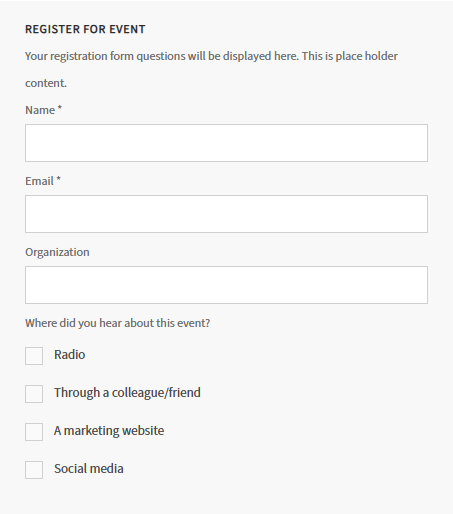
Formulário de inscrição do evento |
Forneça o fluxo de trabalho de inscrição do evento onde um usuário se inscreve para um evento específico.
|
Personalizar o modelo de evento
Após criar ou selecionar um modelo de evento, você pode modificar seus componentes para combinar com a identidade visual e as necessidades informacionais do evento.
Para começar a personalização:
- Abra o modelo que deseja modificar.
- Selecione Editar para entrar na interface de personalização.
A partir daqui, você pode ajustar vários elementos como banners, informações do evento, detalhes do palestrante e formulários de inscrição.Cada componente pode ser configurado individualmente, permitindo definir estilos visuais como propriedades de fonte e imagem, adicionar links e controlar o comportamento do layout.Isso garante que cada modelo reflita a identidade visual da organização e comunique efetivamente os detalhes do evento.

Quando estiver na interface de edição, você pode configurar vários elementos do modelo para alinhar com a identidade visual e objetivos do evento.Abaixo estão os principais componentes que você pode personalizar:
banner do evento
-
Selecione o banner e depois selecione Configurar.
Configure o banner do evento Configure o banner do evento -
Defina as seguintes propriedades:
- Tamanho da imagem: selecione uma das seguintes options:
- Usar tamanho responsivo: a imagem será dimensionada automaticamente com base no tamanho da tela ou contêiner em que está inserida.
- Usar tamanho original: exibe a imagem na resolução e dimensões originais.
- Manter proporção: garante que a imagem mantenha a proporção original de largura e altura quando redimensionada.
- Definir tamanho personalizado: permite definir manualmente a largura e altura da imagem.
- Posição da imagem: selecione Centro, Direita ou Esquerda para alinhar a imagem no contêiner.
- Texto alternativo: adicione o Texto alternativo da imagem para acessibilidade.
- Link: adicione uma URL de redirecionamento quando um usuário clicar na imagem.
- Abrir link em nova guia: se selecionado, o link abre em uma nova guia.
Configure as propriedades da imagem Configure as propriedades da imagem - Tamanho da imagem: selecione uma das seguintes options:


Hora do evento
-
Selecione o componente de horário do evento e depois selecione Configurar.
Configure o horário do evento Configure o horário do evento -
Defina as seguintes propriedades:
- Propriedades da fonte: selecione a família de fontes do modelo, cor da fonte, tamanho, Espessura ou alinhamento.
Configure as propriedades da fonte Configure as propriedades da fonte - Formato de Data e Hora: Selecione os formatos de hora e data nos menus suspensos.
Interface do Formato de Data e Hora Interface do Formato de Data e Hora


Nome do evento
-
Selecione o componente de nome do evento e depois selecione Configurar.
-
Defina as Propriedades da Fonte que incluem família da fonte, cor da fonte, tamanho, espessura ou alinhamento.
Interface das propriedades da fonte Interface das propriedades da fonte

Fuso horário
-
Selecione o fuso horário e depois selecione Configurar.
Configurar o fuso horário Configurar o fuso horário -
Defina o alinhamento do fuso horário no modelo.
options de alinhamento do fuso horário options de alinhamento do fuso horário


Logotipo da conta

Defina as seguintes propriedades:
- Tamanho da Imagem: Selecione uma das seguintes options:
- Usar tamanho responsivo: A imagem será dimensionada automaticamente com base no tamanho da tela ou contêiner em que está inserida.
- Usar tamanho original: Exibe a imagem na resolução e dimensões originais.
- Manter proporção: Garante que a imagem mantenha a proporção original de largura para altura quando redimensionada.
- Definir tamanho personalizado: Permite definir manualmente a largura e altura da imagem.
- Posição da Imagem: Selecione Centro, Direita ou Esquerda para alinhar a imagem no contêiner.
- Texto Alternativo: Adicione o texto alternativo da imagem para acessibilidade.
- Link: Adicione uma URL de redirecionamento quando um usuário clicar na imagem.
- Abrir link em nova guia: Se selecionado, o link abre em uma nova guia.


O formulário contém o seguinte:
Campos de formulário
- Nome *: Campo obrigatório onde os usuários inserem o nome completo.
- Email *: Campo obrigatório para capture do endereço de email do usuário.Usado para enviar confirmações de eventos, lembretes e acompanhamentos.
- Organização: Campo opcional onde os usuários podem inserir o nome da empresa ou organização.
Pergunta da pesquisa
Esta é uma pergunta de múltipla escolha para ajudar os organizadores a entender os canais de promoção mais eficazes.Entre as opções estão:
- Botão de opção
- Por meio de um colega/amigo
- Um site de marketing
- Redes sociais
Inscrever-se agora
Envie o formulário de inscrição e inscreva-se no evento.
Personalizar o formulário do evento
Personalize os rótulos e mensagens relacionados à inscrição do evento no Adobe Connect Events.Essas options fazem parte do modelo do evento ao configurar ou editar um evento.
Na confirmação de inscrição
Personalize a mensagem de confirmação que os participantes veem após se inscreverem com sucesso no evento.A mensagem pode incluir uma nota de agradecimento, detalhes do evento ou próximas etapas.

Rótulo e texto descritivo de contato com o suporte
O campo permite definir o rótulo, link para o suporte e uma mensagem para os participantes caso precisem de assistência.

Rótulo e texto descritivo de senha esquecida
Personalize o rótulo e o texto que ajudam os usuários a redefinir a senha ou explicam o processo.

Rótulo de limite de inscrição
Permite definir um rótulo ou mensagem que informa aos usuários se o evento atingiu seu limite de inscrições.

Calendário de convites para eventos
Configure o convite de calendário que os participantes recebem ao se inscrever.

As variáveis de tempo de execução são definidas ao personalizar o modelo de evento. Consulte a seção Personalizar um modelo de evento para obter mais informações.
Adicionar mais componentes ao modelo de evento
É possível personalizar ainda mais o modelo de evento com componentes do aem, como banner, evento ou download.
-
Selecione Alternar painel lateral no modelo de evento.
Modelo de evento mostrando a opção Alternar painel lateral Modelo de evento mostrando a opção Alternar painel lateral -
Arraste e solte qualquer componente no modelo de evento.
Opção de logotipo da conta no modelo de evento Opção de logotipo da conta no modelo de evento -
Após adicionar o componente, personalize-o adequadamente.


Gerenciar modelos de evento
Os administradores de eventos podem atualizar, renomear, excluir ou copiar modelos existentes. Os gerentes de eventos podem criar apenas uma cópia privada dos modelos compartilhados. Gerentes de sala de aula virtual e gerentes de webinário também têm permissão para criar uma cópia privada dos modelos existentes.
-
Selecione Modelos de evento na guia Eventos.
-
Selecione o modelo que você acabou de personalizar. Selecione as options do modelo para criar, editar ou redefinir o modelo.
Menu de modelo mostrando as options de copiar e redefinir Menu de modelo mostrando as options de copiar e redefinir

