Wählen Sie Datei > Öffnen. Die geöffnete Datei wird im Dateibereich angezeigt.
Zuletzt aktualisiert am
10. April 2024
Arbeitsablauf für Mehrkanalaudio
Sie können Adobe Audition verwenden, um ganz einfach mit Mehrkanalaudio mit bis zu 32 Kanälen zu arbeiten. Im Wellenform-Editor können Sie bestimmte Audiokanäle individuell bearbeiten und verarbeiten. Sie können auch im Multitrack-Editor mit Mehrkanaldateien als Einzelclip oder mit über mehrere Clips verteilten Kanälen arbeiten.
Wellenform-Editor
Wenn Sie über Mehrkanal-Audio- oder -Videodateien verfügen, können Sie jeden Audiokanal separat im Wellenform-Editor bearbeiten, indem Sie wie folgt vorgehen.
Erweitern Sie das Dropdown-Menü, um die einzelnen Kanäle in der Datei anzuzeigen.

Um andere Kanäle zu deaktivieren, doppelklicken Sie auf einen einzelnen Kanal.
Anmerkung
Kanalnamen von iXML-Metadaten werden angezeigt, sofern sie verfügbar sind.


Multitrack-Editor
Um Mehrkanal-Audio- oder -Videodateien in einer Session zu verwenden, können Sie jeden der Kanäle in der Datei im Multitrack-Editor als einzelnen Multikanalclip anzeigen (Standardverhalten). Sie können die einzelnen Kanäle oder Kanalgruppen auch automatisch in verschiedene Clips teilen, indem Sie beim Ziehen die Alt- (Windows) bzw. Wahltaste (Mac) gedrückt halten.


- Wählen Sie die zu importierenden Kanäle aus und ziehen Sie sie in das Bedienfeld Multitrack. Sie können auch mehrere Kanäle auswählen und diese auf dieselbe Spur oder verschiedene Spuren ziehen.
- Um Kanäle zu verschiedenen Spuren hinzuzufügen, halten Sie die Alt- (Windows) oder Wahltaste (MAC) gedrückt.

Anmerkung
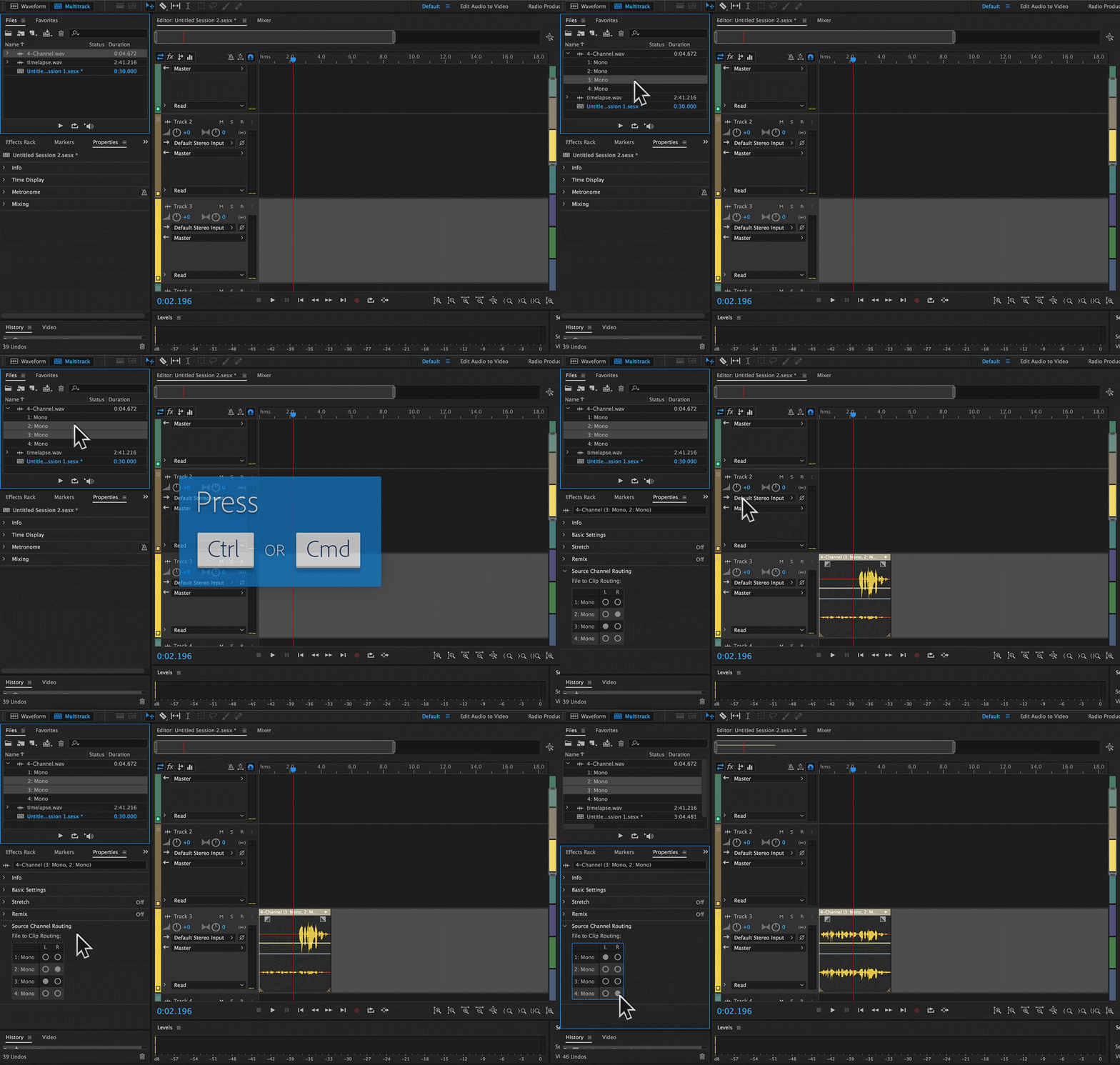
Um den Clip entsprechend der Kanalisierung des Zieltracks zu kanalisieren, verwenden Sie das Doppelmodifikator-Verhalten, indem Sie die Befehls- + Wahltaste (MAC) bzw. Strg- + Alt-Taste (Windows) drücken.
Ändern der Kanäle in einem bestimmten Clip
Um die Kanäle zu ändern, die Sie einem bestimmten Clip hinzugefügt haben, gehen Sie wie folgt vor.
Anmerkung
Sie können nicht die Anzahl der Kanäle in einem Clip ändern, den Sie einem Track hinzugefügt haben. Sie können die einzelnen Kanäle jedoch durch andere ersetzen.
Wählen Sie den Clip aus, den Sie bearbeiten möchten.
Wählen Sie im Bedienfeld Eigenschaften die Option Quellkanal-Weiterleitung.
Verwenden Sie die Optionsfelder, um die Quellkanal-Weiterleitung des ausgewählten Clips zu ändern.
Effektkanalisierung
Bei der Arbeit mit Effekten können Sie verschiedene Eingangs-/Ausgangs-Kanäle zuweisen und die unterstützten Kanalkonfigurationen durchsuchen. Einfaches Routing bestimmter Audioclips oder Spurkanäle zu Mono-, Stereo- oder Surround-/Immersive-Effekten und schnelles Anzeigen vorhandener Routingkonfigurationen auf einen Blick.
Um das Effekt-Layout anzupassen, öffne einen Effekt im Menü „Effekte-Rack“ oder „Effekte“. Das Fenster „Effekte“ wird geöffnet. Wählen Sie nun den Editor für Kanalzuordnungen aus.

Wählen Sie „Layout anfordern“ aus. Das Fenster „Effekt-Layout anfordern“ wird geöffnet.

Im neuen Fenster „Effekt-Layout anfordern“ kannst du den Eingabetyp auswählen. Wählen Sie in der Dropdown-Liste zwischen Mono, Stereo und 5.1.

Anmerkung
Die Ausgabe folgt immer der Eingabe und kann nicht geändert werden.
Für individuelle Kanalkonfigurationen wählen Sie „Benutzerdefiniert“ und weisen Sie eine Kanalbeschriftung zu bzw. bearbeiten Sie sie.

Verwende die unten gezeigten Plus- und Minussymbole, um Kanäle hinzuzufügen und zu entfernen.

Sie können nun die Effektein- und -ausgabe für alle einzelnen Kanäle ändern.


Bearbeiten, Mischen und Aufnehmen mit Audition
Erstelle und bearbeite Audio für Podcasts, Musik oder Filme.
