
Zum Tool Auswählen in der Symbolleiste wechseln.
Zuletzt aktualisiert am
27. April 2021
Erfahren Sie alles über die wichtigsten Auswahl- und Transformationswerkzeuge und wie Sie sie verwenden können, um Ihre Objekte anzuordnen.

Schneller Einstieg ins Verschieben von Objekten
Es gibt zwar viele Möglichkeiten, Objekte zu verschieben, auf die wir weiter unten im Detail eingehen werden, aber diese Grundlagen können Ihnen den Einstieg mit viel Kontrolle schnell erleichtern.

Klicke auf ein Objekt auf der Arbeitsfläche oder im Bedienfeld "Szene", um es auszuwählen. Ausgewählte Objekte werden mit einer blauen Umrandung auf der Arbeitsfläche angezeigt. Das Auswahl-Werkzeug-Widget wird auf der Arbeitsfläche angezeigt.

Klicken Sie auf den schwarzen Drehgriff, um Objekte entlang einer beliebigen Oberfläche zu verschieben.

Klicken Sie auf die Ziehpunkte "Verschieben" (Pfeil), "Skalieren" (Quadrat) und "Drehen" (Kreis), um präzise Bewegungen auszuführen.

Werkzeuge – Übersicht
Dimension verfügt über vier Werkzeuge zum Auswählen und Transformieren von Objekten.Wenn du ein Werkzeug aktivierst, kannst du Änderungen an der Auswahl auf der Arbeitsfläche vornehmen. Wenn Objekte ausgewählt sind, wird ein Widget angezeigt, mit dem du mit den Auswahlen interagieren kannst.

Alle vier Werkzeuge verfügen über Handles mit entsprechenden Funktionen zum Verschieben, Skalieren und Drehen. Das Auswahl-Werkzeug umfasst alle drei Transformationstypen, weist jedoch keine spezifischeren Funktionen auf, wie sie in den drei anderen Werkzeugen zu finden sind.
Um zu interagieren, klicke und ziehe an den Griffen, um eine bestimmte Funktion auszuführen.Im Folgenden finden Sie eine Übersicht über die Handles und deren Verhalten:
- Der Drehpunkt-Handle stellt den Punkt dar, auf dem Transformationen basieren.Wenn du beispielsweise deine Auswahl drehst, wird sie um den Drehpunkt gedreht.Der Standarddrehpunkt für alle Objekte ist der untere Mittelpunkt, und Sie können den Drehpunkt in den Objekteigenschaften ändern.

- Mit dem Drehgriff kannst du eine Auswahl auch entlang der Oberflächen anderer Objekte verschieben.

- Der Drehgriff kann auch verwendet werden, um ein Objekt im Bildschirmraum zu verschieben, parallel zur aktuellen Blickrichtung der Kamera auf das Objekt.Halten Sie Strg gedrückt, während Sie auf den Drehpunkt klicken und ziehen, um die Bewegung des Bildschirmbereichs zu aktivieren.

- Die durch Pfeile dargestellten Ziehpunkte ermöglichen es, die Auswahl in die Richtung zu verschieben, in die der Pfeil zeigt.
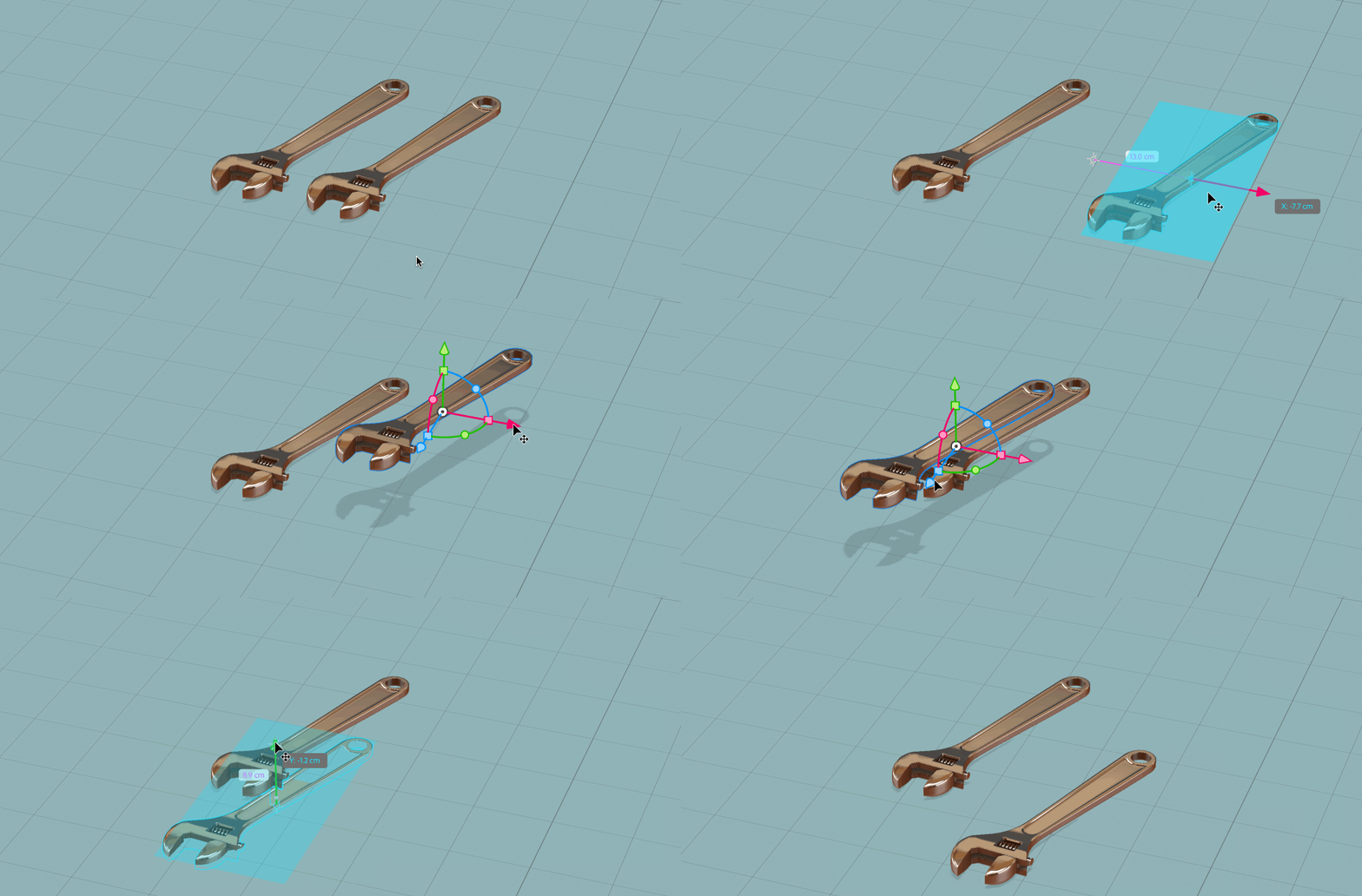
- Mit den Größengriffen, dargestellt durch Quadrate, kannst du deine Objekte entlang der Linie dehnen und skalieren, auf der der Griff platziert ist.Halte Shift gedrückt, während du skalierst, um gleichmäßig in alle Richtungen zu skalieren.

- Die Drehgriffe , dargestellt durch Kreise, ermöglichen es Ihnen, Ihre Objekte in Richtung der Linie zu drehen, auf der der Griff platziert ist. Standardmäßig wird die Drehung in Schritten von einem Grad durchgeführt.Halte beim Drehen die Umschalttaste gedrückt, um die Drehung in Fünf-Grad-Schritten einrasten zu lassen.Halten Sie die Befehls-/Strg-Taste gedrückt, während Sie drehen, um die einrasten Drehung zu deaktivieren und die Dezimalpräzision zu erhalten.

Werkzeug auswählen
Standard-Tastaturbefehl: V
Dieses Werkzeug enthält Griffe zum Verschieben, Drehen und Skalieren in den primären X-, Y- und Z-Achsen. Es enthält auch den Drehgriff zum Bewegen entlang einer Fläche oder im Bildschirmraum. Dies ist das vielseitigste Werkzeug für die allgemeine Anordnung von Objekten.
Auswahl- und Verschieben-Werkzeug
Standard-Tastaturbefehl: M
Dieses Werkzeug hat nur Funktionen, die sich auf die Bewegung beziehen. Zusätzlich zu den Ziehpunkten für die primären X-, Y- und Z-Achsen enthält sie auch Planare Bewegungsgriffe, dargestellt durch Winkelstreifen, mit denen Sie das Objekt gleichzeitig in zwei Richtungen verschieben können. Dies kann nützlich sein, um Objekte entlang Wänden und Böden zu verschieben.
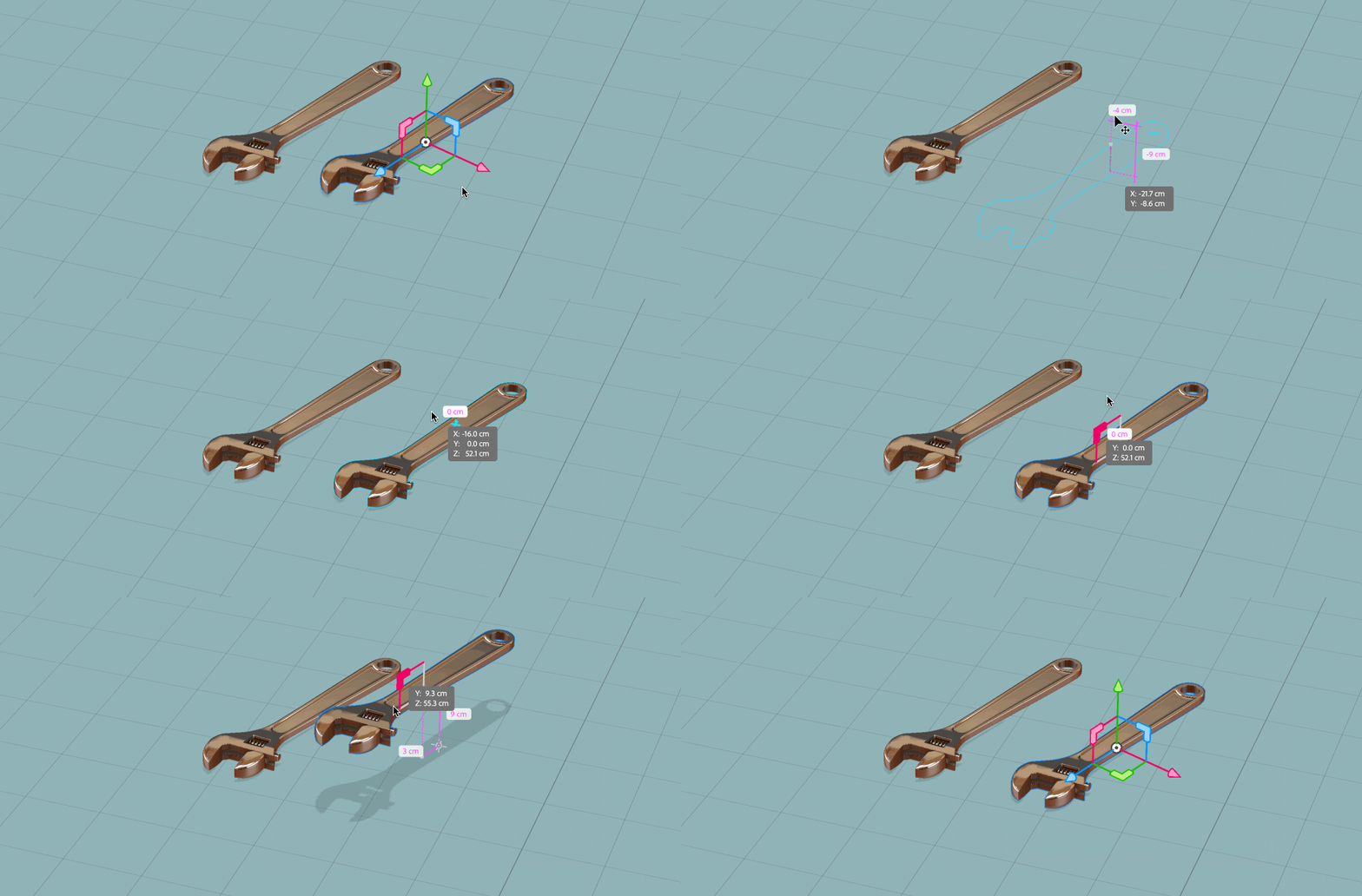
Auswählen und Skalieren-Werkzeug
Standard-Tastaturbefehl: S
Dieses Werkzeug hat nur Funktionen im Zusammenhang mit der Skalierung. Zusätzlich zu den Skalierungsgriffen für die primären X-, Y- und Z-Achsen enthält es auch planare Skalierungsgriffe, dargestellt durch Röhren, mit denen du das Objekt in zwei Achsen gleichzeitig skalieren kannst.Dies kann z. B. nützlich sein, um die Breite und Tiefe eines Objekts anzupassen, während das Height beibehalten wird.

Auswählen und Drehen-Werkzeug
Standard-Tastaturbefehl: R
Dieses Werkzeug hat nur Funktionen, die sich auf die Drehung beziehen. Zusätzlich zu den Drehgriffen für die primären X-, Y- und Z-Achsen enthält es auch das Verhalten "Freies Drehen", mit dem Sie das Objekt in alle Achsen gleichzeitig drehen können. Dies kann nützlich sein, um Objekte schnell zu drehen, ohne dass numerische Präzision erforderlich ist. Sie können auf das kostenlose Drehen zugreifen, indem Sie auf das Objekt selbst klicken und ziehen, nicht auf einen Auswahlpunkt, während das Werkzeug Auswählen und Drehen aktiviert ist.

Einführung in 3D-Koordinaten: X, Y und Z
In 2D-Konstruktionsanwendungen arbeitest du mit dem Koordinatensystem X (horizontal) und Y (vertikal).3D ist identisch, Sie fügen jedoch eine weitere Dimension hinzu: Z (Tiefe). Diese Koordinaten werden in Dimension auf vielerlei Weise verwendet und können dir helfen, dich zu orientieren und präzise zu arbeiten.Bei vielen interaktiven Widgets und Dekorationen werden diese Achsen farblich dargestellt. Rot für X, Grün für Y und Blau für Z. Diese Farbgebung hilft dir, Richtungen visuell zu unterscheiden, ohne Beschriftungen zu lesen.

Bodenebene
Wenn du ein neues Dimension-Dokument startest, wird als Erstes ein Perspektivraster angezeigt.Dieses Raster stellt den Boden in der Szene dar.Eine andere Möglichkeit, sich das vorzustellen, ist der Boden Ihres virtuellen Raums. Die Rasterlinien verlaufen entlang der X-Achse (horizontal) und der Z-Achse (Tiefe) und können dir helfen, dich im 3D-Raum zu orientieren.
Achsenindikator
Unten links auf der Arbeitsfläche befindet sich die Anzeige für die Achse. Ähnlich wie der Boden-Ebene verlaufen die Linien in X- (horizontal), Z- (Tiefe) und Y-Achse (vertikal). Diese Anzeige ist immer auf der Arbeitsfläche zu sehen. Auch wenn deine Kamera nicht auf den Boden schaut, kann sie dir helfen, den Überblick zu behalten.
Eigenschaften-Bedienfeld
Sobald ein 3D-Objekt ausgewählt wird, werden im kontextuellen Eigenschaften-Bedienfeld Koordinateninformationen für seine aktuelle Position angezeigt.Das Bedienfeld "Eigenschaften" wird immer in "Weltkoordinaten" angezeigt, d. h., es handelt sich um die absolute Position relativ zum Ursprung. Eine Position von 0X, 0Y, 0Z, die auch als "0-0-0" bezeichnet wird, gilt als Ursprung der Szene. Der Wert 1Y wäre beispielsweise eine Einheit über dem Fußboden. Ein Wert von -1Y wäre eine Einheit unter dem Fußboden.
Transformieren von Werkzeugen und Ausrichtung
Die vier Werkzeuge unter "Auswählen und Transformieren" zeigen auch Achsen für X (Rot), Y (Grün) und Z (Blau) an. Ein wichtiger Unterschied besteht darin, dass die Werkzeuge standardmäßig am Objekt ausgerichtet sind. Wenn du das Objekt drehst, siehst du, dass der Y-Griff (nach oben grün) an der Achse nach oben des Objekts ausgerichtet ist, nicht an der Achse nach oben des Bodens oder der Szene.
Sie können die Ausrichtung des Gizmos so ändern, dass es am Objekt oder an der Szene ausgerichtet wird, indem Sie die Option "An Szene ausrichten" aktivieren bzw. deaktivieren. Der standardmäßige Tastaturbefehl für das Umschalten dieser Werkzeugoption ist Q.
Tastaturbefehle für Objektauswahl
Du kannst mit jedem der vier Transformieren-Werkzeuge eine Auswahl auf der Arbeitsfläche treffen. Hier sind einige hilfreiche Tipps zum schnellen Auswählen von 3D-Objekten.
Einzelauswahl
Verwirft die aktuell ausgewählten Objekte und wählt das neue Zielobjekt aus.

Auswahlrechteck auswählen
Klicke und ziehe auf der Arbeitsfläche, um einen Auswahlbereich zu zeichnen.Alle Objekte, die sich mit dem Auswahlrechteck überschneiden, werden ausgewählt.

Umschalttaste + Mehrfachauswahl
Wenn du die Umschalttaste gedrückt hältst, wird der Status aller markierten Objekte geändert und diese werden deiner aktiven Auswahl hinzugefügt oder aus ihr entfernt.Wenn du beispielsweise bei gedrückter Umschalttaste auf ein nicht ausgewähltes Objekt klickst, wird es ausgewählt.Umschalt Klicken Sie auf ein ausgewähltes Objekt, um seine Auswahl aufzuheben.

Direktauswahl
Wenn du die Befehlstaste (Mac) bzw. die Strg-Taste (Win) gedrückt hältst, wird der Direktauswahlmodus aktiviert/deaktiviert.Während der Direktauswahlmodus aktiviert ist, wird die Gruppierung im Szenen-Panel ignoriert und nur das Objekt ausgewählt, das sich direkt unter dem Cursor befindet.
Während der Direktauswahl-Modus deaktiviert ist, umfasst die Auswahl alle Objekte in derselben Gruppe wie das Objekt direkt unter dem Cursor.


Entwerfen faszinierender 3D-Visualisierungen mit Dimension
Erstelle fotorealistische 3D-Bilder für Produktmodelle oder Branding-Content.
