
Qué se sincroniza
Última actualización el
9/04/2026
- Guía del usuario de Lightroom Classic
- Introducción a Lightroom Classic
- Novedades de Lightroom Classic
- Notas de la versión de Lightroom Classic
- Requisitos técnicos de Lightroom Classic
- Métodos abreviados de teclado
- Preguntas frecuentes de Lightroom Classic
- Conceptos clave de Lightroom Classic
- Tutoriales de Lightroom Classic
- Definición de preferencias para trabajar en Lightroom Classic
- Restablecimiento de preferencias para trabajar en Lightroom Classic
- Formatos de imagen compatibles
- Espacio de trabajo
- Importar fotografías
- Especificación de las opciones de importación
- Definición de las preferencias de importación
- Importación de fotografías de una cámara o lector de tarjetas
- Importación de fotografías desde una carpeta de una unidad de disco duro
- Importación automática de fotografías
- Importación de fotografías de Photoshop Elements
- Importación de fotografías desde una cámara conectada al equipo
- Selecciona las mejores fotos durante la importación con la selección asistida
- Editor de plantillas de nombre de archivo y Editor de plantillas de texto
- Configuración de la compatibilidad de cámara conectada para cámaras Fujifilm
- Organización de fotografías en Lightroom Classic
- Reconocimiento de caras
- Uso de colecciones de fotografías
- Criterios de colecciones inteligentes en Lightroom Classic
- Agrupación de fotografías en pilas
- Indicadores, etiquetas y clasificación de fotografías
- Utilice palabras clave
- Conceptos básicos y acciones de metadatos
- Guardar metadatos en archivos sidecar externos
- Búsqueda de fotografías en el catálogo
- Filtros de metadatos en Lightroom Classic
- Buscar y administrar fotos duplicadas
- Uso de vídeos en Lightroom Classic
- Acciones avanzadas con metadatos
- Uso del panel Revelado rápido
- Seleccionar las mejores fotos con la selección asistida
- Agrupar tus fotos en una pila
- Procese y revele fotografías
- Conceptos básicos del módulo Revelar
- Aplicar ajustes preestablecidos
- Creación de panoramas y panoramas HDR
- Corrección de campo plano
- Corregir perspectivas distorsionadas en fotografías con Upright
- Imágenes de mayor calidad con Mejora
- Trabajar con el tono y el color de la imagen
- Editar tus imágenes con la herramienta Mezclador de color
- Máscara
- Aplicación de ajustes locales
- Combinación de fotografías HDR
- Desarrollo de opciones de módulos
- Retoque de fotografías
- Corregir efectos de ojos rojos y ojos de mascotas
- Utilice la herramienta Filtro radial
- Ajustes con desenfoque de lente
- Edición y exportación en HDR
- Herramienta Quitar
- Quitar personas distractoras
- Quitar reflejos
- Eliminar el polvo del sensor en una foto
- Visualización de fotografías
- Exportar fotografías
- Colaboración con editores externos
- Gestione catálogos y archivos
- Mapas
- Libros de fotografías
- Proyección de diapositivas
- Impresión de fotografías
- Galerías web
- Atenticidad de los contenidos
- Servicios de Lightroom y Adobe
- Solución de problemas
- Asistencia técnica
- Directrices de rendimiento
- Problemas técnicos
- Problemas de GPU
- Problemas de inicio
- Windows | Lightroom no se inicia
- Error: El catálogo de Lightroom no se puede abrir
- Error: “Se produjo un error inesperado al abrir el catálogo” aparece en Lightroom después de la actualización de Windows 10
- Error de actualización 'Error en la aserción’ | Windows
- Error MSVCR110.dll al abrir aplicaciones en Windows 10
- Problemas de renderizado
- Problemas de estabilidad
- Problemas diversos
- Problemas en los flujos de trabajo
- Problemas del catálogo
- Error: El catálogo de Lightroom no se puede abrir
- Arreglar un catálogo corrupto
- Búsqueda de las fotografías que faltan
- Recuperar el catálogo e imágenes después de restablecer las preferencias
- Fallo al abrir el catálogo de Lightroom Classic
- error de almacenamiento de ediciones de IA
- Preguntas frecuentes sobre el catálogo de Lightroom Classic
- Problemas de sincronización
- Problemas del catálogo
Encuentre respuestas útiles a preguntas frecuentes sobre sincronización de Lightroom Classic.
¿Cómo funciona la sincronización en Lightroom Classic?
Para sincronizar las fotos de Lightroom Classic con las aplicaciones de Adobe Lightroom, las fotografías deben estar en colecciones sincronizadas o en la colección Todas las fotografías sincronizadas. Las fotos de una colección sincronizada están disponibles automáticamente en Lightroom en el escritorio, dispositivo móvil e Internet.
Para obtener más información, consulte Sincronizar Lightroom Classic con el ecosistema de Lightroom.
Lightroom Classic CC 13.3 y versiones posteriores admiten sincronización.
Nota
Quizá no pueda usar la función de sincronización en Lightroom Classic si Kivuto ha canjeado el abono a Creative Cloud. Para obtener más información, consulte Aplicaciones de escritorio y móviles de Lightroom no disponibles para miembros del sector educativo | Kivuto
¿Qué puedo sincronizar con Lightroom Classic?
|
|
Qué no se sincroniza |
|
Previsualizaciones inteligentes |
Vídeos* |
|
Indicadores |
Instantáneas |
|
Subtítulos |
Archivos PSB |
|
Clasificaciones |
Pasos de Historial |
|
Ajustes de revelado |
Palabras clave |
* Los vídeos de Lightroom para escritorio y Lightroom for mobile se descargan en Lightroom Classic. Sin embargo, Lightroom Classic no los carga en la nube.
El icono de la nube puede informarle sobre el estado de sincronización actual. Puede ver diferentes iconos para diferentes estados. Al pasar el cursor sobre el icono de nube se obtiene más información sobre el estado actual.
Para obtener más información sobre el estado de sincronización de la imagen:
- Al seleccionar el icono de la nube, se mostrará el número de imágenes sincronizadas.
- Al pasar el ratón sobre el icono de la nube, obtendrá una instantánea de las descargas y cargas.
- La sincronización de recursos se puede ver en la ventana Preferencias de sincronización.
- El estado de sincronización de los activos se puede ver en la información sobre herramientas del icono de sincronización de la imagen en la vista de cuadrícula de la Biblioteca.
- Si ve una sincronización que se bloquea durante mucho tiempo:
- Para Ver estado de sincronización en la web, seleccione el icono de la nube en la parte superior derecha junto a Web y, a continuación, seleccione el icono de rueda dentada para abrir Preferencias de Sincronización de Lightroom. Mantenga pulsada la tecla Alt (Windows) u Opción (Mac) para mostrar la pestaña. Seleccione Ver estado de sincronización en la web para redirigir a Lightroom Web, mostrar todas las fotos con problemas de sincronización y adoptar las medidas adecuadas.
- Compruebe si tiene una colección Todos los errores de sincronización creada en el catálogo. Si la tiene, visite esa colección y pase el cursor sobre las imágenes para obtener información de error detallada.
- Si no aparece la colección Todos los errores de sincronización, no hay problemas de sincronización en la web y los números siguen sin ajustarse, póngase en contacto con Asistencia al cliente de Adobe.

Atención
No vuelva a crear datos de sincronización a menos que lo indique específicamente el equipo de Adobe.
¿Por qué aparece un cuadro de diálogo de reinicio durante la sincronización?
Es necesario reiniciar Lightroom Classic para iniciar una nueva sincronización del catálogo en los siguientes casos:
- El usuario ha eliminado el catálogo de Lightroom en la nube.
- La información del usuario se cambió iniciando sesión en una cuenta diferente en Creative Cloud.

¿Por qué aparece Migrando estado de sincronización o Inicializando estado de sincronización?
Lightroom Classic migrará los datos de sincronización a una nueva arquitectura. El proceso de migración comprobará la exactitud de los datos y mostrará el estado como migrando o inicializando.
El tiempo necesario para la migración variará según el número de imágenes que se van a sincronizar y el número de imágenes sincronizadas anteriormente. Cualquier nueva descarga de otros clientes solo aparecerá después de migrar los datos de sincronización existentes y de completar todas las cargas pendientes de la versión anterior.
¿Por qué aparece la carpeta de vista previa inteligente?
Lightroom Classic genera y carga vistas previas inteligentes en la nube. También se almacenarán localmente.
Otras preguntas frecuentes de sincronización
¿Sincroniza Lightroom Classic los archivos originales?
De Lightroom Classic a la nube: si sincroniza colecciones desde Lightroom Classic, solo se sincronizan las previsualizaciones inteligentes. Las previsualizaciones inteligentes no consumen espacio en la nube.
De la nube a Lightroom Classic: si sincroniza imágenes de Lightroom para escritorio o Lightroom for mobile en Lightroom Classic, se descargan los archivos originales.
¿Dónde se encuentran las imágenes sincronizadas de Lightroom para escritorio o Lightroom for mobile en Lightroom Classic?
Las imágenes sincronizadas de Lightroom para escritorio o Lightroom for mobile están disponibles en la colección En Lightroom.

¿Cuál es la diferencia entre las imágenes de En Lightroom y la carpeta con nombre de dispositivo?
Al sincronizar imágenes de Lightroom para escritorio o Lightroom for mobile, el nombre del dispositivo aparece en el panel Carpetas y las imágenes aparecen debajo del nombre de dispositivo.
Si ha creado un álbum, aparece como colección en la colección En Lightroom en el panel Colecciones.
¿Cómo se sincronizan las imágenes editadas en Lightroom para escritorio en Lightroom Classic?
Para sincronizar imágenes editadas con Lightroom para escritorio, debe activar la sincronización en Lightroom Classic. Para obtener más información, consulte Configurar Lightroom Classic para la sincronización. Las imágenes y los álbumes sincronizados en Lightroom para escritorio aparecen en la colección En Lightroom en Lightroom Classic.
¿Cómo puedo transferir todas mis imágenes de Lightroom Classic a Lightroom para escritorio y sincronizarlas?
Puede migrar sus imágenes de Lightroom Classic a Lightroom para escritorio. Para obtener más información, consulte Migre las fotografías y los vídeos de Lightroom Classic a Lightroom.
Nota
Se recomienda no usar la sincronización en Lightroom Classic y Lightroom para escritorio.
¿Cómo desactivo la sincronización en Lightroom Classic?
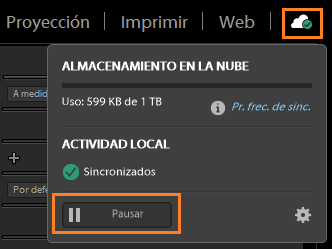
Para pausar la sincronización de Lightroom Classic, haga clic en el icono de sincronizar de la esquina superior derecha, junto al conmutador de módulos; a continuación, haga clic en el elemento emergente Pausar sincronización.
¿Puedo anular la sincronización de una imagen de una colección o un grupo de fotos de Lightroom Classic?
Puede sincronizar una sola foto o un grupo de fotos sin agregarlas a ninguna colección; para ello, añádalas a la colección Todas las fotografías sincronizadas. Sin embargo, no es posible anular la sincronización de fotos individuales de una colección sincronizada.
¿Cómo puedo sincronizar Lightroom Classic en dos equipos?
¿Puedo usar Lightroom Classic y Lightroom para escritorio juntos?
La sincronización entre Lightroom Classic y Lightroom para equipos de escritorio no es recomendable.
¿Por qué tengo muchas imágenes no deseadas de mi teléfono móvil en Lightroom Classic?
Si la opción Auto añadir está activada en Lightroom for mobile y la sincronización está activada en Lightroom Classic, las imágenes que tenga en su teléfono móvil empezarán a aparecer en Lightroom Classic. Para desactivar la opción Auto añadir, vaya a las preferencias de Lightroom for mobile y anule la selección de Activar Auto añadir.
Mi escritorio se queda sin espacio si activo la sincronización en Lightroom Classic. ¿Qué debo hacer?
Lightroom Classic descarga imágenes originales de la nube si la sincronización está activada. Si tiene una cantidad considerable de imágenes en la nube, pueden ocupar espacio en su disco duro local.
¿Puedo eliminar imágenes de Lightroom Classic después de sincronizarlas con la nube?
Atención
Administración del almacenamiento en línea y sincronización de servicios de terceros con Lightroom Classic
En Lightroom Classic, al sincronizar con servicios como Microsoft OneDrive o Apple iCloud Drive, tenga cuidado de no usar de forma no intencionada del almacenamiento en línea. Excluya la ubicación de las imágenes del ecosistema de Lightroom en la configuración del cliente de sincronización o especifique una ubicación en una carpeta diferente en las preferencias de sincronización de Lightroom Classic para evitar que se cargue en el almacenamiento en línea del servicio de sincronización.
¿Qué es MobileDownloads.lrdata? ¿Puedo eliminarlo para liberar espacio?
MobileDownloads.lrdata contiene todas sus imágenes sincronizadas y descargadas de la nube. No se recomienda moverlo ni eliminarlo. Lightroom Classic no descargará las imágenes que ya se han descargado y todas esas imágenes se marcarán como no disponibles. Puede personalizar la ubicación de las imágenes sincronizadas de Lightroom en Editar > Preferencias > Sincronización de Lightroom (Windows) o Lightroom Classic > Preferencias > Sincronización de Lightroom (macOS). Al personalizar la ubicación de las imágenes sincronizadas de Lightroom, puede optar por trasladar las imágenes descargadas a la ubicación nueva.
¿Qué sucede con mis colecciones sincronizadas y compartidas si cancelo mi suscripción?
Todas sus imágenes sincronizadas estarán disponibles durante 30 días antes de que se eliminen. Antes de que se eliminen, recibirá un aviso en la dirección de correo electrónico que tenga registrada. Para obtener más información, consulte la sección sobre eliminación en la nube de Lightroom.
Ventajas de actualizar el catálogo de sincronización
Es necesario actualizar el catálogo para mantenerlo sincronizado con el conjunto de funciones de las versiones más recientes de Lightroom. A continuación se incluyen algunas preguntas sobre cómo mantener el catálogo actualizado.
¿Por qué es necesario actualizar el catálogo?
Cuando instala una versión más reciente de Lightroom (especialmente para la actualización de una versión principal), la aplicación le solicita que actualice el catálogo para trabajar con la versión más reciente. Esto es normal. Cuando hay una versión más reciente que solicita una actualización, generalmente es para incluir los cambios relativos a la base de datos realizados en Lightroom. Estos cambios son importantes para incluir las nuevas funciones y mejoras de rendimiento en Lightroom. Esto es seguro y se le informará con una barra de progreso durante la actualización.
¿Qué sucede con mis datos después de la actualización?
Sus datos, ediciones, ajustes preestablecidos, otras preferencias, etc., permanecerán intactos después de la actualización.
¿Se eliminará mi antiguo catálogo?
Si desea utilizar la versión más reciente de Lightroom Classic, el catálogo antiguo estará en la misma ubicación de carpeta.
¿Qué es la copia de seguridad del catálogo?
La copia de seguridad es un archivo .zip comprimido que no ocupa mucho espacio en el disco duro y se guarda junto al catálogo de forma predeterminada en una carpeta denominada backup.
¿Puedo abrir mi catálogo antiguo en las versiones más recientes incluso después de la actualización?
No puede abrir el catálogo antiguo en la nueva versión de Lightroom Classic sin actualizar el catálogo.
