Lær mere om nogle vigtige nye funktioner og forbedringer i december 2019-udgaven (version 1.2) af Adobe Fresco.

Eksportér indhold i høj opløsning med den omkostningsfri startplan
Eksport i høj opløsning er nu tilgængelig som del af det gratis startabonnement til Fresco.

Creative Cloud Libraries i Windows
Mal med dine yndlingsfarver og -temaer fra dine Creative Cloud Libraries, der vises automatisk i farvepanelet.

Du kan nu bruge Fresco-touchgenvejene i Windows.

Rapportér en fejl (kun på iOS)
Hjælp os med at forbedre Adobe Fresco ved at trykke på Rapportér en fejl og dele de mangler, du finder i Fresco-appen.
Eksport i høj opløsning er tilgængelig med det gratis startabonnement
Eksport af højopløselige billeder i PSD-, PDF-, PNG- eller JPG-formater var indtil nu kun muligt med det betalte Fresco-abonnement. Du kan nu eksportere billeder i høj opløsning som del af dit gratis Fresco-startabonnement.
Få detaljerede oplysninger om eksportmulighederne under Udgiv, eksportér og del.
Creative Cloud-biblioteker i Windows
Du kan nu bruge farver fra Creative Cloud-biblioteker i Fresco på Windows-enheder. Brug dine yndlingsfarver og -temaer fra dine Creative Cloud-biblioteker, der vises automatisk i farvepanelet i Fresco. Tryk på det ønskede farvebibliotek, og begynd at anvende farverne på din Fresco-illustration.
For mere oplysninger se Creative Cloud Libraries i Fresco.
Flere touchgenveje i Windows
Du kan nu bruge touchgenveje til lag på Windows-enheder foruden de eksisterende genveje til værktøjer. For at udløse touchgenvej skal du trykke på cirklen nederst til venstre på skærmen.
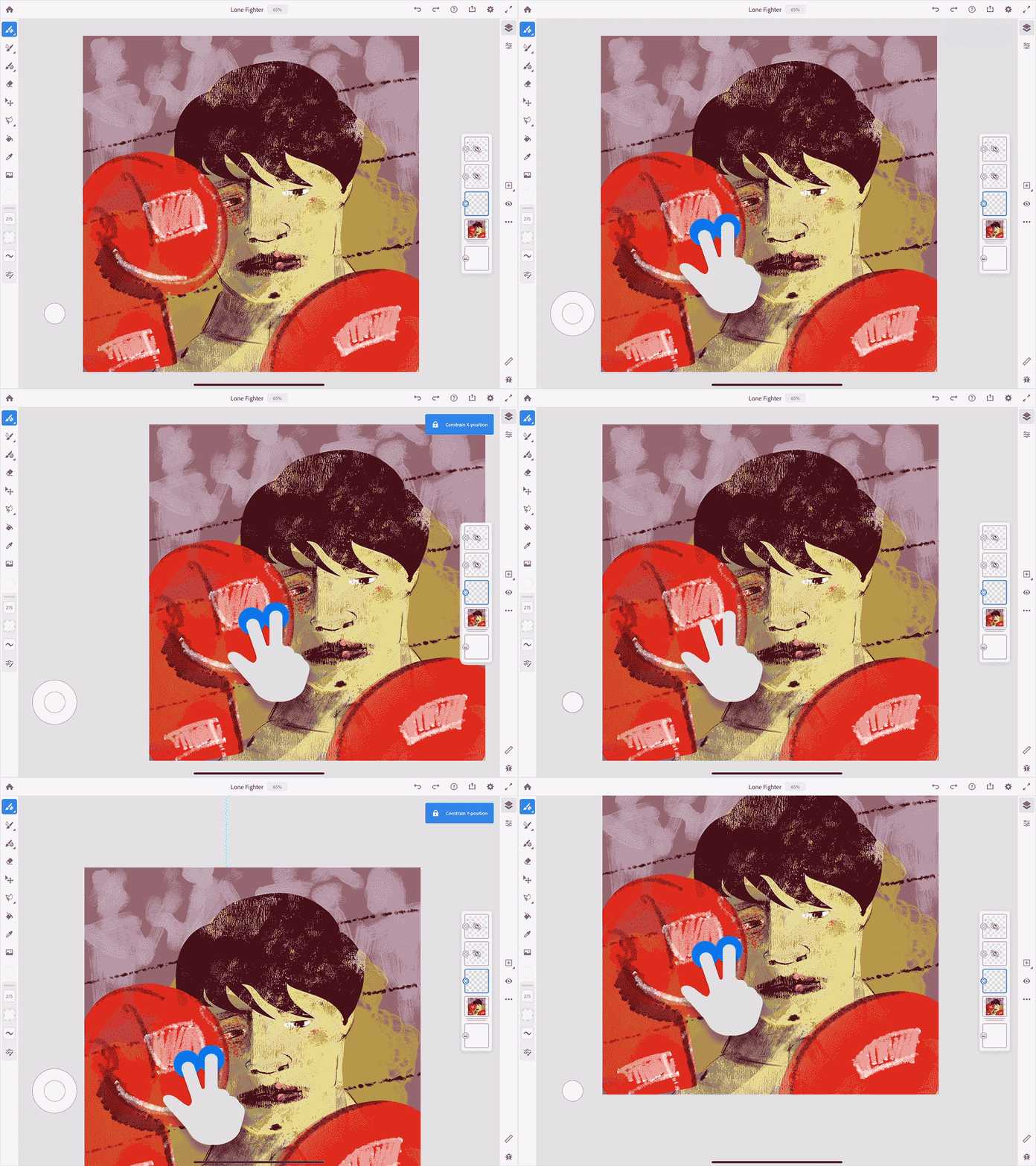
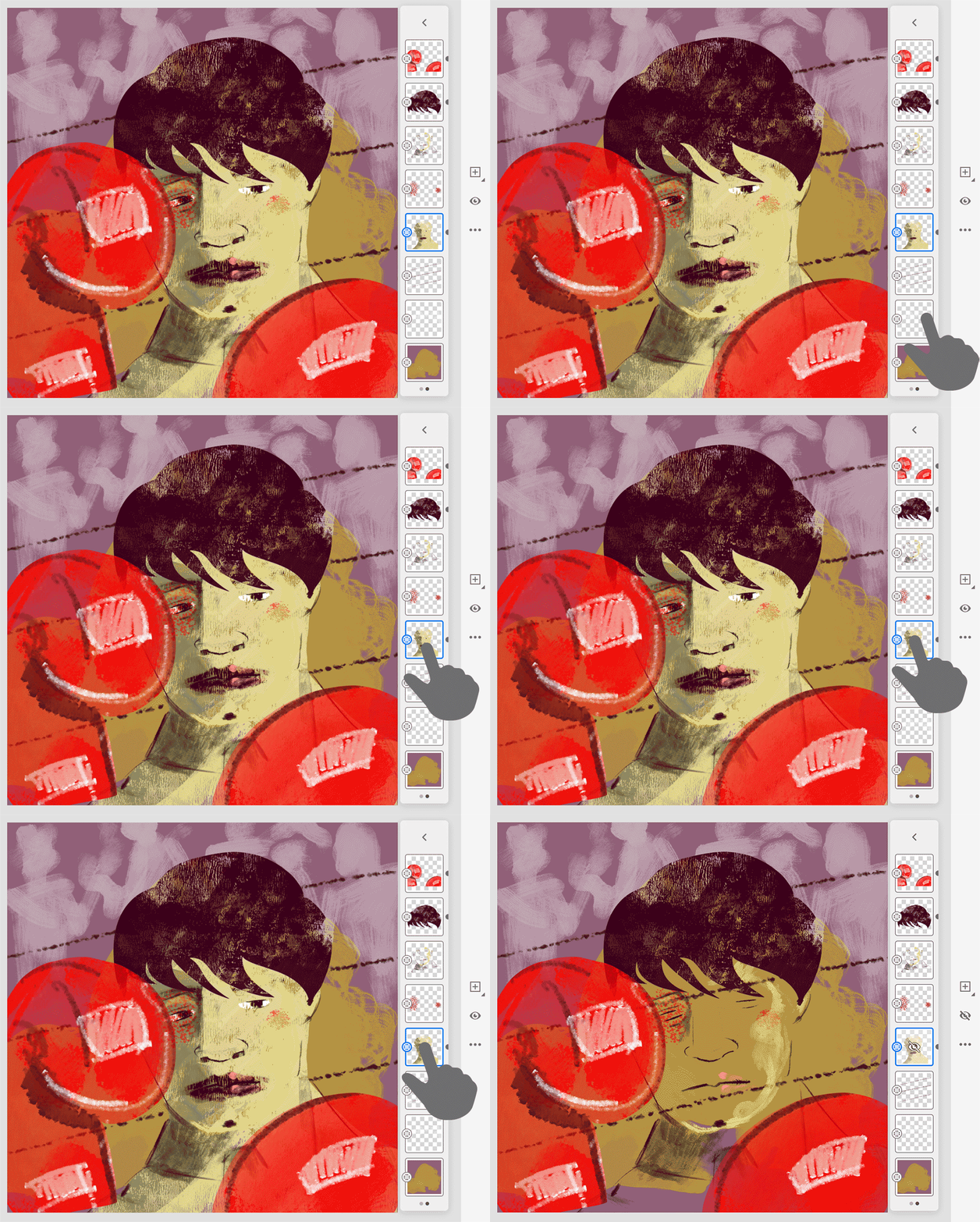
Tryk på ikonet Hjælp  > Touchgenvej for at se listen over understøttede værktøjer, lag og deres tilsvarende handlinger. Få mere at vide om, hvordan du tilpasser touchgenveje, under Introduktion til brugergrænsefladen.
Rapportér en fejl (kun på iOS)
Hvis du finder fejl, mens du arbejder med Fresco-appen, kan du nu rapportere fejlene direkte i appen.
- Åbn et dokument, tryk på ikonet Hjælp , og tryk på Rapportér en fejl.

Tegn og mal med Fresco
Brug tusindvis af penseltyper til at give din digitale kunst liv.
