Lue, kuinka voit vaihtaa Photoshop-sovelluksen käyttöliittymän kielen.
Voit vaihtaa Adobe Photoshop -sovelluksen oletusarvoisen kielen tilalle jonkin muun kielen.
Täydellinen luettelo tuetuista kielistä on Photoshopin tietokoneversion järjestelmävaatimuksissa.
Adobe Photoshopin tietokoneversio on nyt saatavilla myös vietnamin ja indonesian kielillä.
Asetusten muuttaminen
-
-
Valitse oikeasta yläkulmasta tilikuvake ja valitse sitten Oletusarvot.
-
Valitse Oletusarvot-valintaikkunan vasemmanpuoleisesta sivupalkista Sovellukset.
-
Valitse Oletusasennuskieli-luettelosta haluamasi kieli ja valitse sitten Valmis, jotta saat muutoksen käyttöön ennen kuin asennat Photoshop-sovelluksen.
Jos sovellus on jo asennettu, poista sen asennus ja asenna sovellus uudelleen, jotta saat muuttamasi kielen käyttöön.
MuistiinpanoKaikki muutoksen jälkeen lataamasi sovellukset asentuvat kyseisellä kielellä.
Jos käyttöjärjestelmäsi kieli on jo alun perin jokin muu kuin englanti, Photoshop-sovellus asentuu ja käynnistyy kyseisellä kielellä eikä sinun tarvitse toimia tässä kuvattujen ohjeiden mukaisesti.

Creative Cloud -tietokonesovelluksen kieliasetusten muuttaminen
Creative Cloud -tietokonesovelluksen kieliasetusten muuttaminen -
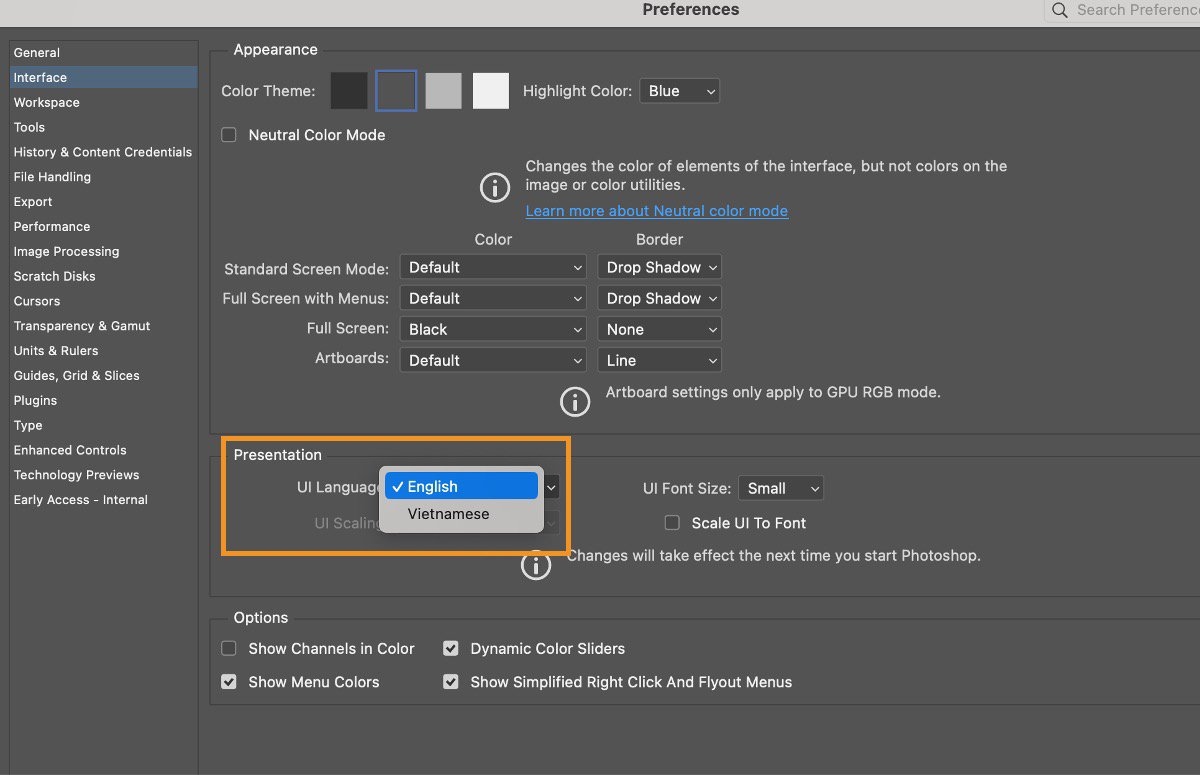
Voit ottaa kielen muutoksen käyttöön Photoshop-sovelluksessa valitsemalla Oletusarvot > Käyttöliittymä ja valitsemalla sitten haluamasi kielen avattavasta Käyttöliittymän kieli -luettelosta.
Photoshop-sovelluksen kieliasetusten muuttaminen
Photoshop-sovelluksen kieliasetusten muuttaminen -
Jotta muutokset tulevat voimaan, Photoshop-sovellus on käynnistettävä uudelleen, kun kieli on valittu.