Adobe Express 的新增功能

上次更新時間 2026年11月18日

探索桌面網頁上的 Adobe Express 最新版本的新功能及增強功能。

2026 年 11 月發佈
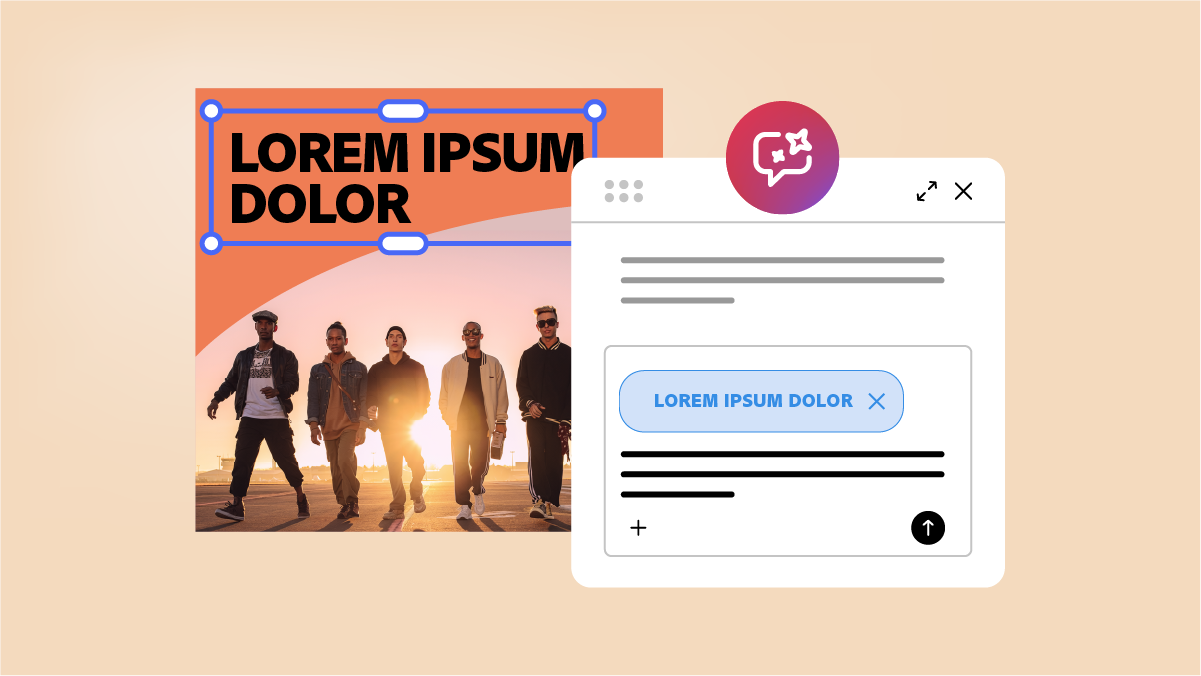
使用 AI 助理產生設計

使用 AI 助理產生設計

透過與 AI 助理對話,將創意轉化為設計。描述您想要的內容,透過聊天進行調整,並在編輯器中自訂任何元素,讓它成為您的專屬設計。

了解如何使用「AI 助理」產生設計 ›
在 Claude 中使用 Adobe Express 進行設計

在 Claude 中使用 Adobe Express 進行設計

說明您想要建立的內容,選擇範本,並在內建的 Adobe Express 編輯器中進行自訂,一切都在同一個聊天中完成。

了解如何使用 Adobe Express 連接器進行設計 ›
將設計匯出為 PSD 檔案

將設計匯出為 PSD 檔案

將 Adobe Express 設計下載為分層的 Adobe Photoshop (PSD) 檔案,以便繼續在 Photoshop 中編輯與調整。

了解如何匯出至 Photoshop ›
將設計匯出為 IDML 檔案

將設計匯出為 IDML 檔案

將 Adobe Express 設計下載為 IDML 檔案,以便繼續在 Adobe InDesign 中編輯與調整。

了解如何匯出至 InDesign ›
執行品牌檢查

執行品牌檢查

透過一鍵檢查功能,掌握內容的品牌一致性,並偵測與修正不符合品牌規範的字型、色彩和標誌。

了解如何執行品牌檢查 ›
Adobe Express 深層連結

試用這些新功能

立即開始探索最新推出的更新與增強功能。

發行說明

查看先前 Adobe Express 版本的更新摘要和已修復問題。

連結至 Express 發行說明

2026 年 10 月發佈

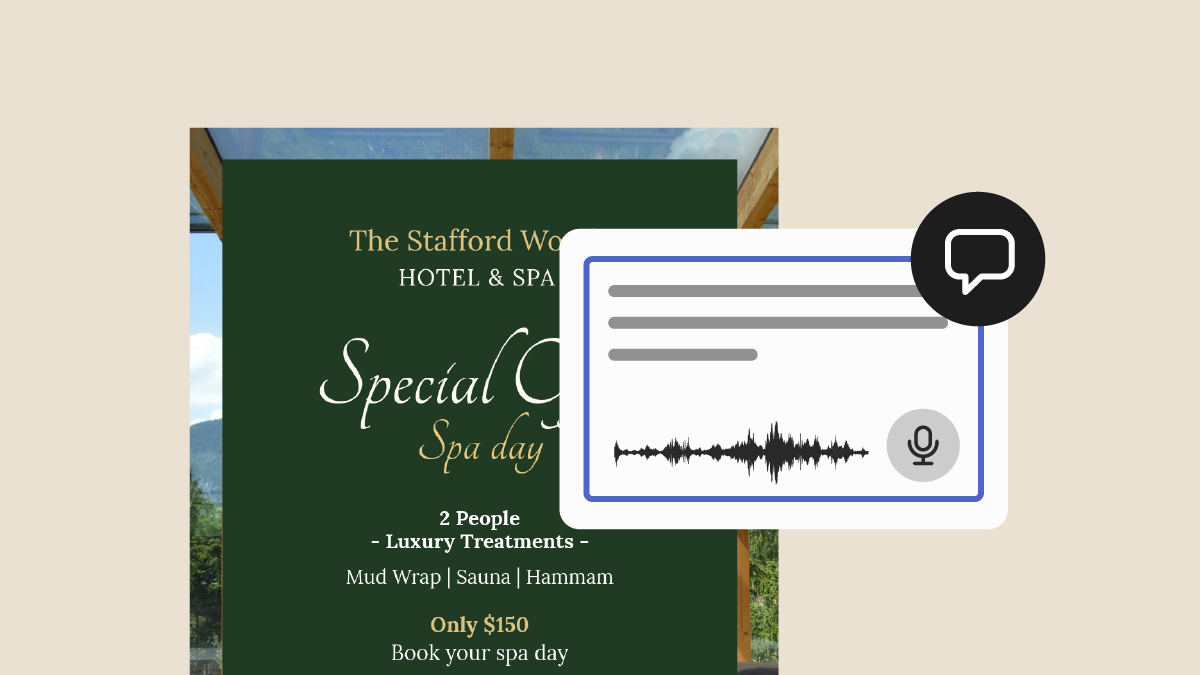
使用語音轉文字功能進行註解

使用語音轉文字功能進行註解

用語音輸入註解,而非用鍵盤輸入,然後在發佈前審閱並編輯文字。

了解如何使用語音轉文字功能進行註解 ›
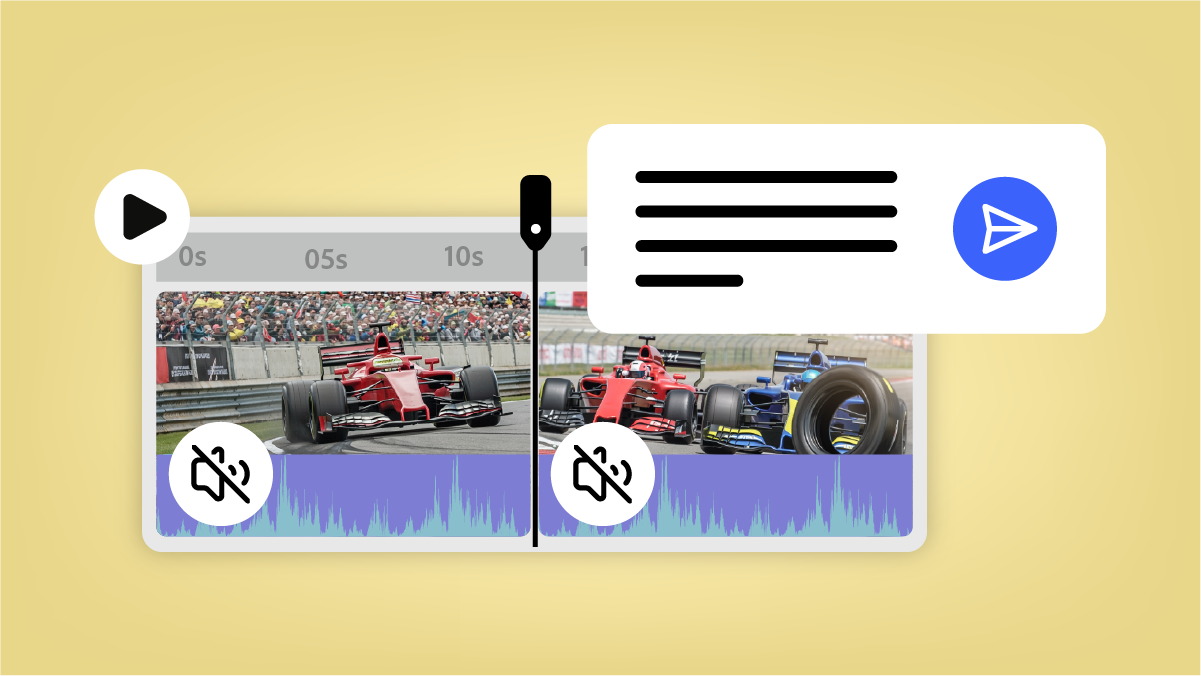
使用 AI 助理建置多場景影片

使用 AI 助理建置多場景影片

開啟多場景影片專案,然後提示以編輯資產、修剪多個片段、將片段靜音、變更持續時間或新增轉場效果。

深入了解 AI 助理 ›
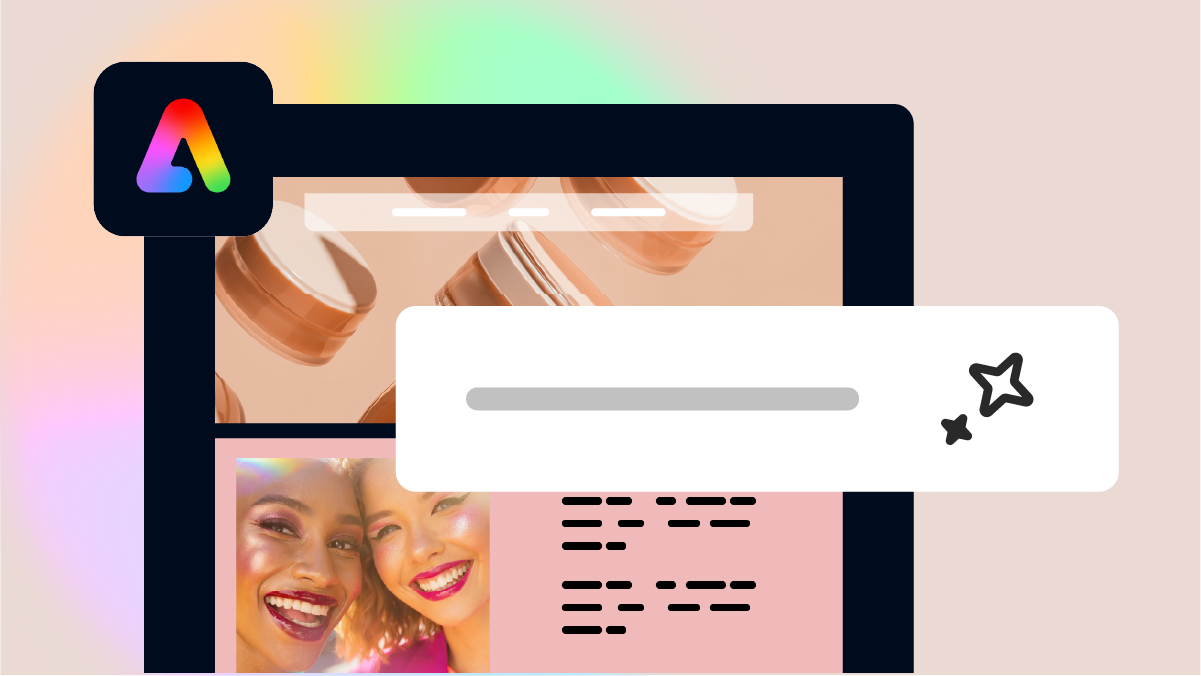
產生網頁

產生網頁

以簡單文字提示建立完整設計的網頁,完全不需要離開 Adobe Express。 現已可在 Adobe Express 教育方案中使用。

了解如何產生網頁 ›
切換至深色模式

切換至深色模式

在主題設定中選擇深色模式,或讓 Adobe Express 自動符合您瀏覽器的外觀。現已在 Adobe Express 企業版計劃中提供使用。

了解如何啟用深色模式 ›

2026 年 9 月發佈

匯入透明背景的影片

直接在設計上疊加圖層、動畫元素和效果,無需綠幕或手動移除背景。 

了解 Adobe Express 支援透明影片的更多相關資訊 ›

新增邊框 

使用編輯器中的全新邊框面板,為照片、形狀和元素加上框線,並調整色彩和粗細,讓重點內容更突出。

瞭解如何新增邊框 ›

透過電子郵件寄送您的活動邀請

建立活動時新增賓客電子郵件,Adobe Express 會為您寄送品牌化的邀請和更新通知。

瞭解如何建立和分享活動邀請函 ›

先前版本

將內容發佈至 YouTube 

直接透過內容排程器規劃、預覽、排程及發佈內容至 YouTube。

了解如何連接 YouTube 頻道 ›

建立個人化邀請

設計個人化邀請、建立活動連結,並邀請您的賓客。賓客可以回覆是否出席,而您可以追蹤即時收到的回答。

了解如何建立活動 ›

切換至深色模式

在主題設定中選取「深色」,或選取「預設」以自動符合您瀏覽器的外觀。

了解如何啟用深色模式 ›

產生網頁

以簡單文字提示建立完整設計的網頁,完全不需要離開 Adobe Express。 

了解如何產生網頁 ›

嵌入檔案

將您的 Adobe Express 設計轉換為即時互動式檔案,新增至您的網站、部落格或線上文件。 

了解如何嵌入 Adobe Express 檔案 ›

企業管理員現在可以指派自訂角色

讓團隊成員在 Manager Hub 中管理其組織,該中心會自動調整,僅呈現每個人角色允許的動作。

深入了解角色和權限 ›

在文字中新增表情符號

使用裝置的原生表情符號選擇器,直接在文字中新增表情符號。

了解如何新增表情符號 ›

嵌入 YouTube 影片

直接將 YouTube URL 複製並貼到 Adobe Express 檔案中,以新增可播放的視訊內容。

了解如何嵌入 YouTube 影片 ›

修正設計版面配置

使用 AI 助理改善設計元素的版面配置、間距和對齊方式。

了解如何使用 AI 助理修復設計版面配置 ›

還原較早版本的設計

輕鬆從「版本記錄」面板回復至先前版本的設計,以復原較早的編輯內容。

了解如何還原較早的版本 ›

調整字幕大小

用調整大小控制點在畫布上調整字幕,並套用至檔案中的所有字幕。

了解如何產生字幕以及調整其大小 ›

使用品牌字體設定字幕樣式

直接在字幕面板中自訂字幕字型、樣式和大小,包括自行上傳的字型和品牌字型。

了解如何產生品牌化字幕 ›

在簡報中新增最多 250 頁

在桌面上建立、開啟、編輯及匯出最多 250 頁的簡報檔案。僅適用於 Enterprise 計劃。

了解如何設計簡報 ›

檢視自訂範本的分析資料

即時掌握範本效能指標。 深入了解您的自訂範本在整個組織中的使用情況。適用於企業計畫。

了解如何檢視自訂範本的分析資料 ›

從影片中擷取音訊

從影片中擷取音軌,以便與影片分開編輯音訊。

瞭解如何擷取音訊 ›

使用版面輔助線預設

快速套用專業的輔助線網格與預設版面,打造一致的設計。

了解如何使用版面輔助線預設 ›

在 AI 助理中移除動畫

提示 AI 助理清除設計中的動作,將場景重設為完全靜態,或選擇時移除動畫預設集但保留物件時間。

了解如何開始使用 AI 助理 ›

在 AI 助理中瀏覽多個頁面

使用 AI 助理中的頁面導覽面板,瀏覽並切換多頁設計中的頁面。

了解如何開始使用 AI 助理 ›

設定自訂出血值

為您的設計設定獨立的出血值,提供可視的出血邊界,並自動將背景延伸至出血區域,以取得更精確的列印就緒輸出結果。

了解如何設定自訂出血值 ›